
Wiki, bir grup kişinin basit sayfalar oluşturarak ve bu sayfaları birbirine bağlayarak hızlı bir şekilde fikir alışverişi yapması için tasarlanan bir sitedir. Kuruluşunuz wiki'yi çeşitli amaçlarla kullanabilir. Kurumsal wiki'de büyük ölçekli olarak çok büyük hacimli bilgiler paylaşabilirsiniz. Daha küçük ölçekte, proje hakkındaki fikirleri hızla toplamak ve paylaşmak için ekip sitesini wiki olarak kullanabilirsiniz.
Wiki'ler hakkında biraz daha fazla bilgi edinmek için, sayfanın altındaki Wiki'ye genel bakış konusuna bakın.
Wiki sayfası kitaplığı oluşturma
Ekip sitesi bir wiki'dir. Bu diğer site türleri için de geçerlidir. Bu nedenle, ekip sitenizden veya başka bir site türünden başlayabilir ve wiki sayfalarını doğrudan orada oluşturabilirsiniz. Bir ekip sitesinde, her yeni sayfa Site Sayfaları kitaplığında oluşturulur. Tüm ihtiyacınız olan buysa, wiki sayfası kitaplığı oluşturmanıza gerek yoktur ve bu makaledeki diğer yordamlara atlayabilirsiniz. Wiki'nizi ayrı olarak yönetmeyi tercih ederseniz, bir wiki sayfası kitaplığı oluşturabilirsiniz.
Ayarlar
 ve ardından Uygulama ekle'ye tıklayın.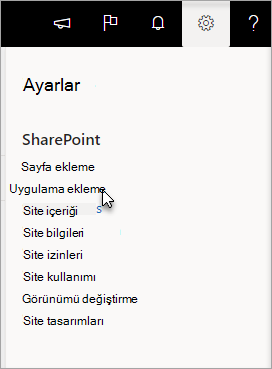
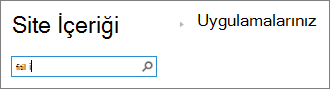
Uygulamalarınız sayfasında, arama alanına Wiki yazın ve Ara'ya tıklayın
 .
.
Not
Wiki Sayfası Kitaplığı'nı bulmak için uygulamalarda kaydırma da yapabilirsiniz.
Wiki Sayfası Kitaplığı'nı tıklatın.

Ad kutusuna, yeni wiki sayfası kitaplığı için Wiki Sayfaları gibi bir ad yazın.
Oluştur'a tıklayın.
İçindekiler listesinde, yeni wiki'yi tıklayarak açın.
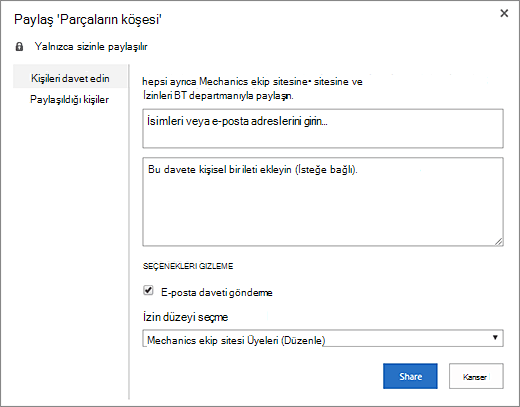
Kullanıcı eklemek için sayfanın sağ üst köşesindeki
 Paylaş düğmesine tıklayın.
Paylaş iletişim kutusuna adları, e-posta adreslerini veya 'Herkes' diğer adını girin. "Mühendislik" gibi ekip e-posta diğer adlarınız veya başka herhangi bir grup diğer adınız varsa, bunları da buraya girebilirsiniz. Siz adları girerken, sunucu kullanıcı hesabının veya diğer adın varlığını doğrulamak için sorgular. Daha sonra kullanıcı eklemek isterseniz, aşağıdaki Wiki sayfasına kullanıcı ekleme bölümüne bakın.

SharePoint
SharePoint Server 2019
Kaydetmek için Paylaş'a tıklayın.
Not
- Wiki sayfası kitaplığının izinler, sayfa geçmişi ve gelen bağlantılar gibi ayarlarını kitaplığa gidip üstbilgide Sayfa sekmesini tıklatarak yapılandırabilirsiniz.
- Yeni bir wiki sayfası oluşturur ve daha sonra başlığını değiştirmek isterseniz, bkz. Ekip sitenizi özelleştirme.
Kurumsal wiki sitesi oluşturma
Kurumsal wiki oluşturmadan önce, kuruluşunuz için en iyi çözümün bu olup olmadığını düşünün. Kurumsal wiki sitesi planlama ve oluşturma hakkında daha fazla bilgi edinmek için bkz: Siteleri planlama ve kullanıcılarla ilgili fikir edinme. Kendi site koleksiyonu olarak tam ölçekli bir Kurumsal wiki oluşturulmalıdır. Daha fazla bilgi için Site koleksiyonu oluşturma konusuna bakın.
Önemli
Kurumsal wiki, şablon koleksiyonundaki Yayımlama sekmesinde yer alır. Yayımlama özellikleri site koleksiyonu düzeyinde etkinleştirilmemişse, Yayımlama sekmesi görünmez. Site koleksiyonu yöneticinizin, yayımlamayla ilgili şablonları sitede kullanılabilir duruma getirmek için site koleksiyonunda SharePoint Server Yayımlama Altyapısı özelliğini etkinleştirmesi gerekir. Yayımlamayı etkinleştirmek için (doğru izinlerle) bkz: Yayımlama özelliklerini veyaSharePoint yayımlama sitesinde etkinleştirilen Özellikleri etkinleştirme.
Aşağıdaki yönergeler, bir Kurumsal wiki'nin bir alt site olarak nasıl oluşturulacağını gösterir.
Kurumsal wiki oluşturmak istediğiniz sitede, Ayarlar
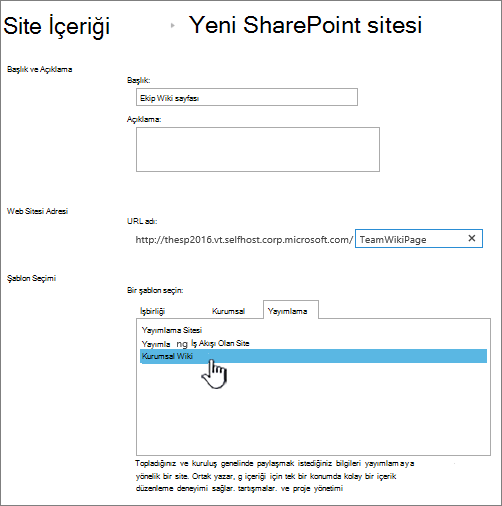
tıklayın ve ardından Site içeriği'ne tıklayın.Site İçeriği sayfasında, Yeni+'ya ve sonra AltSite'ye veya Yeni alt site'ye tıklayın.
Yeni SharePoint Sitesi sayfasında, site için bir Başlık ve URL adı yazın.
Şablon Seçimi bölümünde Yayımlama'ya tıklayın ve sonra Kurumsal Wiki'ye tıklayın.
Benzersiz izin ayarlamak için Benzersiz izinleri kullan'ı tıklatın.

Oluştur'a tıklayın.
Bu Site için Gruplar Kur iletişim kutusuna yönlendirilebilirsiniz, burada varsayılan olarak grupları bırakabilir, ekleyebilir veya değiştirebilirsiniz.
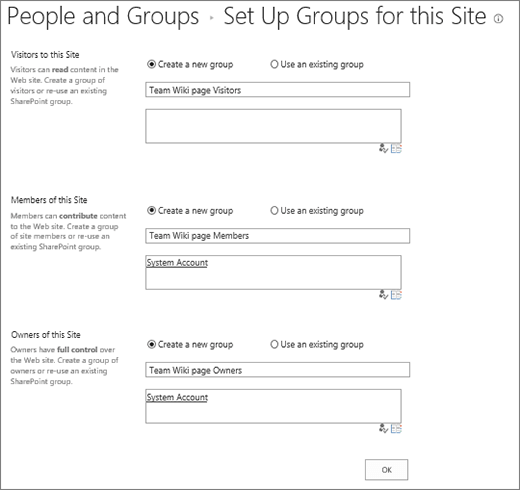
Not
Kurumsal wiki sitesi için site izinlerini ve diğer site ayarlarını daha sonra Paylaş'ı tıklatarak yapılandırabilirsiniz. Bilgi edinmek için aşağıdaki Wiki sayfasına kullanıcı ekleme bölümüne bakın .
Wiki sayfası düzenleme
Wiki'yi ilk oluşturduğunuzda, giriş sayfasında wiki'lerle ilgili örnek içerik bulunur. Bu içeriği düzenleyebilir veya kendi içeriğinizle değiştirebilirsiniz. Wiki'nize içerik eklemeye başlamanın en kolay yolu, giriş sayfasını düzenlemek ve daha sonra oluşturacağınız sayfalara giden yer tutucu bağlantılar eklemektir.
Not
Wiki sayfalarını düzenlemek için kişilerin wiki'ye katkıda bulunma izni olması gerekir.
Düzenlemek istediğiniz wiki sayfasında Sayfa'yı tıklatın ve sonra Düzenle'yi tıklatın.
Metin bölümüne istediğiniz metni yazın.
Metni biçimlendirmek ve resim, tablo, köprü ve Web Bölümleri gibi başka içerik eklemek için şeritteki düğmeleri kullanın.
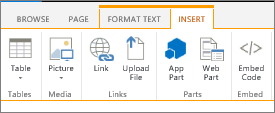
Diğer sayfalara wiki bağlantıları eklemek için sayfanın adını çift köşeli ayraçlar arasında yazın: [[Sayfa Adı]]
Örneğin, "Proje Tarihleri" adlı bir sayfaya wiki bağlantısı eklemek için şunu yazın: [[Proje Tarihleri]]
[[] yazmaya başladığınızda, sayfa varsa, listeden seçebilirsiniz.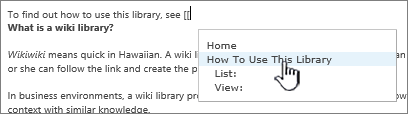
Bağlantısını verdiğiniz sayfa henüz mevcut değilse, yine de bu sayfa için bir bağlantı oluşturabilirsiniz. Düzenlenen sayfayı kaydettikten sonra, az önce oluşturduğunuz yer tutucu bağlantının altında noktalı bir çizgi olur. Asıl sayfa, sonradan bir kişi sayfa bağlantısını tıklattığında oluşturulur.
Sayfayı düzenlemeyi bitirdiğinizde, Sayfa'yı tıklatın ve sonra da Kaydet'i tıklatın. Değişikliklerinizi kaydetmek istemezseniz, Sayfa'yı tıklatın, Kaydet'in altındaki oku tıklatın, Düzenlemeyi Durdur'u tıklatın ve ardından Değişikliklerden at'ı tıklatın.
İpucu
Düzenle'yi tıklatarak sonradan daha fazla içerik ekleyebilir veya girdiğiniz içeriği değiştirebilirsiniz. Yer tutucu bağlantı oluşturduysanız, daha sonra sayfayı oluşturmak ve düzenlemek için bağlantıyı tıklatabilirsiniz.
Wiki alt site sayfasına kullanıcı ekleme
Kullanıcıları eklemek istediğiniz wiki sayfasında,
tıklayın.'Wiki Adı' Paylaş iletişim kutusunda, sayfaya kullanıcı eklemek için Davet Et PeoplePeople'a tıklayın.
SharePoint
SharePoint Server 2019
Adları, e-posta adreslerini veya 'Herkes' takma adını girin. 'Mühendislik' gibi ekip e-posta diğer adlarınız veya başka herhangi bir grup diğer adınız varsa, bunları da buraya girebilirsiniz. Siz adları girerken, sunucu kullanıcı hesabının veya diğer adın varlığını doğrular.
- Yeni kullanıcıların izinlerini ayarlamak için Seçenekleri Göster'e tıklayın. Grup veya izin düzeyi seçin veya İzin düzeyi seçin alanında, gruplardan veya izin düzeylerinden birini seçin (Okuma, Düzenleme veya Tam denetim gibi).
Siteyi zaten paylaşan tüm kullanıcıların listesini görmek için Paylaşılan kişiler'i tıklatın.
İşiniz bittiğinde Paylaş'ı tıklayın.
Wiki sayfasını düzenlemek için kullanıma alma
Genellikle, bir sayfayı düzenlemek için kullanıma almanız gerekmez, ancak bir başkasının da sizinle aynı anda sayfayı düzenleyebileceğini düşünüyorsanız bunu yapmak iyi bir fikirdir. Wiki Sayfasını kullanıma aldığınızda, siz sayfayı düzenlerken diğer kişilerin sayfada değişiklik yapamayacağından emin olursunuz. Sayfa kullanıma alındığında, sayfayı düzenleyebilir ve kaydedebilir, kapatabilir ve yeniden açabilirsiniz. Diğer kullanıcılar siz sayfayı iade edinceye kadar sayfayı değiştiremez veya yaptığınız değişiklikleri göremez.
Düzenlemek istediğiniz wiki sayfasında Sayfa'yı tıklatın ve sonra Kullanıma Al'ı tıklatın.

Not
Bir sayfayı kullanıma aldığınızda, sayfayı yalnızca kendiniz için ayırmış olursunuz, kaydetmez, indirmez veya düzenlemez. Ne yapmak istediğinizi seçmeniz gerekir.
Sayfayı düzenlemek için Düzenle'yi tıklatın.
Not
Wiki sayfasını düzenledikten sonra iade etmek için, İade Et düğmesini tıklatın. Kullanıma almayı iptal etmek için, İade Et düğmesinin altındaki oku tıklatın, ardından da Kullanıma Almayı İptal Et'i tıklatın.
Wiki sayfasına resim ekleme
Wiki sayfasına bilgisayarınızdan, web adresinden veya SharePoint sitenizden doğrudan resim ekleyebilirsiniz.
Wiki sayfasını düzenlemiyorsanız, Düzenle'ye tıklayın.

Resmi eklemek istediğiniz yeri tıklatın ve sonra şeritte Ekle sekmesini tıklatın.
Bilgisayarınızdan resim eklemek için şunları yapın:
-
Resme tıklayın ve sonra Bilgisayardan seçeneğine tıklayın.
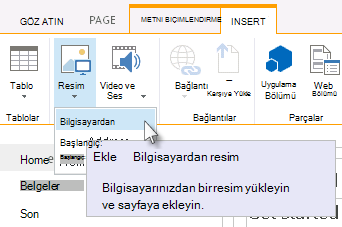
- Bilgisayarınızdaki resme gidin, resmi yüklemek istediğiniz kitaplığı seçin ve Tamam'a tıklayın. Yüklediğiniz resimle ilgili ek bilgileri doldurmanız gerekebilir.
-
Resme tıklayın ve sonra Bilgisayardan seçeneğine tıklayın.
Web adresinden resim eklemek için aşağıdakileri yapın:
- Resim'e ve ardından Adresten'e tıklayın.
- Adres kutusuna, resmin bulunduğu web adresini girin.
- Alternatif Metin kutusuna, resmi açıklayan bir metin girin. Alternatif metin (veya Alternatif metin), okuyucular resmin üzerine geldiğinde araç ipucu metni olarak görünür. Alternatif metin, ekran okuyucu kullanan kişilerin resimlerin içeriğini anlamasına da yardımcı olur.
SharePoint sitenizdeki kitaplıktan resim eklemek için şunları yapın:
- Resim'e tıklayın ve ardından SharePoint'ten'e tıklayın.
- Bir Varlık Seç kutusunda, eklemek istediğiniz resmi içeren bir kitaplık veya klasör seçin, ardından resmi tıklatın ve ardından Ekle'yi tıklatın. Eklediğiniz resimle ilgili ek bilgileri doldurmanız gerekebilir.
ResminizeAlternatif Metin eklemek, görünümünü değiştirmek ve sayfada konumlandırmak için Görüntü sekmesindeki komutları kullanabilirsiniz. Sayfayı düzenlemeyi bitirdiğinizde, değişikliklerinizi kaydetmek için Kaydet'i tıklatın.
Wiki sayfasında bağlantı ekleme ve düzenleme
Wiki sayfaları, wiki dışındaki diğer web veya SharePoint sitelerine bağlantıların sayfanın üst kısmına ve Hızlı Başlat çubuğuna yerleştirilmesini destekler. Bu bağlantılar, özellikle viki yöneticisi tarafından yönetildikleri için kullanıcılar tarafından doğrudan viki sayfasına yerleştirilen viki bağlantılarından farklıdır. Bağlantıları yeniden düzenlemek için sürükleyip bırakabilirsiniz.
Düzenlemek istediğiniz wiki sayfasında, sayfanın üst kısmındaki Bağlantıları Düzenle SharePoint
bağlantıları düzenleme veya Hızlı Başlat çubuğundaki Bağlantıları Düzenle SharePoint seçeneğine tıklayın.Click the Link gadget
 .
.Bağlantının Görüntülenecek Metin alanına gelecek metni girin. Bu, bağlantının sayfada nasıl görüneceğini belirler.
- Adres alanına URL adresini girin. Örnek: http://www.microsoft.com.
- Bağlantı URL'nizi test etmek için Bağlantıyı dene seçeneğine tıklayın. İşiniz bittiğinde bağlantınızı kaydedin.
Hızlı Başlat çubuğunda veya wiki sayfasının en üstünde bağlantıları yeniden düzenlemek için Bağlantıları Düzenle'yi tıklatın
, herhangi bir bağlantıyı seçin ve bölümünde yeni bir konuma sürükleyin.Hızlı Başlat çubuğunda veya wiki sayfasının en üstünde bağlantıları düzenlemek için, Bağlantıları Düzenle'yi tıklatın, herhangi bir bağlantıyı seçin ve ardından imleci bağlantı metninin herhangi
 konumuna getirmek için tıklatın. Adresiyle birlikte bağlantının içeriğini düzenlemek için Bağlantı Düzenle aracına tıklayın.
Başka bir wiki sayfasına wiki bağlantısı ekleme
Wiki bağlantılarını sayfaları birbirine bağlamak için kullanabilirsiniz; bunu, çift köşeli ayraçlar arasındaki sayfa adını kullanarak kolayca yapabilirsiniz. Wiki bağlantılarını, ister var olan wiki sayfalarına ister henüz oluşturulmamış sayfalara bağlantı yapıyor olun, aynı şekilde oluşturabilirsiniz.
Örneğin ekibiniz daha sonra Eğitim Sorunları için bir sayfa oluşturacaksa, önceden hareket edip [[Eğitim Sorunları]] yazarak bağlantıyı sayfaya ekleyebilirsiniz. Sayfayı kaydettikten sonra, gelecekteki sayfanızın bağlantısı altında noktalı bir çizgiyle görüntülenir.
Daha sonra herhangi bir kişi sayfayı oluşturmak için altı çizili yer tutucu bağlantısına ve sonra Oluştur'a tıklayabilir.
Zaten Wiki sayfasını düzenlemiyorsanız, Düzenle'ye tıklayın.

Wiki bağlantısını eklemek istediğiniz yere tıklayın.
[[ yazın ve ardından sayfanın adını yazmaya başlayın. Wiki, girdiğiniz harflerle eşleşen sayfa adlarını önerecektir.
Aşağıdakilerden birini yapın:
- Önerilen sayfalardan birini seçmek için, ok tuşlarını kullanarak ENTER tuşuna basın veya fareyi kullanın.
- Yeni bir sayfa adı girin, ardından ]] yazın. Yeni bir sayfa adı yazarsanız, henüz oluşturulmamış bir sayfanın bağlantısını oluşturursunuz.
Sayfa adınızın son hali şu şekilde çift köşeli ayraçla çevrelenmiş olmalıdır: [[Sayfa Adı]]
İpucu
Bir wiki sayfasından wiki'nizin giriş sayfasına hızlı bir şekilde bağlantı eklemek için, [[Giriş]] yazın. SharePoint'te yalnızca sayfalara değil, pek çok nesneye de bağlantı verebilirsiniz. Aşağıda bazı bağlantı örnekleri verilmiştir:
- [[Köpekler]] : Aynı klasörde Köpekler adı verilen bir sayfanın bağlantısı.
- [[Hayvanlar/Köpekler]] : Hayvanlar adlı bir alt klasörde Köpekler adı verilen bir sayfanın bağlantısı.
- [[Liste:Duyurular/Hoş Geldiniz]] : Bu sitede Duyurular listesinde Hoş Geldiniz adı verilen bir öğenin bağlantısı.
- Bağlantı oluşturmadan çift sol veya sağ köşeli ayracı görüntülemek için, iki ayraçtan önce bir ters eğik çizgi girin. Örneğin, \[[ veya \]].
Yer tutucu wiki bağlantısından wiki sayfası oluşturma
Henüz var olmayan sayfalar için wiki yer tutucu bağlantıları oluşturabilirsiniz. Yer tutucu bağlantıları oluşturmak, kişilerin wiki'yi içinde bulunacak tüm sayfaları bir kerede oluşturma endişesi olmadan küçük parçalar halinde oluşturmasına yardımcı olur. Yer tutucu wiki bağlantısının altında noktalı bir çizgi vardır.
- Yer tutucu metni olan sayfaya gidin.
- Yer tutucu wiki bağlantısını tıklatın.
- Sayfa ekle penceresinde, Oluştur'a tıklayın.
- Yeni sayfaya istediğiniz içeriği ekleyin ve kaydedin.
Wiki bağlantısı veya görüntü metnini düzenleme
Wiki bağlantılarını ve kişilerin bağlantıyı tıklattıklarında görecekleri görüntü metnini düzenleyebilirsiniz. Wiki bağlantıları wiki'nin dışındaki sayfalara veya web sitelerine yönelik köprülerden farklıdır. Köprüleri düzenlemek veya değiştirmek için şeritteki Bağlantı Araçları bağlam sekmesinde bulunan Biçimlendir sekmesini kullanın.
Bağlantısını eklemek istediğiniz sayfanın adı, bağlantıyı eklediğiniz sayfanın bağlamında yeterince açık değilse, wiki bağlantısının görüntü metnini düzenlemeniz gerekebilir. Örneğin, bir kitabının ilk bölümüyle ilgili beyin fırtınası fikirleri ile ilgili sayfa BL1 olarak adlandırıldıysa, sayfanın amacının daha açık olmasını sağlamak için bağlantının görüntü metninin "Bölüm Bir" olmasını isteyebilirsiniz.
Zaten Wiki sayfasını düzenlemiyorsanız, Düzenle'ye tıklayın.
Aşağıdakilerden birini yapın:
- Bağlantı yolunu başka bir sayfaya işaret edecek şekilde düzenlemek için, iki çift köşeli ayraç grubunun arasını tıklatın ([[ ve ]]), ardından da geçerli bağlantıyı bağlantı vermek istediğiniz sayfanın adıyla değiştirin.
- Görüntü metnini sayfanın tam adından başka bir adla değiştirmek için, sayfa adından sonra (SHIFT + \) bir dikey çubuk karakteri (|) yazın ve görüntülenmesini istediğiniz metni yazın: [[Sayfanın adı|Görüntülenen Metin]]. Örneğin, BL1 adındaki sayfa için farklı bir görüntü metni kullanmak üzere şunu yazabilirsiniz: [[BL1|Birinci Bölüm]].
Köprü ekleme
Wiki'nizin ve hatta sitenizin dışındaki bir sayfaya köprü ekleyebilirsiniz.
Dış sayfaya bağlantı ekleme
- Wiki sayfasını düzenlemiyorsanız, Düzenle'yi tıklatın.
- Köprüyü eklemek istediğiniz yeri tıklatın.
- Aşağıdakilerden birini yapın:
- Sitenizin dışından bir bağlantı eklemek için:
- Ekle'yi tıklatın, sonra Bağlantı'yı tıklatın ve sonra da Adresten'i tıklatın.
- Köprü Ekle iletişim kutusuna, görüntülenecek metni ve bağlantının web adresini yazın.
Başka bir SharePoint sitesinden bağlantı ekleme
- Ekle'ye tıklayın, sonra Bağlantı'ya tıklayın ve ardından SharePoint'ten'e tıklayın.
- Varlık Seç iletişim kutusunda, bağlantısını oluşturmak istediğiniz dosyaya gidin ve Ekle'ye tıklayın.
Wiki sayfasına liste veya kitaplık ekleme
Wiki sayfasına, wiki ile ilgili eylem öğelerini veya görevleri izlemeye yönelik bir görev listesi gibi başka öğeler ekleyebilirsiniz. Daha sonra listenin veya kitaplığın wiki'nin Hızlı Başlat gezinti bölümünde görünüp görünmemesini seçebilirsiniz.
- Wiki sayfasını düzenlemiyorsanız, Sayfa'yı tıklatın ve sonra Düzenle'yi tıklatın.
- listeyi veya kitaplığı eklemek istediğiniz yeri tıklatın.
- Ekle'yi tıklatın ve sonra Web Bölümü'nü tıklatın.
- Sayfanın en üstünde görünen bölmede, Kategoriler'in altında Uygulamalar'ı tıklatın ve ardından Bölümler'in altında listenin ya da kitaplığın adını seçip, Ekle'yi tıklatın.
Web Bölümleri listesine liste veya kitaplık eklemeniz gerekirse, bkz: SharePoint'te liste oluşturma. Kitaplık oluşturmak için bkz. SharePoint'te belge kitaplığı oluşturma.
Wiki'ye genel bakış
Wiki, kuruluşunuzun kurumsal bilgileri toplamasına ve yakalamasına, sayısız kaynaktan içerik derlemesine ve planları ve fikirleri paylaşmasına yardımcı olabilir. Örneğin, bir şirket, çalışanlarının şirket etkinlikleri, avantajları ve hizmetleriyle ilgili en son ve en kapsamlı bilgileri bulabileceği ve katkıda bulunabileceği, şirket çapında bir Kurumsal wiki oluşturabilir. Ekibiniz yeni ekip üyelerine yönelik bilgileri toplamak, konferans planlamak veya büyük bir belge veya kılavuz için fikir almak amacıyla da wiki kullanabilir.
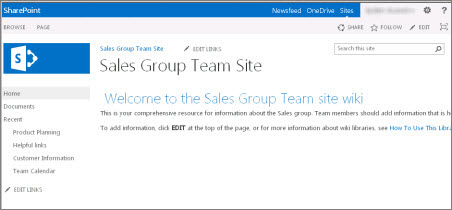
Birisi bir wiki sayfası oluşturduktan sonra, başka bir ekip üyesi daha fazla içerik ekleyebilir, içeriği düzenleyebilir veya destekleyici bağlantılar ekleyebilir. Yazar topluluğu içeriğin doğruluğunu ve uygunluğunu sağlar. İnsanlar bilgi ekledikçe ve bilgileri düzelttikçe wiki'ler evrimleşir.
Ekip üyeleri wiki sayfalarını özel herhangi bir düzenleme aracı olmadan düzenleyebildikleri için, wiki'ler bilgi paylaşmak ve farklı insanlardan bilgi toplamak için iyi bir araçtır. Ekip üyeleri, uzun web adresleriyle uğraşmadan bir kişinin oluşturmayı daha sonra tamamlayacağı sayfa bağlantılarını veya var olan sayfa bağlantılarını kolaylıkla oluşturabilir.
Ekip siteniz bir wiki'dir
Ekip sitelerindeki varsayılan sayfa türü ve diğer site türleri birer wiki sayfasıdır. Bu bağlamda wiki her yerdedir. Bunun sizin açınızdan anlamı ise wiki oluşturmak için özel bir siteye ihtiyacınız olmamasıdır.
Ekip sitesinin giriş sayfası ve burada oluşturduğunuz yeni sayfalar otomatik olarak wiki sayfaları olduğundan, başka kitaplıklar veya siteler oluşturmadan, doğrudan ekip sitenizde bir wiki oluşturabilirsiniz. Yeni sayfalar ekip sitesinde Site Sayfaları kitaplığında oluşturulur ve sayfalarınızı buradan yönetebilirsiniz. Bununla birlikte, bu yaklaşımın dezavantajı, bir wiki sayfası kitaplığı veya Kurumsal wiki sitesiyle gelen çok sayıda özel seçeneğe sahip olmayacak olmanızdır.
Wiki konusunda göz önünde bulundurulacaklar
Çok sayıda wiki sayfası oluşturacaksanız veya wiki'nin izinlerini sitenizin geri kalanından ayrı yönetmek istiyorsanız, oluşturmayı planladığınız wiki'nin ölçeğine ve istediğiniz seçeneklere bağlı olarak birkaç seçeneğiniz vardır:
- Wiki sayfası kitaplığı Wiki sayfası kitaplığı wiki sayfalarını yönetmek için uygundur ve sayfa geçmişini, izinleri ve sayfalara gelen bağlantıları yönetmek için şeritte özel komutlar bulundurur. Bir site sahibi sitelerin çoğunda wiki sayfası kitaplığı oluşturabilir ve geleneksel wiki'nin çoğu avantajından yararlanabilir.
- Kurumsal wiki Kurumsal wiki, kurum genelinde geniş hacimli bilgilerin paylaşılması ve güncelleştirilmesi için kullanılan bir yayımlama sitesidir. Bir kuruluşun, kurum çapında bilgileri hem depolamak hem de paylaşmak için tasarlanmış geniş ve merkezi bir bilgi havuzuna ihtiyacı varsa, Kurumsal wiki kullanımı düşünülmelidir. Kurumsal wiki oluşturmadan önce, kuruluşunuz için en iyi çözümün bu olup olmadığını düşünün. Kurumsal wiki sitesi planlama ve oluşturma hakkında daha fazla bilgi edinmek için, siteleri ve site koleksiyonlarını planlama ile ilgili makaleleri okumanızı öneririz.
Kimler wiki oluşturabilir?
Site, kitaplık veya sayfa oluşturma izniniz olması gerekir. Ancak iyi haberimiz şu ki, sizinle bir site paylaşılmışsa ve siteyi düzenleme izniniz varsa, büyük olasılıkla wiki oluşturma izniniz de vardır.
İzin düzeyleri özelleştirilebilir, ancak çoğu site için Düzenleme izin düzeyiniz varsa bir wiki sayfası kitaplığı oluşturabilirsiniz. Varsayılan olarak, Site Adı Üyeler grubunun üyeleri Düzenleme izin düzeyine sahiptir. Kurumsal wiki sitesi oluşturmak için Tam Denetim izin düzeyine sahip olmanız veya yöneticinizin kendi kendine site oluşturma özelliğini etkinleştirmesi gerekir. Varsayılan olarak, Site Adı Sahipleri grubunun üyeleri Tam Denetim izin düzeyine sahiptir, ancak siteniz farklı bir şekilde ayarlanmış olabilir.
Bir wiki sayfası kitaplığında veya Kurumsal wiki'de bir sayfanın izinlerini yönetmek için, site sahibi şeritteki Sayfa sekmesinde bulunan Sayfa İzinleri komutunu tıklatabilir.
Başlangıçta site veya kitaplık oluşturma işlemi diğer sitelerdekine benzese de, wiki sitesine içerik eklemek diğer site türlerine içerik eklemek için kullandığınız yöntemden farklıdır. Wiki'de genellikle giriş sayfasını düzenleyerek ve henüz var olmayan diğer sayfalara yer tutucu wiki bağlantıları ekleyerek işe başlarsınız. Bu diğer sayfaları siteyi hazırlarken veya daha sonra oluşturabilirsiniz. Bir yer tutucu bağlantısına karşılık gelen sayfayı oluşturmak istediğinizde, bağlantıyı tıklatın. Sayfa, metin ve resim gibi başka içerik ekleyebileceğiniz Düzenleme modunda açılır.
Bize yorumunuzu iletin
Bu makale yardımcı oldu mu? Olduysa, lütfen bu sayfanın sonunda bunu bize iletin. Yardımcı olmadıysa bize neyi daha iyi anlamak istediğinizi veya neyin eksik olduğunu söyleyin. Lütfen olabildiğince net olun ve SharePoint, işletim sistemi ve tarayıcı sürümünüzü ekleyin. Geri bildiriminizi kullanarak adımları yeniden kontrol edecek, hataları düzeltecek ve bu makaleyi güncelleştireceğiz.