Sorunları, varlıkları, yordamları, kişileri, stokları ve daha fazlasını izlemenize yardımcı olacak listeler oluşturabilir ve paylaşabilirsiniz . Bir şablondan, Excel dosyasından veya sıfırdan başlayın. Microsoft Teams kullanıyorsanız bkz . Teams'de Listeleri kullanmaya başlama.
Liste oluşturma
Microsoft 365'teki Listeler uygulamasından doğrudan +Yeni liste'yi seçerek yeni bir liste oluşturabilirsiniz. (Listeler uygulamasına ulaşmak için herhangi bir sayfanın üst kısmından Microsoft 365 uygulama başlatıcı  seçin, Diğer uygulamalar'ı ve ardından Listeler'i seçin.)
Alternatif olarak, SharePoint sitesi giriş sayfanızdan veya Site içeriği sayfasından + Yeni>Liste'yi seçerek de yeni bir liste oluşturabilirsiniz.

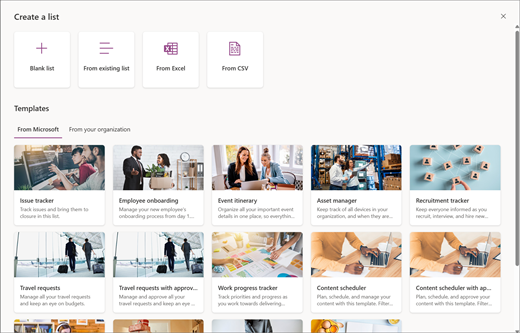
Liste oluştur sayfasında, aşağıdaki seçeneklerden birini belirleyin:
Not
- Listeler için görsel güncelleştirmeler dünya genelinde aşamalı olarak dağıtılmaktadır; bu da, deneyiminizin bu makalede açıklanandan farklı olabileceği anlamına gelir.
- Site koleksiyonu başına toplam 2.000 liste ve kitaplık sınırı sınırdır (ana site ve tüm alt siteler dahil); bundan sonra şu hata iletisini alırsınız: Üzgünüz, bir sorun oluştu. Liste görünümü eşiğini aştığından denenen işlem yasaktır.
SharePoint sınırlarına bakın.
-
Boş liste: Listeyi sıfırdan başlatmak için seçin. Liste Adı, Açıklama (isteğe bağlı) ekleyin ve listenin sol site gezintisinde görünmesini isteyip istemediğinizi seçin. Seçenekleri seçmeyi tamamladığınızda Oluştur'u seçin.
-
Mevcut listeden: Zaman kazanmak ve başka bir listedeki sütunları temel alan yeni bir liste oluşturmak için bu seçeneği belirleyin. Yeni listeniz aynı sütunlarla başlar, ancak özgün listenizdeki hiçbir veriyi içermez.
-
Excel'den: Excel elektronik tablosunu temel alan bir liste oluşturmak için bu seçeneği belirleyin.
-
CSV'den: Virgülle ayrılmış değerler dosyasını temel alan bir liste oluşturmak için bu seçeneği belirtin.
-
Şablonlar: Şablonun hangi sütunları içerdiğini görmek için Sorun izleyici gibi bir şablon seçin ve nasıl göründüğünü görmek için örnek veriler arasında gezinin. Beğendiğiniz bir şablon bulursanız Şablonu kullan'ı seçin. İstediğiniz listeyi görmüyorsanız, Liste oluştur sayfasına dönmek için Geri'yi seçin.
Şablondan liste oluşturma veya Microsoft 365'teki liste şablonları hakkında daha fazla bilgi edinin.
Listeniz için bir ad ve açıklama (isteğe bağlı) sağlayın. Listenizi nerede oluşturduğunuza bağlı olarak, bu adımda farklı bir ekranla karşılaşırsınız:
- Listenizi Listeler uygulamasından oluşturuyorsanız, listeyi Listelerim'e veya SharePoint sitelerinizden birine kaydetmeyi seçebilirsiniz:

- Listenizi bir SharePoint sitesinde oluşturuyorsanız, listenin site gezintisinde gösterilmesi için Site gezintisinde göster seçeneğini işaretlemeyi tercih edebilirsiniz.

Oluştur’u seçin. Az önce oluşturduğunuz boş liste açık ve kullanıma hazır.
Listeniz açıldığında + Yeni öğe ekle'yi veya Kılavuz görünümünde düzenle'yi seçerek listenize bir öğe ekleyin. (Kılavuz görünümü farklı satır veya sütunlara serbestçe bilgi eklemenize olanak tanır.)
Listeye farklı türde bilgiler eklemek için + Sütun ekle'yi seçin. Daha fazla bilgi edinmek için bkz. Listede veya kitaplıkta sütun oluşturma.
İpucu
Listenizin adını değiştirmek için başlığını seçin, yeni bir ad yazın ve ardından Kaydet'i seçin. Alternatif olarak, Listeler giriş sayfasındaki listenizin kutucuğunda Eylemleri aç (...) seçeneğini belirleyip Ayarlar'ı seçin.
Liste özelliklerini değiştirmek, listeyi silmek, izinler eklemek, sütunları yönetmek ve diğer güncelleştirmeleri yapmak için Ayarlar  seçin ve sonra da Liste Ayarları'nı seçin. Daha fazla bilgi için bkz. Liste düzenleme.
Bir liste nasıl bulunur?
- Listenizi Listeler uygulamasında oluşturduysanız ve Listelerim'e kaydettiyseniz, listeyi bulmak için Microsoft ListelerMicrosoft ListelerMy>lists sayfasına gidin.
- Liste Listeler uygulamasında oluşturulmuş ve bir SharePoint sitesine kaydedilmişse veya liste bir SharePoint sitesinden oluşturulmuşsa, bu sitenin Ayarlar>Sitesi içeriğine giderek listeyi bulabilirsiniz.
- Son olarak, bir listeyi bulmak için her zaman Microsoft ListsMicrosoft Listeler veya bir SharePoint sitesinde Arama kutusunu kullanabilirsiniz.
Klasik bir SharePoint veya SharePoint Server 2019'da liste oluşturma SharePoint Server 2019 sitesi
-
Ayarlar seçin ve ardından Site içeriği'ni seçin.
-
+ Yeni'yi ve ardından Liste'yi seçin.
- Liste için bir Ad ve isteğe bağlı olarak bir Açıklama girin.
Ad, listenin en üstünde görünür ve başkalarının onu bulmasına yardımcı olmak için sitenin gezinti yapısında görünebilir.
-
Oluştur’u seçin.
- Listeniz açıldığında, listeye daha fazla bilgi türü için yer eklemek üzere + veya + Sütun ekle'yi seçin.
Sütun ekleme hakkında daha fazla bilgi için bkz. SharePoint listesinde veya kitaplığında sütun oluşturma.
Var olan bir listeye dayalı liste oluşturma hakkında bilgi için bkz. Başka bir listedeki sütunları temel alan yeni bir SharePoint listesi oluşturma.
Özellikleri değiştirmek, listeyi silmek, izinler eklemek, sütunları yönetmek ve bir dizi başka güncelleştirme yapmak için Ayarlar seçin ve ardından Liste Ayarları'nı seçin. Daha fazla bilgi için bkz. Liste düzenleme.

Başka liste şablonu türlerinden listeler oluşturma
SharePoint Server 2019 listeleri basit bir listeden fazlası için kullanabilirsiniz. Bağlantılar, Calendar, Anket, Sorun İzleme, Duyurular gibi liste şablonları arasından seçim yapabilirsiniz.
CalendarCalendar uygulaması örneği
Bu örnekte biz takvim kullandık ve SharePoint için yerleşik takvim uygulamasını seçtik. Şirketinizde oluşturulmuş veya üçüncü taraflarca sunulan başka takvimler görebilirsiniz.
Seçtiğiniz uygulama için Etkinlik takvimi, Temmuz görevleri veya Şirket İlgili Kişileri gibi bir Ad girin.
Ad çoğu görünümde listenin en üstünde görüntülenir, liste sayfası web adresinin bir parçası olur ve kullanıcıların listeyi bulmasına yardımcı olmak için sitenin gezinti yapısında görünür. Listenin adını değiştirebilirsiniz, ancak web adresi aynı kalacaktır.
SharePoint sizi Site içeriği sayfasına döndürür.
Site içeriği listesinde yeni oluşturduğunuz uygulamayı bulun ve açın. SharePoint uygulamanın, takvimin, görev listesinin veya oluşturduğunuz uygulamanın varsayılan sürümünü oluşturur.
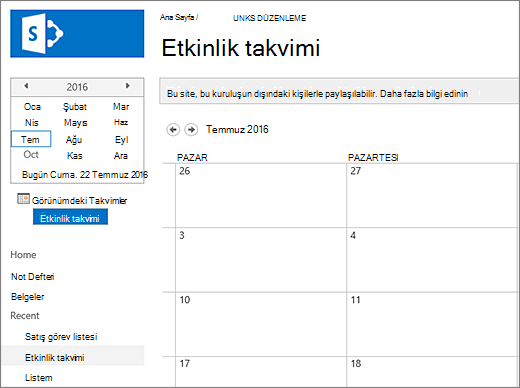
+Yeni görev'i kullanarak veri girmeye başlayabilir, bu listeyi düzenleyebilir, Ekle'yi veya belirli bir uygulamanın veri eklemek için sağladığı herhangi bir yolu kullanabilirsiniz.
Not
Bazı liste tabanlı uygulamalar yalnızca klasik ortamda görünür.
Seçtiğiniz uygulama türüne bağlı olarak, uygulamanın ayarlarını değiştirmek için sayfanın üst kısmındaki şeritten Liste Ayarları'nı veya Liste sekmesini seçin. Ayarlar hakkında daha fazla bilgi için bkz: SharePoint'te liste ayarlarını düzenleme.
SharePoint Server 2016'da liste oluşturma
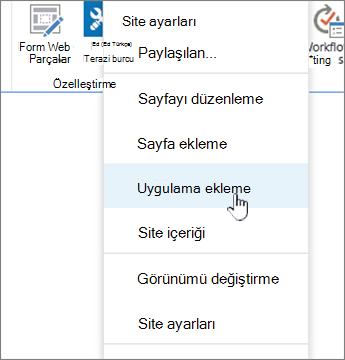
Ayarlar'ı seçin ve ardından Uygulama ekle'yi seçin.
Arama kutusuna istediğiniz liste şablonu türünü (özel, görev, takvim vb.) girin ve Ara .
.
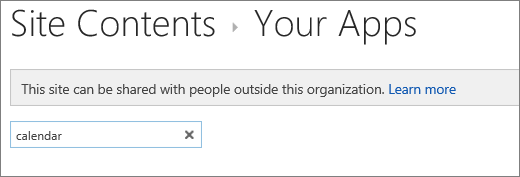
Kullanmak istediğiniz Liste şablonu uygulamasını seçin.

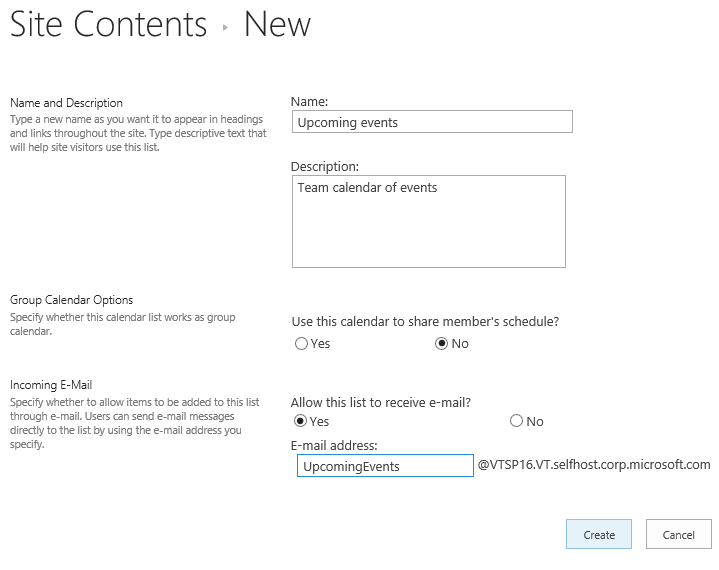
Ad girin (gerekli).
Ad çoğu görünümde listenin en üstünde görüntülenir, liste sayfası web adresinin bir parçası olur ve kullanıcıların listeyi bulmasına yardımcı olmak için sitenin gezinti yapısında görünür. Listenin adını değiştirebilirsiniz, ancak web adresi aynı kalacaktır.
Belirli bir liste uygulamasına bağlı olarak isteğe bağlı bir Açıklama ve ek bilgi sağlamak için Gelişmiş Seçenekler'i seçin.
Gelişmiş Seçenekler'i seçin.
Tamam’ı seçin.
SharePoint Server 2016'da sayfaya liste ekleme
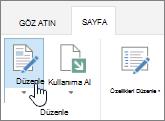
Liste veya kitaplığı eklemek istediğiniz sayfada Sayfa'yı ve ardından Düzenle'yi seçin.
Sayfa sekmesini görmüyorsanız  seçin ve ardından Sayfayı Düzenle'yi seçin.
Not
Düzenle komutu devre dışıysa veya görünmüyorsa, sayfayı düzenleme izniniz olmayabilir.
Sayfada listenin veya kitaplığın görünmesini istediğiniz yeri seçin, Ekle'yi seçin ve ardından Uygulama Bölümü'nü seçin.
Liste veya kitaplık için Uygulama Bölümü'nü seçin ve sonra Ekle'yi seçin.
Uygulama ekle'de, oluşturduğunuz tüm listeler görünmelidir.
Sayfayı düzenlemeyi bitirdiğinizde, Sayfa sekmesini seçin ve sonra da Kaydet'i seçin. Bazı durumlarda, Taslak Olarak Kaydet veya Kaydet ve Yayımla seçenekleriniz vardır.
Önemli
Site İçeriği sayfası gibi bazı sayfalar düzenlenemez.
Önceki adımları kullanarak, sayfaya eklenmiş bir liste örneği aşağıda verilmiştir.

SharePoint Server 2016 sayfasında listeyi veya kitaplığı simge durumuna küçültme veya geri yükleme
Listeyi veya kitaplığı simge durumuna küçültmek veya geri yüklemek istediğiniz sayfada, Sayfa'yı ve sonra da Düzenle'yi seçin.
Liste veya kitaplığın üzerine gelin, aşağı oku seçin, listenin veya kitaplığın geçerli konumuna bağlı olarak Simge Durumuna Küçült veya Geri Yükle'yi seçin ve ardından Tamam'ı seçin.

Sayfayı düzenlemeyi bitirdiğinizde Kaydet'i seçin. Bazı durumlarda, Taslak Olarak Kaydet veya Kaydet ve Yayımla seçenekleriniz vardır.
Listeler Giriş sayfasında, yeni liste oluşturmak  dokunun.
Listeyi baştan başlatmak için Yeni Oluştur'un altında Boş Liste'ye dokunun veya Şablonlar'ın altında bir seçenek belirtin.
-
Boş liste , listeyi sıfırdan başlatır.
-
Şablonlar , sizin için önceden tanımlanmış sütunları olan, önceden tanımlanmış, amaca dayalı seçeneklerdir. İçerdiği özellikleri ve sizin için uygun olup olmadığını görmek için birini seçin. Sütunları gereksinimlerinize uyacak şekilde değiştirebilirsiniz.
Boş listenizi başlatma
-
Boş Liste'ye dokunun, sonra listeye bir Ad ve Açıklama girin.
- Bir renk ve simge seçin.
-
Listelerim'in altına mı yoksa belirli bir SharePoint sitesine mi kaydedeceğinizi seçin.
-
Oluştur'a dokunun.
Sol tarafta standart bir "Başlık" sütunu bulunan boş bir liste açılır.
- Sütun eklemek için, Diğer'e ve sonra Yeni Sütun Ekle'ye dokunun
- İstediğiniz sütun verisi türünü seçin, ardından sütun ayarlarını tanımlayın. Sütun ayarlarını kaydetmek için onay işaretine dokunun.
- Tüm sütunlarınızı tanımlayana kadar 5. ve 6. adımları yineleyin.
- Listenize öğe eklemek için Yeni'ye dokunun, sonra her sütun için verileri girin. Öğenizi kaydetmek için onay işaretini seçin (veya öğe verilerini kaydetmeden atmak için × dokunun).
Şablon tabanlı liste başlatma
- Şablonlardan birine dokunduktan sonra, içindeki sütunları ve örnek verileri görebilmeniz için şablonlar açılır.
- Size uygun olup olmadığını görmek için şablonu kaydırın.
Yatay olarak kaydırdıkça, en soldaki sütun verileri görünümde kalır ve ilgili verilerin bağlam içerisinde korunmasına yardımcı olur.
- İstediğiniz şablonu bulduğunuzda Bu Şablonu Kullan'a dokunun.
Yeni listeniz, şablondaki önceden tanımlanmış tüm sütunlarla birlikte açılır.
- Listenin adını, açıklamasını, rengini, simgesini ve listenin kaydedileceği yeri özelleştirin.
-
Oluştur’a dokunun.
- Sütun eklemek için, Diğer'e ve sonra Yeni Sütun Ekle'ye dokunun.
- İstediğiniz sütun verisi türünü seçin, ardından sütun ayarlarını tanımlayın. Sütun ayarlarını kaydetmek için onay işaretine dokunun.
- İstediğiniz diğer sütunları tanımlayana kadar 6. ve 7. adımları yineleyin.
- Mevcut bir sütunu kaldırmak için sütun başlığına dokunun, ayarların en altına gidin ve Sütunu Sil'e dokunun.
- Listenize öğe eklemek için Yeni'ye dokunun, sonra her sütun için verileri girin. Öğenizi kaydetmek için onay işaretini seçin (veya öğe verilerini kaydetmeden atmak için × dokunun).
Liste Giriş sayfasında Yeni'ye dokunun.
Listeyi baştan başlatmak için Yeni Oluştur'un altında Boş liste'ye dokunun veya Şablonlar'ın altında bir seçenek belirleyin.
-
Boş liste , listeyi sıfırdan başlatır.
-
Şablonlar , sizin için önceden tanımlanmış sütunları olan, önceden tanımlanmış, amaca dayalı seçeneklerdir. İçerdiği özellikleri ve sizin için uygun olup olmadığını görmek için birini seçin. Sütunları gereksinimlerinize uyacak şekilde değiştirebilirsiniz.
Boş listenizi başlatma
-
Boş liste'ye dokunun, sonra listeye bir Ad ve Açıklama girin.
- Bir renk ve simge seçin.
-
Listelerim'in altına mı yoksa belirli bir SharePoint sitesine mi kaydedeceğinizi seçin.
-
Oluştur'a dokunun.
Sol tarafta standart bir "Başlık" sütunu bulunan boş bir liste açılır.
- Sütun eklemek için, Diğer'e ve ardından Sütun ekle'ye dokunun.
- İstediğiniz sütun verisi türünü seçin, ardından sütun ayarlarını tanımlayın. Sütun ayarlarını kaydetmek için onay işaretine dokunun.
- Tüm sütunlarınızı tanımlayana kadar 5. ve 6. adımları yineleyin.
- Listenize öğe eklemek için Yeni'ye dokunun, sonra her sütun için verileri girin. Öğenizi kaydetmek için onay işaretini seçin (veya öğe verilerini kaydetmeden atmak için × dokunun).
Şablon tabanlı liste başlatma
- Şablonlardan birine dokunduktan sonra, içindeki sütunları ve örnek verileri görebilmeniz için şablonlar açılır.
- Size uygun olup olmadığını görmek için şablonu kaydırın.
Yatay olarak kaydırdıkça, en soldaki sütun verileri görünümde kalır ve ilgili verilerin bağlam içerisinde korunmasına yardımcı olur.
- İstediğiniz şablonu bulduğunuzda Bu şablonu kullan'a dokunun.
Yeni listeniz, şablondaki önceden tanımlanmış tüm sütunlarla birlikte açılır.
- Sütun eklemek için, Diğer'e ve ardından Sütun ekle'ye dokunun.
- İstediğiniz sütun verisi türünü seçin, ardından sütun ayarlarını tanımlayın. Sütun ayarlarını kaydetmek için onay işaretine dokunun.
- İstediğiniz diğer sütunları tanımlayana kadar 4. ve 5. adımları yineleyin.
- Mevcut bir sütunu kaldırmak için sütun başlığına dokunun, ayarların en altına gidin ve Sütunu sil'e dokunun.
- Listenize öğe eklemek için Yeni'ye dokunun, sonra her sütun için verileri girin. Öğenizi kaydetmek için onay işaretini seçin (veya öğe verilerini kaydetmeden atmak için × dokunun).
Kitaplıklar için de aynısını yapmak ister misiniz?
Kitaplık oluşturmak için bkz . Belge kitaplığı oluşturma.
Listelerle sonraki adımlar
Sütunlar Sütun ekleyerek ve silerek, listenin ne tür bilgiler içereceğini yapılandırın. Daha fazla bilgi için bkz. Listede veya kitaplıkta sütun oluşturma.
İndirilme Görünümler oluşturarak listenin görüntülenme şeklini değiştirin. Daha fazla bilgi için bkz. Liste veya kitaplık görünümü oluşturma, değiştirme veya silme.
Klasörler Listeye alt klasör ekleyin. Daha fazla bilgi için bkz: Listede klasör oluşturma.
