
Not
Bu makale yalnızca SharePoint'teki klasik yayımlama sitelerine yöneliktir. Microsoft 365 için SharePoint kullanıyor ve modern sayfalar oluşturuyorsanız, SharePoint sitesinde modern sayfalar oluşturma ve kullanma bölümüne bakın.
SharePoint Yayımlama sayfaları, basit web sayfaları yazmak için tanıdık düğmeler ve araçlar sağlar. Sayfalarda, bir sayfanın nasıl görüneceğini ve içeriğin nereye yerleştirileceğini belirleyen şablonlar olan sayfa düzenleri temel alınır. Şablonlar temel düzeni tanımladığından, yazarlar metin oluşturmaya ve biçimlendirmeye, grafik ve diğer öğeleri eklemeye ve bitmiş sayfaları yayımlamaya odaklanabilir.
Kısa bir şerit turu
Ekip sitelerinde veya belge kitaplıklarında çalıştıysanız, büyük olasılıkla şeridi zaten kullanmışsınızdır. Ancak yayımlama sitelerinde site sayfaları yazmanıza ve yayımlamanıza olanak tanıyan bazı benzersiz düğmeler ve özellikler vardır. Birlikte inceleyim.
Not
Kullanılabilir seçenekler hangi özelliklerin etkinleştirildiğine ve sayfa düzenleriyle içerik türlerinin nasıl yapılandırıldığına bağlıdır. Kullanmak istediğiniz seçenekler şeridinizde gri renkteyse, sistem yöneticinizle görüşün.
Örnek pano

Sayfa sekmesini kullanarak bir sayfayı düzenleyin veya kaydedin, bir sayfayı iade edin ve iade edin, sayfanın geçmişini görüntüleyin, önizlemesini görüntüleyin, SEO özelliklerini ayarlayın (yalnızca genel web siteleri), sayfa düzenini değiştirin ve daha fazlasını yapın. Değişiklikleriniz gerçek zamanlı olarak yapılır, böylece etkili olmalarını beklemeniz gerekmez.
Yayımla sekmesi
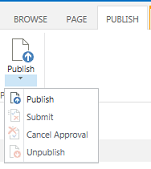
Sayfanızı üretim sunucularında yayımlamak (sayfayı canlı hale getirmek olarak da bilinir) veya siteniz için bir yayımlama iş akışı ayarlandığında onaya göndermek için Yayımla sekmesini kullanın. Ayrıca, örneğin içerik eskidiğinde veya artık gerekli olmadığında sayfayı yayımdan kaldırabilir ya da onay iş akışını iptal edebilirsiniz. Sayfanın yayımlanabilmesi için ek değişiklikler yapılması gerektiğini keşfettiğinizde, iş akışını iptal edebilirsiniz.
Tüm siteler onay iş akışı kullanmaz. Sitede birden fazla katılımcı varsa veya herhangi bir içerik yayımlanmadan önce dikkatle gözden geçirilmesi gerekiyorsa, iş akışları oldukça kullanışlıdır. İş akışı, onay için sayfaların yönlendirilmesini otomatikleştirir ve tüm onaylar alınana kadar hiçbir içeriğin yayımlanmamasını sağlar. Site yöneticileri yayımlama sitesini veya site koleksiyonunu hazırlarken iş akışını yapılandırır. Yayımlama iş akışları hakkında daha fazla bilgi için bkz. Yayımlama onayı iş akışıyla çalışma.
Metni Biçimlendir sekmesi

Microsoft TWord*, Word,Logic, Word veya PowerPoint gibi Office uygulamalarını kullandıysanız, Metni Biçimlendir sekmesindeki düğmeler tanıdık gelecektir. Bu düğmeler yazı tipi boyutlarını ve stillerini denetlemenize, madde işaretleri veya numaralandırılmış listeler eklemenize, kesip yapıştırmanıza, yazım denetimi yapmanıza vb. olanak tanır.
Ekle sekmesi
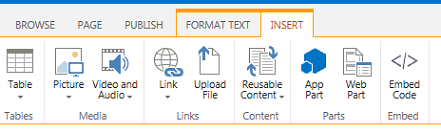
Tablolar, resimler, ses dosyaları, videolar, köprüler vb. eklemek için Ekle sekmesini kullanın. Bu sekmeden Uygulama Bölümleri ve Web Bölümleri de ekleyebilirsiniz. Uygulama Bölümleri, belirli görevleri yerine getiren küçük web uygulamalarıdır. Örneğin, Access veritabanından site sayfalarınıza veri çekmenize olanak sağlayan bir Access uygulaması ekleyebilirsiniz.
Web Bölümleri, web sayfasına işlevsellik eklemenize olanak sağlayan önceden yapılandırılmış denetimlerdir. Örneğin, sitenizin giriş sayfası için hoş geldiniz metni yazdığınızı varsayalım. Kullanıcılara hem kullanılabilir site içeriğini hem de sitenin nasıl yapılandırıldığını göstermek için köprülü bir içindekiler tablosu eklemek istiyorsunuz. İçindekiler web bölümünü sayfanıza ekleyerek bunu kolayca yapabilirsiniz. İçindekiler tablosu eklendikten sonra, otomatik olarak site hiyerarşinizi yansıtacak şekilde yapılandırılır ve tüm köprüler sizin adınıza eklenir.
Site yöneticileri veya uygun izinlere sahip diğer kişiler, ekibinizin veya kuruluşunuzun benzersiz gereksinimlerini karşılayan özel uygulamalar oluşturabilir. Daha fazla bilgi için, Office ve SharePoint uygulamaları geliştirmeye yönelik destek kaynaklarına bakın.
Yayımlama sayfası oluşturma
Yayımlama sitesi bir kez oluşturulduktan sonra, bu site için yeni sayfalar oluşturmak kolaydır. Ancak, site sayfaları yazmak için site sahipleri veya üyeler grubunun bir parçası olmanız gerekir. Bu gruplardan birine üye değilseniz veya üyelik konusunda emin değilseniz site yöneticinizle görüşün.
- Sayfa oluşturmak istediğiniz yayımlama sitesine gidin.
-
 >Sayfa ekleyin.
 - Sayfa ekle iletişim kutusunda, sayfa için bir ad yazın. Bu ad yeni sayfanın en üstünde, Hızlı Başlat'ta ve tarayıcı penceresinin başlık çubuğunda görünür.
-
Oluştur'a tıklayın. Yeni sayfa düzenleme modunda açılır ve en üstünde sayfanın sizin tarafınızdan kullanıma alındığını belirten bir bildirim bulunur.
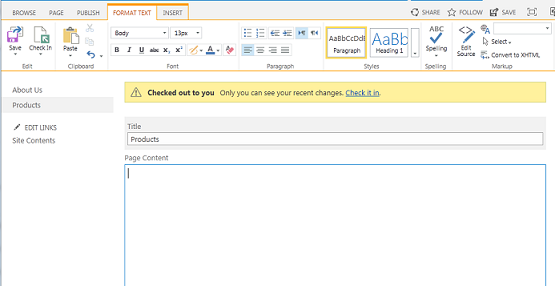
Sayfa sizin tarafınızdan kullanıma alındığı sürece, diğer kullanıcılar değişikliklerinizi göremez veya kendi değişikliklerini yapamaz. Sayfayı iade ettikten sonra, kuruluşunuzdaki diğer kişiler sayfayı kullanıma alabilir ve düzenleyebilir, ancak site ziyaretçileri henüz sayfayı göremez. Siz yayımlayana kadar sayfa site ziyaretçileri tarafından görülemez.
Yayımlama sayfasını düzenleme
- Düzenlemek istediğiniz yayımlama sayfasına gidin.
- Sayfa sekmesinde Düzenle'yi tıklatın.
- Değişikliklerinizi yapın ve Kaydet'e tıklayın. Siz iade edene kadar değişiklikler kuruluşunuzdaki diğer kişiler tarafından görülemez.
Yayımlama sayfasını kullanıma alma
Yayımlama sayfası oluşturduğunuzda veya düzenlediğinizde, bu sayfa otomatik olarak sizin kullanımınıza alınır. Bu adımları izleyerek el ile kontrol edebilirsiniz.
- Kullanıma almak istediğiniz yayımlama sayfasına gidin.
- Sayfa sekmesinde, Kullanıma Al'ı tıklatın.
Yayımlama sayfasında iade etme
- İade etmek istediğiniz yayımlama sayfasına gidin.
- Sayfa sekmesinde Check InKontrol öğesine tıklayın.
- İade işlemiyle ilgili açıklamalar yazın. Bunlar, sayfa geçmişinde görünür.
- Devam'ı tıklatın.
Sayfayı yayımlama veya yayımdan kaldırma
Yayımlamak istediğiniz sayfaya gidin.
Yayımlama sekmesinde şunlara tıklayın:
- Sayfayı sitenizdeki bir veya daha fazla katılımcının onayı için sıraya koyun. Site yöneticisi tarafından bir yayımlama iş akışı ayarlanmadıkça bu düğmenin etkinleştirilmeyeceğini unutmayın.
- Sayfayı hemen yayımlamaya hazırsanız ve gerekli izinleriniz varsa, yayımlama seçeneğini belirleyin. Yayımlama iş akışı, içeriğin yayımlanabilmesi için önce onaylanmasını gerektirecek şekilde ayarlanmışsa bu düğmenin sayfanızda görünmeyebileceğini unutmayın.
Sayfayı yayımdan kaldırmak için:
- Yayımdan kaldırmak istediğiniz sayfaya gidin.
-
>Şeridi Göster.
- Yayımla sekmesinde, Yayımdan Kaldır'a tıklayın.
Yayımlama sayfasını silme
- Silmek istediğiniz sayfaya gidin.
- Yönet sekmesinde Sayfayı Sil'i tıklatın.
- Onaylamak için Tamam'ı tıklatın. Sayfa Geri Dönüşüm Kutusu'na yerleştirilir.
Silinmiş bir sayfayı Geri Dönüşüm Kutusu'ndan geri yükleme
-
>
Site İçeriği.
- SharePoint sitesinde, sol gezinti bölmesinde Geri Dönüşüm Kutusu'nu seçin.
- Geri yüklemek istediğiniz öğeyi seçin.
- Seçimi Geri Yükle'yi tıklatın.
- Onaylamak için Tamam'ı tıklatın.
Ayrıca Bkz:
SharePoint site koleksiyonunun Geri Dönüşüm Kutusu'nu yönetme