
Windows 11 bilgisayarınızı haricî ekranlara bağladığınızda, her birinin ayarını değiştirebilirsiniz.
Başlamadan önce
Harici ekranların ayarlarını değiştirmeden önce, her şeyin düzgün bağlandığından emin olun. Yapabilecekleriniz şunlardır:
- Kabloların bilgisayarınıza düzgün bağlandığından emin olun.
- Windows güncelleştirmelerini denetleyin. Güncelleştirmeleri denetlemek için
 Başlat'ı seçin, ardından ayarları arayın.
Settings
Başlat'ı seçin, ardından ayarları arayın.
Settings >Windows Update
 >Güncelleştirmeleri denetle'yi seçin.
İpucu
Kablosuz bir görüntü bağdaştırıcısı kullanıyorsanız yeni televizyonlarda bağdaştırıcıyı HDMI bağlantı noktasına bağlayın ve ardından bilgisayarınızı kablosuz olarak bağlayın. Kablosuz ekran bağdaştırıcınızı televizyonunuza bağladıktan sonra Windows 11 bilgisayarınıza gidin, tuşu+ K ile Yayın'ı Windows açın ve kablosuz ekran bağdaştırıcınızı seçin.
Ekranlarınızı yeniden düzenleme
Windows birden fazla ekran algıladığında bu seçeneği görürsünüz. Her ekran, daha kolay tanımlayabilmeniz için numaralandırılır.
Ekran tanımlama
Bir ekrana hangi numaranın karşılık geldiğini görmek için Başlat'ı , ardından ayarları arayın. seçin Ayarlar>Sistemi >Monitör>Tanımla. Numara, atandığı ekranda görüntülenir.
Ekran algılama
Başka bir ekran bağladığınızda Ayarlar'da görüntülenmiyorsa Başlat'ı seçin >Ayarlar>Sistemi>Ekran>Birden fazla ekran>Algıla.
Kablosuz bir ekran bağlayın
Kablosuz ekran bağladıysanız ve Ekran Ayarlar'da görünmüyorsa Başlat'ı seçin >Ayarlar>Sistemi>Ekran>Birden fazla ekran>Bağlan'ı seçin.
Ekranlarınızı düzenleme
Birden fazla ekranınız varsa bunların düzenlenme şeklini değiştirebilirsiniz. Bu, farenizin ekranlar arasında sorunsuz bir şekilde hareket etmesini veya evinizde veya ofisinizde kurulum şekliyle eşleşmesini istiyorsanız yararlıdır. Ekran ayarlarında, ekranı seçin ve istediğiniz yere sürükleyin. Yerini değiştirmek istediğiniz tüm ekranlar için bu işlemi yapın. Düzenden memnunsanız Uygula’yı seçin. İstediğiniz gibi çalıştığından emin olmak için fare işaretçinizi farklı ekranların üzerinde taşıyarak yeni düzeninizi test edin.
İpucu
Ekranda numarayı görmek için ekranlarınızı yerleştirirken Tanımla seçeneğini kullanın.
Çoklu görüntüleme seçenekleri
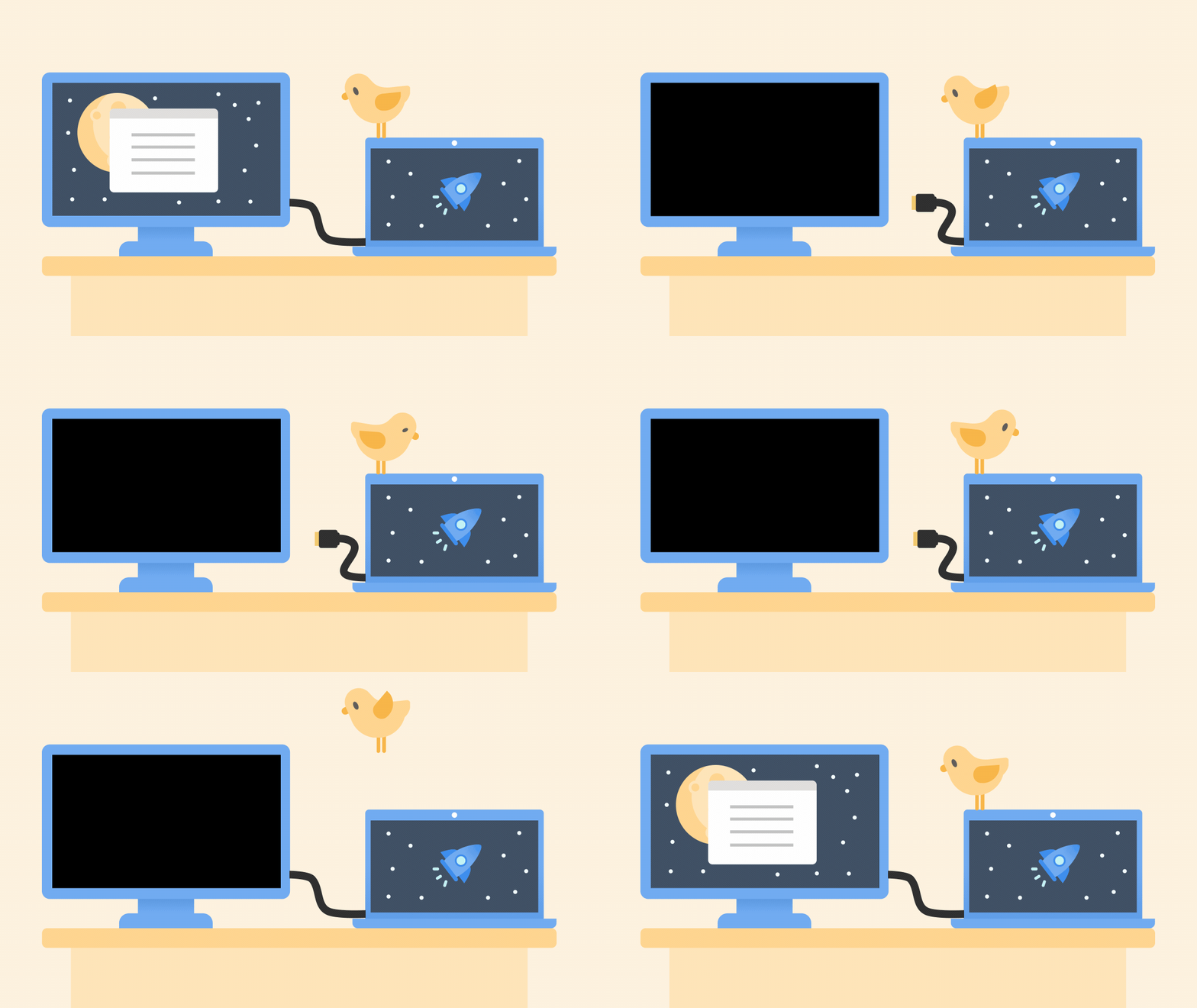
Bilgisayarınızı çıkardığınızda, harici monitörünüzdeki pencereler simge durumuna küçültülür. Bilgisayarınızı monitörünüze yeniden taktığınızda, Windows her şeyi tam olarak daha önce sahip olduğunuz yere geri koyar.
Bu davranışı düzeltmek için:
Başlat'ı seçin
>Ayarları>Sistemi> ekran.Bu bölümü genişletmek için aşağı kaydırın ve Birden fazla ekran'ı seçin.
Onay kutularını tercihlerinize göre değiştirin:
- Monitör bağlantısına bağlı olarak pencere konumlarını anımsa
- Bir monitörün bağlantısı kesildiğinde pencereleri simge durumuna küçültme.
Ekran seçeneklerini değiştirme
- Ekran parlaklığını ve rengini değiştirme
- Ekran çözünürlüğünü, ölçeği ve düzeni değiştirme
- Ekran yenileme hızını değiştir
Görüntüleme seçeneğini belirtme
Ekranlarınızda gösterilecek öğeleri değiştirmek için tuşu+ Ptuşlarına basınWindows. Seçebilecekleriniz şunlardır.
| Şunu yapmak istiyorsanız: | Seç |
|---|---|
| Tek bir ekrandan görüntü alın. | Yalnızca bilgisayar ekranı |
| Tüm ekranlarınızda aynı şeyi görün. | Çoğalt |
| Masaüstünüzü birden çok ekrana yayarak görüntüleyin. Ekranlarınız genişletilmişse, iki ekran arasında öğeleri taşıyabilirsiniz. | Uzat |
| Sadece ikinci ekrandakileri görün. | Yalnızca ikinci ekran |

