Microsoft, Ekim 2022'de Windows 11 için Fotoğraflar uygulamasının yeni bir sürümünü yayımladı. Bu makale, Fotoğraflar uygulamasının önceki eski sürümüyle ilgilidir: Windows 10Windows 10 ve bazı sürümler Windows 11Windows 11, yüzlere göre fotoğrafları gruplandırma özelliğini detaylandırır. People sekmesi ve fotoğrafları ve videoları benzer yüzlere göre gruplandırma özelliği (sizin tarafınızdan etkinleştirildiğinde) yeni Fotoğraflar uygulamasında kullanılamaz.
Fotoğraflar uygulamasının hangi sürümünü çalıştırdığınızı öğrenmek için:
- Görev çubuğundaki arama kutusuna fotoğraflar yazın ve ardından sonuçlardan Fotoğraflar uygulamasını seçin.
-
Ayarlar'ı seçin
 'ı seçin ve Hakkında bölümünün altında Fotoğraflar Hakkında'yı seçin.
- Fotoğraflar: Ayarların Hakkında bölümünde Güncellendi yazıyor. Fotoğraflar uygulamasının yeni sürümünü çalıştırıyorsunuz. Bu sürüm, sol taraftaki gezinme çubuğunda iCloud entegrasyonu gibi özellikler içerir.
- Eski Fotoğraflar: Ayarların Hakkında bölümünde Güncellendi yazmıyor. Fotoğraflar uygulamasının eski veya eski sürümünü çalıştırıyorsunuz. Eski sürüm, Video Düzenleyici, PeoplePeople sekmesi ve Albümler gibi özellikleri içerir. Eski Fotoğraflar hakkında daha fazla bilgi edinin.
Bilgisayarınız Fotoğraflar'ın yeni sürümünü çalıştırıyorsa ve eski Fotoğraflar sürümüne geri dönmek istiyorsanız Fotoğraflar uygulamasını açın, Ayarlar'ı seçin ve Hakkında bölümünün altında Eski Fotoğrafları Al'ı seçin.
Fotoğraflar uygulamasının önceki sürümleri, sizin tarafınızdan etkinleştirildiğinde, arkadaşlarınızın ve ailenizin fotoğraflarını ve videolarını hızlı ve kolay bir şekilde düzenlemenize yardımcı olmak için yüz gruplandırma teknolojilerini kullanır. Yüz gruplandırma, bir resimdeki yüzleri diğer nesnelerden ayırır ve koleksiyonunuzdaki kişiler hakkında uygulamaya sağladığınız bilgilere dayanarak birden çok fotoğraf veya videodaki benzer yüzleri gruplandırır.
Fotoğraflar uygulamasının önceki eski sürümlerini kullandığınızda toplanan ve depolanan veriler hakkında daha fazla bilgi için Gizlilik Bildirimi'nin "Fotoğraflar" bölümündeki "Eski fotoğraflar" bölümüne bakın.
TPeoplePeople özelliğini yönetme
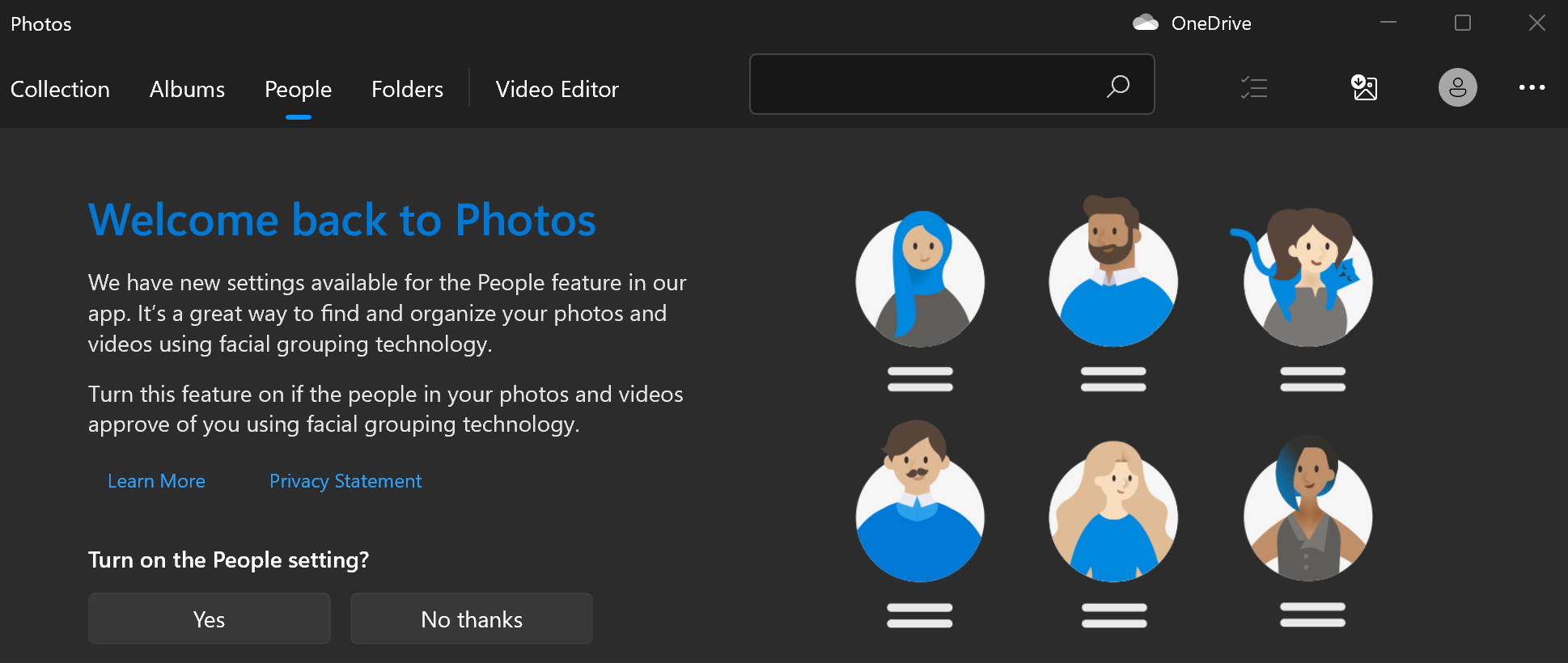
Fotoğraflar uygulamasının önceki sürümünü başlattığınızda People sekmesinde yüz gruplandırma özelliğini kullanmak isteyip istemediğinizi soran bir hoş geldiniz ekranı görürsünüz. Bu hoş geldiniz ekranını kullanarak yüz gruplandırma özelliğinin açılmasını veya kapatılmasını isteyip istemediğinizi seçebilirsiniz. İstediğiniz zaman açıp kapatmak için Eski Fotoğraflar uygulama ayarlarını da kullanabilirsiniz.
Yüz gruplandırmayı açıp kapatmak için hoş geldiniz ekranını kullanma
Fotoğraflar uygulamasını başlattığınızda yüz gruplandırma özelliğini kullanmak isteyip istemediğiniz sorulabilir.
Not
Yüz gruplandırma aşağıdaki telefonlarda kullanılabilir:
- Windows 10Windows 10 (2019.19061.17310.0, Temmuz 2019 Fotoğraflar uygulaması sürümü veya üzeri).
- Windows 11 (Eski Fotoğraflar uygulamasını çalıştırıyorsanız Windows 11'in bazı sürümleri).
Görev çubuğundaki arama kutusuna fotoğraflar yazın ve ardından sonuçlardan Fotoğraflar uygulamasını seçin.
Kişiler sekmesini seçin.
Fotoğraflar uygulamasında Kişiler ayarını açmak için izninizi isteyen bir hoş geldiniz ekranı görürseniz aşağıdaki işlemlerden birini yapın:
- Kişiler ayarını açık bırakmak ve önceden belirlenen yüz gruplandırmalarını korumak için Evet'i seçin.
- Önceden belirlenen tüm yüz gruplandırmalarını silmek için Hayır, teşekkürler'i seçin. Bu ayarı kapatmak istediğinizden emin olup olmadığınız sorulduğunda Evet'i seçin.
Yüz gruplandırmayı açmak veya kapatmak için Ayarlar'ı kullanın
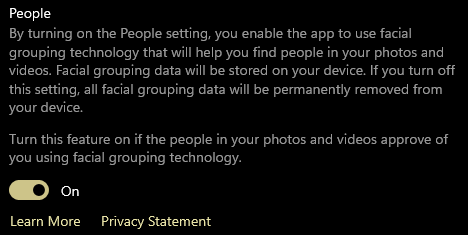
Ayarlar'ı kullanarak yüz gruplandırmayı dilediğiniz zaman açabilir veya kapatabilirsiniz.
Yüz gruplandırma özelliğini açma
Görev çubuğundaki arama kutusuna fotoğraflar yazın ve ardından sonuçlardan Fotoğraflar uygulamasını seçin.
Kişiler sekmesini seçin.
Fotoğraflar uygulamasının sağ üst köşesinde Daha fazla göster
 >Ayarlar öğesini seçin.
Görüntüleme ve düzenleme bölümünde Kişiler ayarını Kapalı'dan Açık konuma getirin.
Yüz gruplandırmayı kapatma
Kişiler ayarı kapatıldığında yüz gruplandırma işlemiyle oluşturulmuş var olan tüm yüz gruplandırma verileri silinir. Bu ayar değiştirilirse hiçbir fotoğraf veya videonuz cihazınızdan silinmez.
Görev çubuğundaki arama kutusuna fotoğraflar yazın ve ardından sonuçlardan Fotoğraflar uygulamasını seçin.
Kişiler sekmesini seçin.
Fotoğraflar uygulamasının sağ üst köşesinde Daha fazla göster
>Ayarlar öğesini seçin.Görüntüleme ve düzenleme bölümünde Kişiler ayarını Kapalı konuma getirin ve ardından Kabul et'i seçerek bu ayarı kapatmak istediğinizi onaylayın.
Not
Bu ayarı daha sonra yeniden açmak isterseniz koleksiyonunuz yeniden taranır ve yüz gruplandırma verileri yeniden oluşturulur.
Yüz gruplandırmayı kullanma
Yüz gruplandırma ayarı açıkken Kişiler sekmesi yüz gruplandırmaları ile doldurulur. Fotoğraflar koleksiyonunuza fotoğraf ve videolar eklendikçe Kişiler sekmeniz şöyle görünebilir:
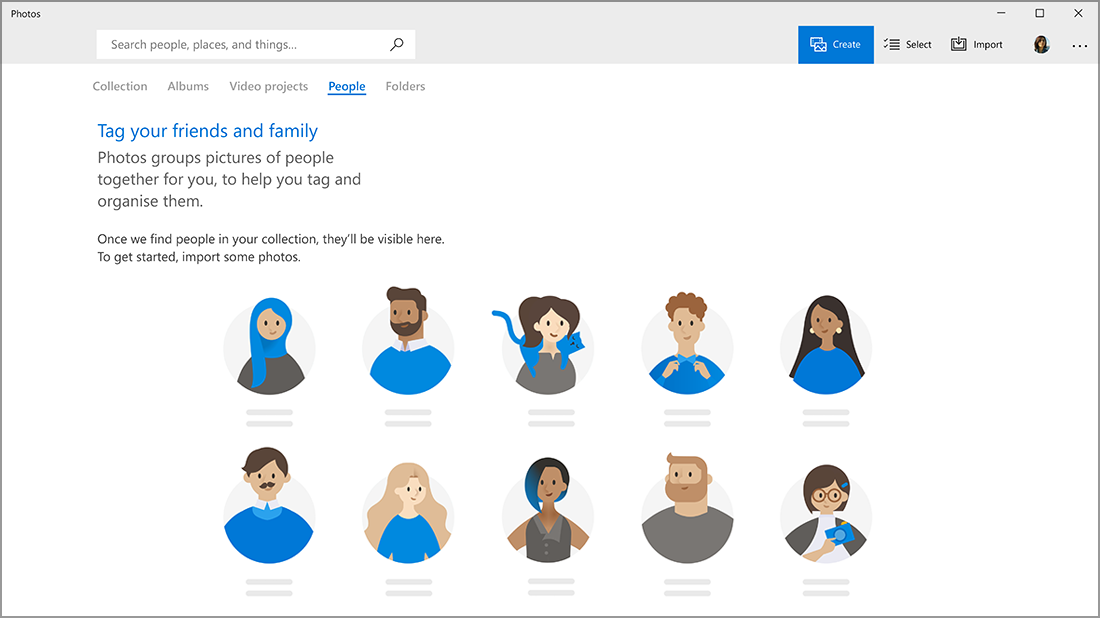
Daha fazla fotoğraf ve video eklendikçe yüz gruplandırmaları Kişiler sekmesinde görünmeye başlar.
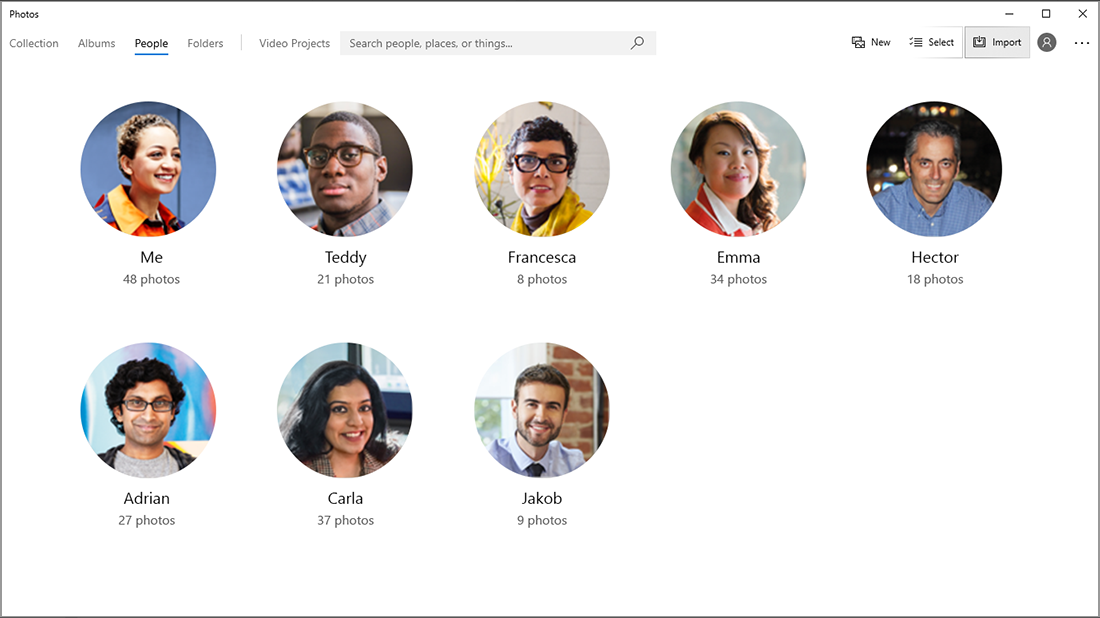
Gruplandırmalar Windows'daki Kişiler uygulamanızda bulunan kişilerinizle eşleştirilebilir.
Yüz gruplandırmalarını kişilerinizle eşleştirme
Görüyorsanız Etiketlemeyi başlat'ı seçin. Bağlantıyı görmüyorsanız fotoğraflarınız büyük olasılıkla zaten gruplandırılmış ve etiketlenmiştir. Bu adımı atlayabilirsiniz.
Bir gruplandırmanın altında Ad ekle'yi seçin ve ardından bir kişi seçin. Söz konusu birey için henüz bir kişi yoksa dilediğiniz zaman ekleyebilirsiniz.
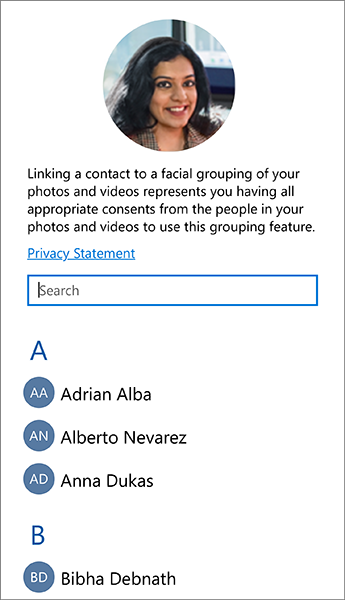
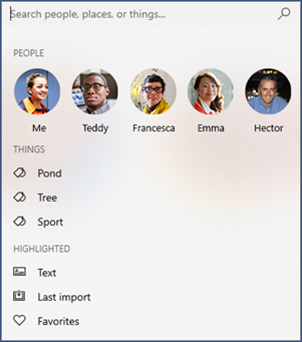
Kişilerinizi eşleştirdikten sonra arkadaşlarınızı ve ailenizi, adlara, kişi bilgilerine veya bu gruplar için seçtiğiniz diğer etiketlere göre arama kutusunu kullanarak kolayca bulabilirsiniz.
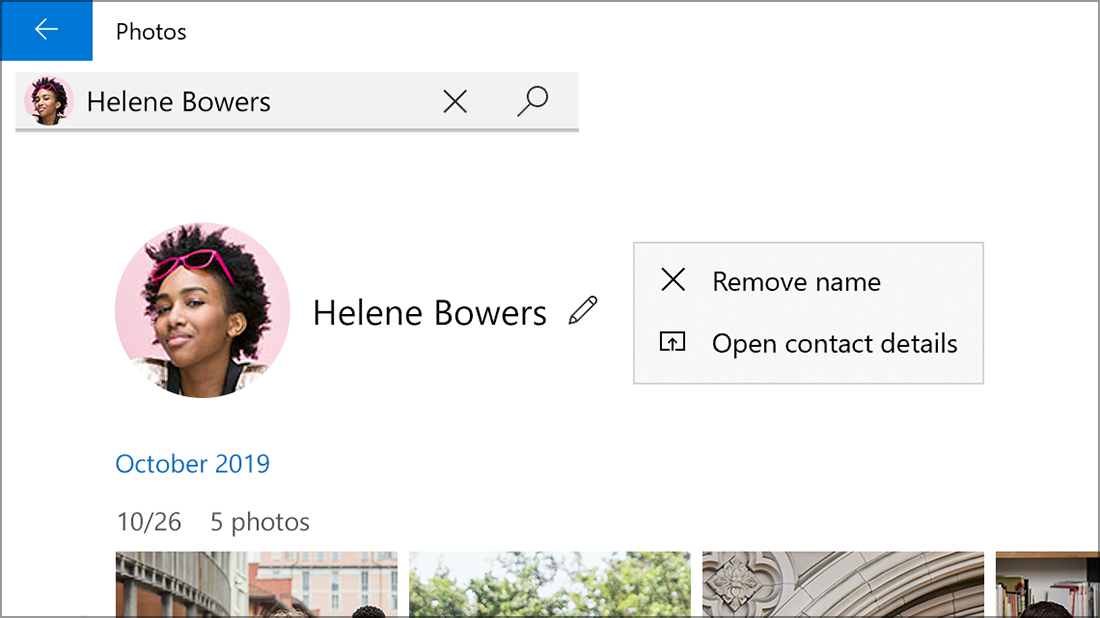
Bir kişinin yüz gruplandırma eşleşmesini kaldırma
Bağlantısını kesmek istediğiniz yüz grubunu seçin. Kişinin profil resmini ve fotoğraflarını gösteren bir sayfa açılır.
Kişinin yüz gruplandırma
 kaldırmak için kişi adının yanındaki kalem simgesini Düzenle'yi ve ardından Adı kaldır'ı seçin.
Not
Windows'da Kişiler uygulamasındaki kişi kaydını görmek için Kişi ayrıntılarını aç'ı seçebilirsiniz.