
Eski Fotoğraflar , Microsoft'un Eski Koleksiyonlar, Albümler ve Video Düzenleyicisi uygulamasıdır. Fotoğraflar uygulamasının eski sürümleri bilgisayarınızda, telefonunuzda ve diğer cihazlarınızdaki fotoğrafları toplar ve bunları aradığınızı daha kolay bulabileceğiniz tek bir yere koyar.
Fotoğraflarınız ve videolarınızla daha fazlasını yapmak için güç sahibi olun. Özel anılarınızı kolayca görüntüleyebilir, düzenleyebilir, karşılaştırabilir, albümler oluşturabilir ve filmlerini yapabilirsiniz. Kendinizi bu deneyime kaptırırken başka bir fotoğrafı bulup atlamak için film şeridini kullanabilirsiniz. Fotoğrafları ve videoları aynı uygulama penceresinde karşılaştırmak istiyorsanız, film şeridi arayüzünden birden fazla öğe seçerek çoklu görüntüleme modunu etkinleştirin.
Ek olarak, araç çubuğunda düzenleme, favorilere ekleme ve paylaşma eylemlerini gerçekleştirebilir, meta verilere ve üçüncü taraf fotoğraf düzenleyicilerine hızlı erişim sağlayabilirsiniz. Ayrıca fotoğraflarınızın keyfini kenardan kenara ve dikkatiniz dağılmadan çıkarmak için araç çubuklarını gizleyebilirsiniz.
Başlamak için görev çubuğundaki arama kutusuna fotoğraflar yazın, ardından sonuçlardan Eski Fotoğraflar uygulamasını seçin.
Uygulamayı nasıl edinebilirim?
Bilgisayarınız Fotoğraflar'ın en son sürümünü çalıştırıyorsa ve Eski Fotoğraflar sürümünü kullanmak istiyorsanız aşağıdakileri yapın:
- Görev çubuğundaki arama kutusuna fotoğraflar yazın ve ardından sonuçlardan Fotoğraflar uygulamasını seçin.
-
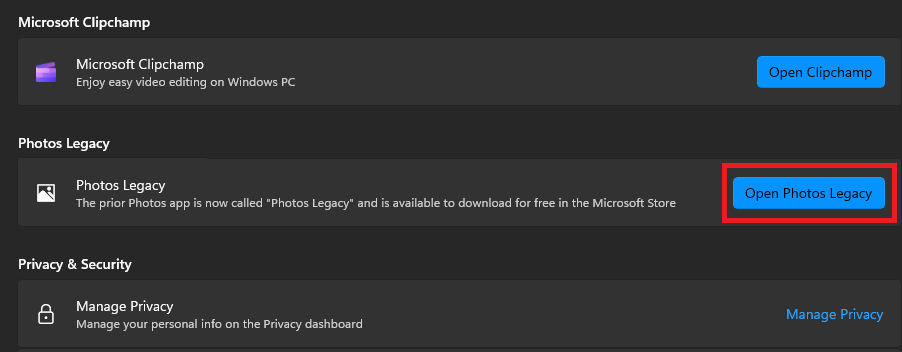
Ayarlar'ı seçin ve Eski Fotoğraflar bölümünün altında Eski Fotoğrafları Aç'ı seçin.
Not
Yeni Fotoğraflar  uygulamasını ve Eski uygulamasını bilgisayarınızda aynı anda çalıştırabilirsiniz.
Fotoğrafları ve videoları görüntüleme
Eski Fotoğraflar uygulaması, kullanıcıların fotoğraflarını ve videolarını sorunsuz bir şekilde görüntülemelerine olanak tanır. Fotoğraflar için JPEG, PNG, GIF, BMP, TIFF ve videolar için MP4, MOV ve AVI dahil olmak üzere çok çeşitli dosya formatlarını destekler.
Eski Fotoğraflar uygulaması açıldıktan sonra, kaydırmanıza ve istediğinizi seçmenize olanak tanıyan tüm fotoğrafların bir listesini göreceksiniz. Ek olarak, daha kolay bulmak için fotoğraf listesini tercihlerinize göre düzenlemek için sıralama özelliğini kullanabilirsiniz.
Varsayılan olarak, Eski Fotoğraflar uygulaması Resimler klasörünüzdeki tüm fotoğrafları gösterir. Diğer konumlardaki fotoğrafları görmek için en üstteki Klasörler sekmesini, Klasör ekle'yi ve ardından eklemek istediğiniz klasörü seçin.
İpucu
Fotoğrafı veya videoyu bulmanın daha hızlı bir yolu için, listede el ile gezinmek yerine üst kısımdaki arama kutusuna adını, tarihini, türünü veya konumunu girmeniz yeterlidir.
Fotoğrafları ve videoları içe aktarma
Kameranın SD kartında, USB sürücüsünde, telefonda (android veya iPhone) veya başka bir cihazda depoladığınız fotoğraflar ve videoları içe aktarabilirsiniz.
Bir USB kablosuyla cihazınızı bilgisayara bağlayın. İçeri aktarmak istediğiniz fotoğrafların bulutta değil cihazda bulunduğundan emin olun.
Eski Fotoğraflar uygulamasını açın.
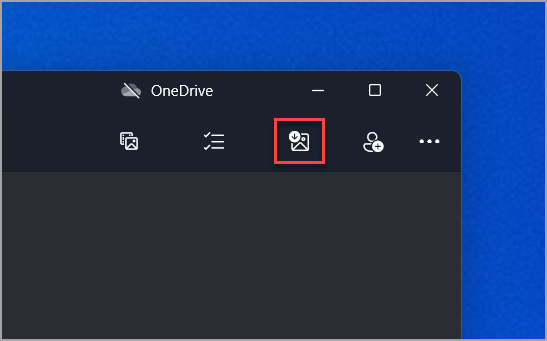
Bağlı bir cihazdaniçe aktar'ı> seçin, sonra yönergeleri izleyin. İçeri aktarmak istediğiniz ögeleri ve bunları kaydedeceğiniz konumu seçebilirsiniz. Algılama ve aktarma işleminin tamamlanması için birkaç dakika bekleyin.
Not
- iPhone için: iPhone'u içeri aktarma işleminizde sorun yaşıyorsanız cihazınızın kilidinin açık olduğundan ve izinleri kabul ettiğinizden emin olun.
- Android ve diğer cihazlar için: Android telefon veya başka bir cihaz kullanıyorsanız ve içe aktarma işlemi çalışmıyorsa telefonunuzun USB üzerinden şarj etme yerine Files Aktar veya Fotoğraf Aktar seçeneklerini değiştirmeniz gerekebilir.
Fotoğraf ve videoları düzenleme
Fotoğraflarınızı ve videolarınızı albümler halinde düzenleyerek belirli medya dosyalarını kategorilere ayırmayı ve bulmayı kolaylaştırabilirsiniz.
- Fotoğraflar uygulamasını açın ve Albümler'i seçin.
- +Yeni albüm'ü seçin, onay kutularını kullanarak koleksiyonunuzdan fotoğraf veya video seçin ve Oluştur'u seçin.
- Albümün başlığını ihtiyacınıza göre düzenleyebilirsiniz.
Fotoğrafları ve videoları düzenleme
Eski Fotoğraflar uygulamasında fotoğrafları ve videoları düzenlemek basit bir işlemdir. İster fotoğrafınızın kalitesini, hissini ve görünümünü etkileyen değişiklikler uygulamak ister fotoğraflarınızın üzerine bilgi eklemek isteyin, Windows'taki Eski Fotoğraflar uygulaması, fotoğraflarınızın ve videolarınızın en iyi şekilde görünmesini sağlamak için size her türlü seçeneği sunar.
Daha fazla bilgi için, Windows'da fotoğraf ve videoları nasıl düzenleyeceğinizi görüntüleyin.
OneDrive'da depolanan fotoğraf ve videolara Fotoğraflar uygulamasından erişin
Eski Fotoğraflar uygulaması, OneDrive'a bağlanmanızı ve Fotoğraflar uygulamasından OneDrive'da bulunan tüm medyaya erişmenizi sağlar. Bu işlevi etkinleştirmek için Fotoğraflar uygulamasından OneDrive hesabında Oturum Açmanız/hesabınıza bağlanmanız gerekir.
Fotoğrafları ve videoları mobilden OneDrive'a otomatik olarak yükleme
Tüm fotoğraflarınızı ve videolarınızı Eski Fotoğraflar uygulamasında tek bir yere kopyalamanın en basit yollarından biri, mobil cihazınızdan OneDrive Fotoğraflar'a otomatik yüklemeyi ayarlamaktır.
- Eski Fotoğraflar uygulamasında OneDrive'a bağlı olduğunuzdan emin olun. Bu, OneDrive içeriğinin uygulamayla eşitlenmesine olanak tanır.
- Ardından, iOS veya Android cihazınıza OneDrive uygulamasını yükleyin. En son sürümü telefonunuzun Android veya iOS uygulama mağazasından indirebilirsiniz.
- iOS veya Android cihazınızdaki OneDrive uygulamasında, OneDrive uygulamasının ayarlarında Kamera Yüklemesi'ni açın. En son çektiğiniz fotoğraflar ve videolar otomatik olarak OneDrive'a yüklenmeye başlar.
OneDrive'a yüklendikten sonra, Fotoğraflar uygulamanıza bağlı OneDrive varsa bu fotoğraflar ve videolar otomatik olarak bilgisayarınızdaki Eski Fotoğraflar uygulamasında görünür. Daha fazla bilgi için bkz. Windows’da OneDrive’la dosya eşitleme.
Medyayı yönetme: fotoğrafları ve videoları kopyalama, taşıma, kaldırma veya çoğaltma
Eski Fotoğraflar uygulaması, fotoğrafları ve videoları kopyalamanıza, taşımanıza, kaldırmanıza veya çoğaltmanıza olanak tanır. Bunu şu şekilde yapabilirsiniz:
Fotoğraf ve video kopyalama: Uygulamada bir fotoğraf, video veya klasörü kopyalarsanız, içerik orijinal konumunda kalır ve yeni belirtilen konuma bir kopyası eklenir.
Fotoğrafları ve videoları taşıma: Uygulamada bir fotoğrafı, videoyu veya klasörü taşırsanız cihazınızdaki içerik konumu da taşınır. Örneğin, özgün konumu artık yoktur.
Klasörleri kaldırma: Bir klasörün artık uygulamada görünmesini istemiyorsanız onu Ayarlar>Kaynakları'ndan kaldırabilirsiniz. Bir klasörü Eski Fotoğraflar uygulamasından kaldırdığınızda bu klasörün içeriği Windows makinenizden silinmez, yalnızca klasör artık Fotoğraflar uygulamasında görüntülenemez.
Önemli
Silmeye çalıştığınız medya dosyaları, Windows cihazınızdaki klasörden Windows'un geri dönüşüm kutusuna gönderilir. Silinen dosyalar ayrıca OneDrive hesabınızdan OneDrive'ın geri dönüşüm kutusuna gönderilir.
OneDrive silme ilkeleri hakkında daha fazla bilgi edinmek için bkz: OneDrive'da silinen dosya veya klasörleri geri yükleme.
Fotoğraflarınızı ve videolarınızı paylaşma
Başkalarıyla fotoğraf veya video paylaşmak isterseniz istediğiniz fotoğrafları seçin, ardından sağ tıklayıp Paylaş'ı seçin. E-posta, sosyal medya veya bilgisayarınızda yüklü diğer uygulamalar aracılığıyla paylaşmayı seçebilirsiniz.