
Avrupa Ekonomik Alanı'ndaysanız (EEA), Hatırlama anlık görüntülerinizi dışarı aktarmayı seçebilirsiniz. Dışarı aktarma, Hatırlama anlık görüntülerinizi üçüncü taraf uygulamalar veya web siteleriyle paylaşmanıza olanak tanır. Dışarı aktarma isteğe bağlıdır ve dışarı aktarmaya gerek kalmadan Hatırlama bilgilerinizi istediğiniz zaman gözden geçirebilirsiniz. Dışa aktarılan bilgiler şunları içerir:
- Sizin veya Hatırlama'nın kaydettiği anlık görüntüler de dahil olmak üzere anlık görüntüler
- Anlık görüntünün kaydedildiği saat ve tarih gibi anlık görüntülerle ilgili bilgiler ve açık uygulamalardan alınan ilişkili bilgiler de dahil olmak üzere anlık görüntü ayrıntıları
Önemli
Bu özellik yalnızca Avrupa Ekonomik Alanı'ndaki (EEA) cihazlar için geçerlidir. Hatırlama anlık görüntülerinin dışarı aktarılması, kullanıcı tarafından başlatılan bir işlemdir ve kullanıcı başınadır. BT yöneticileri veya diğer kullanıcılar başka bir kullanıcı adına dışarı aktarma işlemi başlatamaz. Microsoft, kullanıcının Hatırlama verileri üzerinde tam denetime sahip olmasını sağlamayı taahhüt eder.
Dışarı aktarma kodunu geri çekme
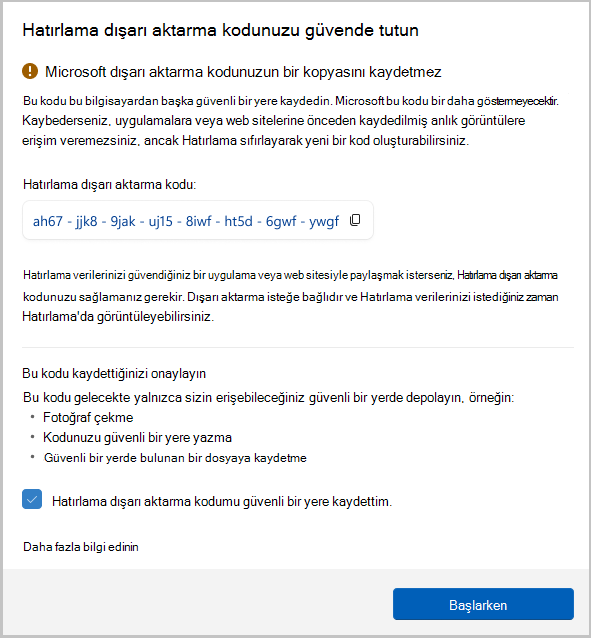
Hatırlama'yı ilk kez açtığınızda veya Ayarlar anlık görüntüleri kaydetmeyi etkinleştirdiğinizde, Hatırlama dışarı aktarma kodunuz gösterilir. Hatırlama anlık görüntülerinizi bir uygulama veya web sitesiyle paylaşmak üzere dışarı aktarmayı seçerseniz, Hatırlama dışarı aktarma kodunuz gerekecektir. Dışarı aktarma işlemi isteğe bağlıdır, ancak kurulum tamamlanmadan önce kodu güvenli bir yere kaydettiğinizi onaylamanız gerekir çünkü bu kod yeniden gösterilmeyecektir. Size bu kod verilir çünkü dışarı aktarılan anlık görüntüler şifrelenir. Uygulamanın veya web sitesinin dışarı aktarılan anlık görüntülerin şifresini çözebilmesi için kodunuzu verilerinizi paylaşmak istediğiniz uygulama veya web sitesiyle paylaşmanız gerekir. Bu kodu yalnızca güvendiğiniz uygulamalar ve web siteleriyle paylaşın.
Önemli
Hatırlama dışarı aktarma kodunuz bir kez görüntülenir. Kod bir daha gösterilmeyecektir.
Ayarlar>& anlık görüntüler>Gelişmiş ayarlar bölümünden Hatırlama'yı sıfırlayarak yeni bir kod oluşturabilirsiniz, ancak sıfırlama işlemi önceden kaydedilmiş tüm anlık görüntüleri ve Hatırlama ayarlarınızı siler. Dışarı aktarma kodunuzu, güvendiğiniz uygulamalar ve web siteleri dışında hiç kimseyle paylaşmayın.
Birinin dışarı aktarma kodunuza yetkisiz erişimi olduğundan şüpheleniyorsanız veya kaybederseniz, Hatırlama'yı sıfırlamanız gerekir.
Hatırlama anlık görüntülerini dışa aktarma
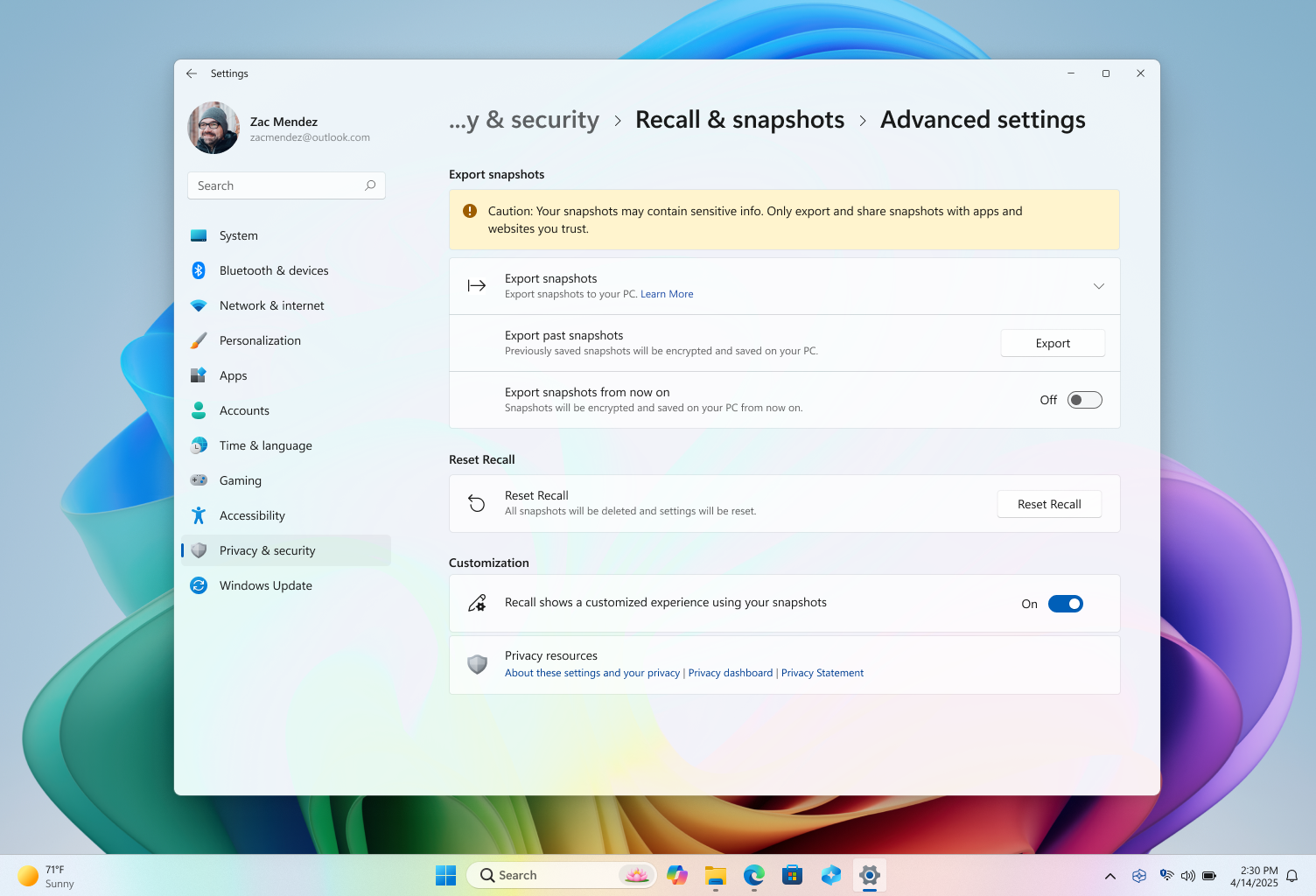
Hatırlama anlık görüntülerinizi dışarı aktarmayı seçerseniz, dışarı aktarmak için iki seçeneğiniz vardır:
- Geçmiş anlık görüntüleri dışarı aktarma: Son 7 gün, son 30 gün veya tüm anlık görüntülerinizdeki tüm Hatırlama anlık görüntülerinizin tek bir dışarı aktarımı.
- Şu andan itibaren anlık görüntüleri dışarı aktar: Bu ayarı etkinleştirdiğiniz andan Hatırlama'yı kapatana veya sıfırlayana kadar anlık görüntülerinizin sürekli dışa aktarımını başlatır. Sürekli dışarı aktarmanın etkinleştirildiği her 30 günde bir size anımsatılır.
Anlık görüntülerinizi hangi klasöre aktarmak istediğinizi seçebilirsiniz.
Geçmiş anlık görüntüleri dışarı aktarma
Geçmiş anlık görüntüleri dışarı aktarmak için:
Ayarlar
> gidinGizlilik & güvenlik>Anlık görüntüleri> & geri çağırmaGelişmiş ayarlarAnlık görüntüleri> dışarı aktarmaGeçmiş> anlık görüntüleri > dışarı aktarmaDışarı aktarma.Anlık görüntüleri dışarı aktarmak istediğiniz zaman aralığını seçin ve ardından İleri'yi seçin. Şunlar arasından seçebilirsiniz:
- Son 7 gün
- Son 30 gün
- Herşey
Anlık görüntülerinizi dışarı aktarmak için bir klasör seçin. C :\Recall\Exported gibi kendi klasörünüzü oluşturabilirsiniz.
Dışarı Aktar'ı seçerek anlık görüntülerinizi seçilen klasöre aktarmak istediğinizi onaylayın. TWindows HelloWindows Hello'ı kullanarak dışa aktarma işlemini yetkilendirmeniz istenir.
Anlık görüntüleri şu andan itibaren dışarı aktar
Şu andan itibaren anlık görüntüleri dışarı aktarma seçeneğini açmak için:
-
Ayarlar>Gizlilik & güvenlik>Anlık görüntüler> & geri çağırmaGelişmiş ayarlar>Anlık görüntüleri> dışarı aktarmaDışarı aktar'a gidin.
- Şu andan itibaren anlık görüntüleri dışarı aktar ayarında, geçiş anahtarını Açık konumuna getirin.
- İleri'yi seçin, ardından dışarı aktarılan Recall anlık görüntülerini depolamak için C:\Recall\Exported gibi bir klasör seçin.
- Dışarı Aktar'ı seçerek anlık görüntülerinizi seçilen klasöre aktarmak istediğinizi onaylayın. TWindows HelloWindows Hello kullanarak Hatırlama anlık görüntülerinin sürekli dışa aktarılmasına izin vermeniz istenecektir.
Bundan sonra anlık görüntüleri dışarı aktarma seçeneğini kapatmak için:
-
Ayarlar>Gizlilik & güvenlik>Anlık görüntüler> & geri çağırmaGelişmiş ayarlar>Anlık görüntüleri> dışarı aktarmaDışarı aktar'a gidin.
- Şu andan itibaren anlık görüntüleri dışarı aktar ayarında, geçiş anahtarını Kapalı konumuna getirin.
- TWindows HelloWindows Hello'i kullanarak dışa aktarma ayarının değiştirilmesine izin vermeniz istenecektir.
Dışarı aktarılan Hatırlama bilgilerini ve anlık görüntüleri paylaşma
Recall anlık görüntülerinizi uygulamalar veya web siteleriyle paylaşmak üzere dışarı aktarmayı seçerseniz, onlara aşağıdaki bilgileri sağlamanız gerekir:
- Geri Çağırma dışarı aktarma kodunuz
- Hatırlama ve anlık görüntülerin dışarı aktarıldığı klasör yolu, örneğin, C:\Recall\Exported.
Uygulama veya web sitesi geliştiricileri, cihazınızdaki anlık görüntülerin şifresini çözmek için herkese açık belgeleri ve örnekleri takip edebilir. Geliştirici bilgileri için bkz: Hatırlama'dan dışarı aktarılan anlık görüntülerin şifresini çözme.
Hatırlamayı Sıfırla
Hatırlama'yı sıfırladığınızda, tüm anlık görüntüleriniz silinir ve tüm Hatırlama ayarlarınız sıfırlanır. Sıfırlama işlemi, daha önce bir klasöre aktardığınız anlık görüntüleri veya daha önce bir uygulama veya web sitesiyle paylaşılan ve söz konusu üçüncü tarafça kaydedilmiş anlık görüntüleri silmez. Hatırlama'yı bir sonraki açışınızda veya anlık görüntüleri kaydetmeyi açtığınızda, ilk kuruluma tekrar yönlendirilirsiniz. EEA'da, Hatırlama'yı sıfırladığınızda yeni bir Hatırlama dışarı aktarma kodu alırsınız.
Hatırlama'yı sıfırlamak için:
-
Ayarlar>Gizlilik & güvenlik>Hatırlama & anlık görüntüler>Gelişmiş ayarlar'a gidin, ardından Hatırlamayı Sıfırla'yı seçin.
- Sıfırla'yı seçerek tüm anlık görüntülerinizi silmek ve Hatırlama ayarlarınızı sıfırlamak istediğinizi onaylayın.
- TWindows HelloWindows Hello kullanarak sıfırlamayı yetkilendirin.
Dışarı Aktarma Hakkında SSS
Recall dışarı aktarma kodumu nasıl güvende tutabilirim?
Hatırlama dışarı aktarma kodunuzu yalnızca sizin erişebileceğiniz güvenli bir yerde saklamalısınız, örneğin:
- Fotoğraf çekme
- Kodunuzu güvenli bir yere yazma
- Güvenli bir yerde bulunan bir dosyaya kaydetme
Geri çağırma dışarı aktarma kodumu kaybedersem ne olur?
Kodunuzu kaybederseniz, uygulama veya web sitesi dışarı aktardığınız ve paylaştığınız anlık görüntülerin şifresini çözemez. Bir koda sahip olmamanız, Hatırlama'yı kullanma becerinizi etkilemez. Anlık görüntülerinizi dışarı aktarmak ve paylaşmak istiyorsanız yeni bir kod oluşturmanız gerekir. Hatırlama'yı sıfırlayarak yeni bir kod oluşturabilirsiniz. Ancak, sıfırlama işlemi tüm Hatırlama anlık görüntülerinizi siler ve tüm Hatırlama ayarlarınızı sıfırlar. Sıfırlama işlemi, daha önce bir klasöre aktardığınız anlık görüntüleri veya daha önce bir uygulama veya web sitesiyle paylaşılan ve söz konusu üçüncü tarafça kaydedilmiş anlık görüntüleri silmez. Birinin dışarı aktarma kodunuza yetkisiz erişimi olduğundan şüpheleniyorsanız veya kaybederseniz, Hatırlama'yı sıfırlamanız gerekir. Sıfırladıktan sonra, anlık görüntüleri kaydetmeyi tekrar açtığınızda yeni bir kod oluşturulur.
Kurulum sırasında kod neden yalnızca bir kez gösteriliyor?
Sektördeki en iyi uygulamaların ardından, dışa aktarma kodu, Recall verilerinizin dışarı aktarılması üzerinde yalnızca sizin denetime sahip olduğunuzdan emin olmanıza yardımcı olmak için ilk kurulum sırasında yalnızca bir kez gösterilir. Microsoft'un dışarı aktarma kodunuza erişimi yoktur ve kodunuz kaybolursa kurtarmanıza yardımcı olamaz.
Dışarı aktarılan anlık görüntüler neden şifreleniyor?
Dışarı aktarılan Hatırlama bilgileri ve anlık görüntüler, hassas bilgiler olabileceğinden şifrelenir. Bu verilerin şifrelenmesi, bilgilerin güvenliğinin korunmasına yardımcı olur ve anlık görüntülerinize yalnızca dışarı aktarma kodunuzu paylaştığınız uygulama veya web sitesi tarafından erişilebilir olmasını sağlar.
Dışarı aktarılan anlık görüntüler nasıl şifrelenir?
Geri çağırma bilgileri ve anlık görüntüler, endüstri çapında şifreleme standartları kullanılarak şifrelenir. Şifre çözüldükten sonra, anlık görüntüler .jpg dosyalarıdır. Her .jpg ilişkili meta verileri bir .json dosyasıdır.
İlgili makaleler
Hatırlama ile adımlarınıza geri dönebilirsiniz
Hatırlamayı Yönetme (BT yöneticileri için)