
Hatırlama (önizleme) özelliğinde anlık görüntülerinizi ve disk alanınızı yönetmek için birden fazla seçenek vardır. Hatırlama'nın kullanabileceği disk alanı ve anlık görüntülerin ne kadar süreyle kaydedilebileceğine ilişkin üst sınırları ayarlayabilirsiniz. Anlık görüntüleri silerken, tümünü bir kerede silebilir veya belirli bir zaman aralığındaki anlık görüntüleri silmeyi seçebilirsiniz. Hatırlama ayarlarını değiştirirken, Windows Hello kimlik bilgilerinizi kullanarak bu değişikliğe izin vermeniz istenir.
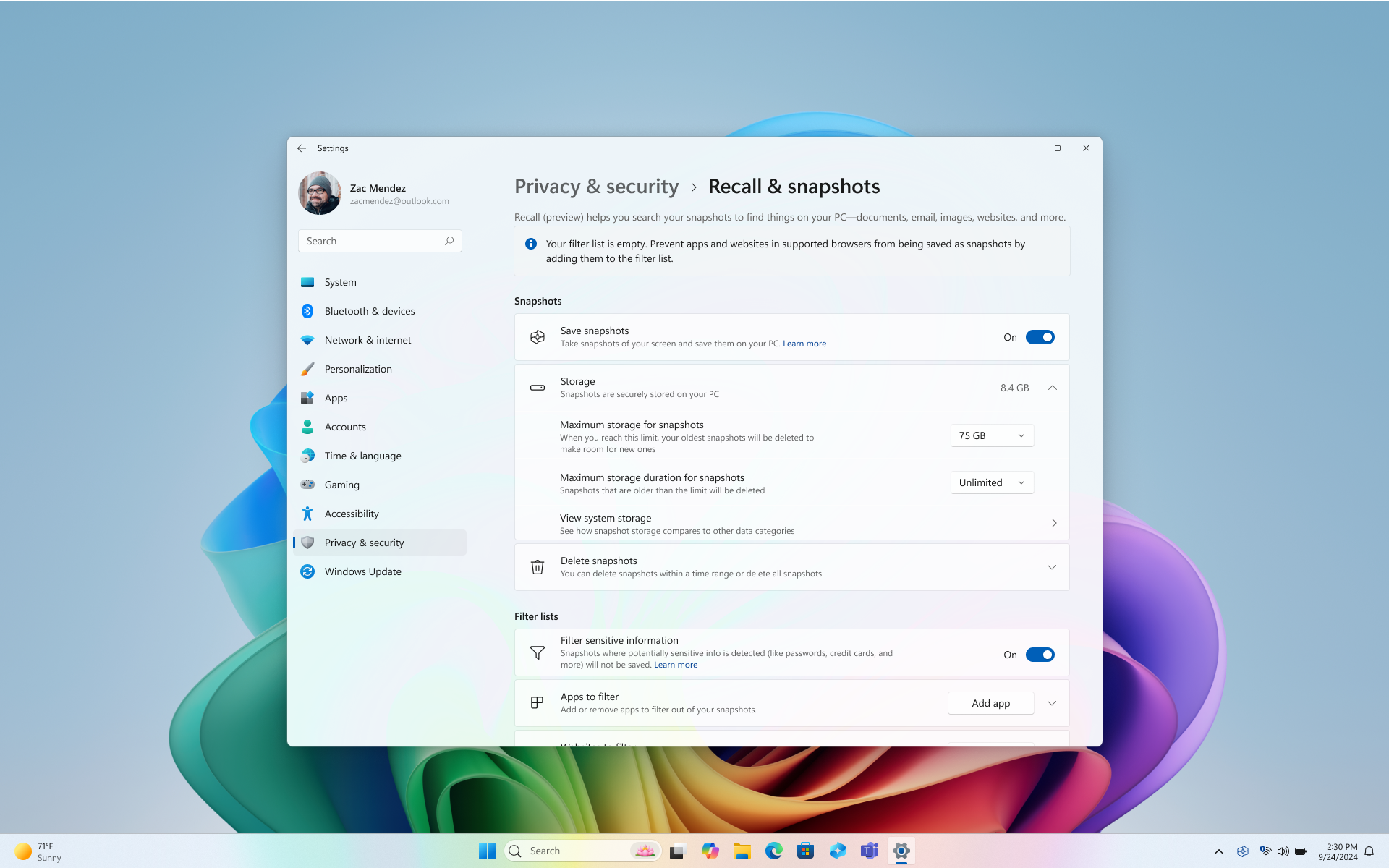
Aşağıdaki seçenekler, Windows Ayarları> Gizlilik& Güvenlik>,Hatırlama ve Anlık Görüntüler'in altında Hatırlama için anlık görüntüleri & disk alanını yönetmek üzere kullanılabilir:
Anlık görüntüleri kaydetme
Anlık görüntüleri kaydetmeye başlamak için Anlık görüntüleri kaydet seçeneğinin iki durumlu düğmesini AÇIK konumuna getirin
Anlık görüntüleri kaydetmeyi durdurmak için Anlık görüntüleri kaydet seçeneğinin iki durumlu düğmesini Kapalı konumuna getirin
İpucu
Anlık görüntüleri kaydetmeyi bir süreliğine durdurmak isterseniz bu seçeneği kullanın. Anlık görüntüleri kaydetmeye devam etmeye hazır olduğunuzda anahtarı yeniden Açık konumuna getirmeniz yeterlidir.
Anlık görüntüler için maksimum depolama alanı
Hatırlama'nın anlık görüntüleri depolamak için ne kadar disk alanı kullanmasına izin verileceğini yapılandırabilirsiniz. Hatırlama için ayırabileceğiniz disk alanı miktarı, bilgisayarınızın ne kadar depolama alanına sahip olduğuna bağlı olarak değişir. Anlık görüntüleri geri çağırma ayarları sayfasından kullanılan disk alanı miktarını değiştirebilir & anlık görüntüleri silebilirsiniz. Aşağıdaki grafikte, Hatırlama için depolama alanı seçenekleri gösterilmektedir:
| Cihaz depolama kapasitesi | Hatırlama için depolama ayırma seçenekleri |
|---|---|
| 256 GB | 25 GB (varsayılan), 10 GB |
| 512 GB depolama alanı | 75 GB (varsayılan), 50 GB, 25 GB |
| 1 TB veya daha fazla | 150 GB (varsayılan), 100 GB, 75 GB, 50 GB, 25 GB |
Depolama alanı sınırını değiştirme
1. Windows Ayarları>,Gizlilik & Güvenlik>,Hatırlama & Anlık Görüntüler'in altındaki Depolama ayarlarını genişletin.
2. Açılan listeden depolama sınırını seçerek anlık görüntüler için maksimum depolama sınırını değiştirin. Sınıra ulaşıldığında, ilk olarak en eski anlık görüntüler silinir.
Anlık Görüntüleri Hatırlama & sayfasında, kullanılmakta olan mevcut Depolama miktarı da listelenir. Ayrıca anlık görüntülerin kullandığı alan miktarını diğer Windows uygulamaları ve özellikleriyle karşılaştırabileceğiniz Sistem depolama alanını görüntüle seçeneğine de sahipsiniz.
Maksimum depolama süresi
Anlık görüntülerin cihazınıza ne kadar süreyle kaydedilebileceğini seçebilirsiniz. Anlık görüntüler için maksimum depolama süresi ayarında 30 , 60, 90, 180 gün veya sınırsız'ı seçin. Anlık görüntüler yaş sınırına ulaştığında cihazdan silinir. Maksimum depolama süresini ayarlamazsanız, anlık görüntüler için maksimum depolama alanı sınırına ulaşılana kadar anlık görüntüler silinmez ve ardından ilk olarak en eski anlık görüntüler silinir.
Anlık görüntüleri silme
Windows Ayarları>,Gizlilik & Güvenlik>,Hatırlama & Anlık Görüntüler altındaki Anlık görüntüleri sil ayarlarını genişletin.
Belirli bir zaman çerçevesindeki tüm anlık görüntüleri veya anlık görüntüleri silmeyi seçebilirsiniz.
- Tüm anlık görüntüleri silmek için Tümünü sil'i seçin.
- Belirli bir zaman çerçevesindeki anlık görüntüleri silmek için açılan listeden bir zaman çerçevesi seçin ve ardından Anlık görüntüleri sil'i seçin. Son bir saat, 24 saat, 7 gün veya 30 gün içindeki anlık görüntüleri silmeyi seçebilirsiniz.
Arama sonuçlarından anlık görüntüyü silin, tümünü silin veya kopyalayın
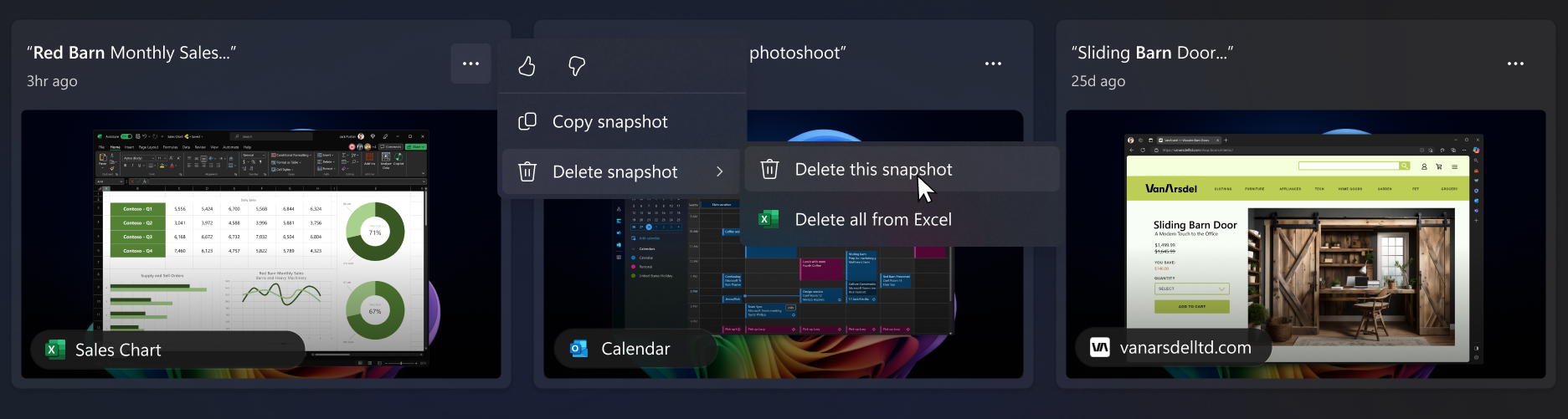
Silmek veya kopyalamak istediğiniz bir anlık görüntü bulursanız, anlık görüntü seçeneklerini görüntülemek için ... öğesini seçin. Anlık görüntüyü panonuza Kopya’lamayı veya Anlık görüntüyü Silme’yi seçebilirsiniz. Anlık görüntünün henüz filtrelemediğiniz bir web sitesi veya uygulama içerdiğini fark ederseniz, Tümünü Sil seçeneğiyle seçili web sitesini veya uygulamayı içeren tüm anlık görüntüleri silme imkânına sahipsiniz. Bu web sitesinden veya uygulamadan kaç anlık görüntünün silineceği size bildirilecektir. Devam ederseniz tüm anlık görüntüler toplu olarak silinecektir. İsterseniz, silme işlemi tamamlandıktan sonra web sitesini veya uygulamayı filtre listesine ekleme imkânına sahipsiniz.
Microsoft'un sorumlu yapay zeka ve Gizlilik taahhüdü
Microsoft, ilkelerimizi ilk kez tanımlayıp ardından Sorumlu Yapay Zeka Standart'larımız aracılığıyla yaklaşımımızı uygulamaya koyduğumuz 2017 yılından bu yana yapay zeka sorumluluğunu ilerletmeye çalışıyor. Yapay zeka sistemlerini geliştirip dağıtırken gizlilik ve güvenlik ana ilkelerimizdir. Müşterilerimizin yapay zeka ürünlerimizi sorumlu bir şekilde kullanmasını, öğrendiklerimizi paylaşmasını ve güven tabanlı iş ortaklıkları oluşturmasını desteklemek için gayret ederiz. Sorumlu yapay zeka çalışmalarımız, bize yol gösteren ilkeler ve yapay zeka teknolojisini sorumlu bir şekilde geliştirmemizi sağlamak için oluşturduğumuz araçlar ve özellikler hakkında daha fazla bilgi için bkz.
Hatırlama, resimlerdeki kişilerin algılanan duygularıyla ilgili sonuçları gösterebilir. İnsan duygularını temel alan süreçler karmaşıktır ve duyguları algılama, deneyimleme ve ifade etme şeklimizi etkileyen kültürel, coğrafi ve bireysel farklılıklar söz konusudur. Resimlerdeki kişilerin duygularıyla ilgili sonuçlar, nasıl göründüklerine bağlıdır ve bireylerin iç durumunu doğru göstermeyebilir.
Hatırlama, arka plandaki kişiler veya varlıklar da dahil olmak üzere resmin tamamındaki bağlamsal ipuçlarını kullanabilir ve bu da resmi bir kişiyle nasıl ilişkilendirebileceğini gösterir. Biyometrik veriler ve çıkarım kullanılmaz. Bir bireyi tanımlayan veya duygularını çıkarsayan sonuçlar, yüz tanıma veya diğer yüz çıkarımları gibi yüzün işlenmesinin sonucu olarak elde edilmez. Yine de örneğin, bir resimde takımının formasını ve belirli numarasını giyen popüler bir sporcunun fotoğrafı varsa, Hatırlama bu bağlamsal ipuçlarına göre atleti tanımlayacak bir sonuç döndürebilir.
Yakalama, anlık görüntüleri analiz etmek ve aramayı kolaylaştırmak için bilgisayara özgü optik karakter tanıma (OCR) özelliğini kullanır. OCR hakkında daha fazla bilgi için bkz. OCR için saydamlık notu ve kullanım örnekleri. Gizlilik ve güvenlik hakkında daha fazla bilgi için bkz. Hatırlama deneyiminiz üzerinde gizlilik ve denetim.
Sizden görüş almak istiyoruz!
Beğendiğiniz ve özellikle de Hatırlama ile ilgili beğenmediğiniz bir özellik varsa ... öğesini ve ardından Hatırlama'daki Geri Bildirim simgesini seçerek Microsoft'a geri bildirim gönderebilirsiniz. Geri bildirim gönderme işleminde, geri bildirime eklediğiniz ekran görüntüleri de dahil olmak üzere Hatırlama özelliğinden Microsoft'a veriler gönderir.
İlgili makaleler
Hatırlama ile adımlarınıza geri dönebilirsiniz
Hatırlama'da uygulamaları, web sitelerini ve hassas bilgileri filtreleme