
Windows 11 sizi sevdiklerinize daha fazla yaklaştıran yeni bir Windows deneyimidir. Sezgisel gezinti ve kolay düzenlemeyle Windows 11’in yepyeni bir görünümü, daha fazla uygulaması, yaratıcı ve üretken olmak için daha verimli yolları var.
Bu kılavuz, Windows 11 hazırlanmanıza ve harekete geçmenize yardımcı olur. Microsoft hesabıyla oturum açtığınızda dosyalarınız ve sık kullandıklarınız sizinle birlikte Windows 11 gelir ve yapmayı sevdiğiniz işlemlere hemen dönebilmenize yardımcı olur.
- Çalıştırmak için hangi cihazın kullanılacağına karar verme Windows 11Windows 11.
- Dosyaları ve favorileri aktarmak için Microsoft hesabınızı ayarlayın.
- Dosyalarınızı yedekleyin.
- Windows 11 yükleyin.
- Windows 11 yükleme sorunlarıyla ilgili yardım alın.
- Windows 11'daki en önemli üretkenlik araçlarını tanıyın.
Çalıştırmak için hangi aygıtı kullanacağınıza karar verin Windows 11Windows 11
Windows 11 en düşük donanım gereksinimlerini karşılayan bilgisayarlarda çalıştırılabilir. Yeni bilgisayarlarda önceden yüklenmiş olarak gelebilir veya şu anda Windows 10 çalıştıran bilgisayarları yükseltebilirsiniz.
Not
Bazı Windows 10 özellikleri Windows 11’de kullanılamaz. Bazı Windows 11 özelliklerini ve uygulamaları kullanmaya yönelik sistem gereksinimleri, Windows 11 en düşük sistem gereksinimlerini aşabilir. Windows 11 özellikleri, özellikleri ve bilgisayar gereksinimlerini keşfedin.
Mevcut Windows 10 bilgisayarınızın Windows 11 çalıştırıp çalıştıramayacağını denetlemek için, kullanıma sunulduğunda PC Sistem Durumu Denetimi uygulamasını indirin. PC Sistem Durumu Denetimi'ni indirin.
Sistem gereksinimleri hakkında daha fazla bilgi için, Windows 11 belirtimleri, özellikleri ve bilgisayar gereksinimlerine bakın.
Windows'un desteklenmeyen bir sürümünü çalıştırıyorsanız veya bilgisayarınız Windows 11 çalıştırmak için gereken en düşük sistem gereksinimlerini karşılamıyorsa yeni bir Windows 11 cihazına geçmeyi düşünün. Gereksinimlerinizi karşılayan bir bilgisayar bulun.
Dosyaları ve favorileri aktarmak için Microsoft hesabınızı ayarlayın
Cihazınızı Microsoft 365, OneDrive, Microsoft Edge ve Microsoft Store gibi Microsoft uygulamaları ve hizmetlerine tek hesap bağlar. Yeni Windows 11 cihazınızda Microsoft hesabıyla oturum açtığınızda, dosyalarınız ve verileriniz de sizinle birlikte gelir.
Dosyalarınızı yedekleyin
Varsayılan olarak, dosyalarınız ve verileriniz yeni bilgisayarınıza aktarılır. Windows 11’i yüklemeden önce dosyalarınızı yedeklemenizi öneririz. Nasıl yapılacağını öğrenmek için bkz. OneDrive ile Belgelerinizi, Resimlerinizi ve Masaüstü klasörlerinizi yedekleme
Ayrıca Windows 7 ve Windows 8.1 yüklü bilgisayarlardan dosya aktarılmasına ilişkin yönergeleri de bulabilirsiniz. Bkz. OneDrive ile dosyaları Windows 7 bilgisayarından taşıma ve OneDrive ile Windows 8.1 bilgisayarındaki dosyaları taşıma.
Windows 11'i yükleme
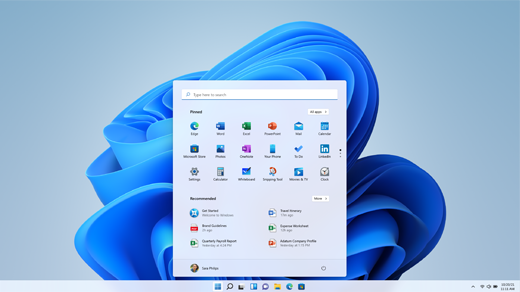
Windows 11 yükseltmesi sizin bilgisayarınızda test edilip doğrulandıktan sonra, Windows Update yüklemeye hazır olduğunu gösterir.
Cihazınızda Windows 11 hazır olup olmadığını denetlemek için:
Başlat
 ve ardından Ayarlar
 >Güncelleştirmesi & Güvenlik
 >Windows Update seçin.
Veya
Aşağıdaki Windows UpdateWindows Update kısayolunu seçin:
Açılan Windows Update penceresinde Güncelleştirmeleri denetle düğmesini seçin.
Not
Windows'un geçerli sürümü için kullanılabilir güncelleştirmeler varsa, bu güncelleştirmeler yüklenene kadar Windows 11 yükseltmesi kullanıma sunulmayabilir. Windows'un geçerli sürümü için herhangi bir güncelleme yükleyin, cihazı yeniden başlatın ve ardından Windows 11Windows 11 yükseltmesini tekrar kontrol etmeyi deneyin.
Windows 11 cihaza yüklenmeye hazırsa, Windows Update penceresinde Windows 11 hazır olduğunu gösteren bir ileti görüntülenir.
Windows 11'e yükseltme işlemine devam etmek için İndir ve yükle düğmesini seçin.
Not
Windows 11 indirmek ve yüklemek genellikle normal bir Windows 10 özellik güncelleştirmesinden daha uzun sürer. İndirmeleri Windows 11 sırasında bilgisayarınızı kullanabilirsiniz. Ayrıca, yükleme işlemini bilgisayarınızı kullanmayı planlamadığınız belirli bir saatte gerçekleşecek şekilde zamanlayabilirsiniz.
Windows 11 yükleme sorunlarıyla ilgili yardım alma
Windows 11 yükseltirken veya kurarken bir hatayla karşılaşırsanız endişelenmeyin; çoğu sorun birkaç basit adımla çözülebilir. Nasıl yapılacağını öğrenmek için Windows yükseltme ve yükleme hataları ile ilgili yardım alma sayfasını ziyaret edin.
Windows 11’in en önemli üretkenlik araçlarını öğrenme
Windows 11’de bildiğiniz ve sık kullandığınız uygulamalar ve özelliklerin yanı sıra yeni uygulama ve özellikler de vardır. Çalışmak ve oyun oynamak için ihtiyacınız olan her şeyi kullanmaya başlamak için aşağıdaki araçlardan yararlanın.
Microsoft 365 ile daha fazla işi daha hızlı tamamlayın. Microsoft 365 ile öne çıkan içerikleri hızla oluşturun ve paylaşın, zamanlamanızı kolayca yönetin, diğer kişilerle yorulmadan bağlantı kurun ve iç rahatlığının keyfini çıkarın. Microsoft 365'i satın alın veya deneyin.
Windows 11 bilgisayarınızda dokunma hareketleri, klavye kısayolları ve Açılış İpuçları ile bilgisayarınızı nasıl kişiselleştireceğiniz hakkında bilgi edinin.
Yeni özellikleri keşfetmek ister misiniz? Bkz. Son Windows güncelleştirmelerindeki yenilikler.