
Not
Windows 10 desteği 14 Ekim 2025'te sona erdi
- Microsoft, 14 Ekim 2025'ten sonra Windows 10 için Windows Update üzerinden ücretsiz yazılım güncelleştirmeleri, teknik yardım veya güvenlik düzeltmeleri sağlamayacaktır. Bilgisayarınız çalışmaya devam eder ancak Windows 11’e geçmenizi öneririz.
- Daha fazla bilgi edinin
Özet
Bu makalede, bir Windows cihazının donanımında değişiklik yaptıktan sonra Windows 11 işletim sistemine yükseltme işlemi ele alınmaktadır. Donanım değişiklikleri, Windows 11 yükseltmeye uygunluğu etkileyebilir. Ayarlar'da güncelleştirilmiş uygunluğu görmek için birkaç adım atılması gerekir.
Bu makale, PC Sistem Durumu Denetimi uygulamasındaki iletiler ile Ayarlar'dakiWindows Update sayfasındaki iletiler eşleşmiyorsa da geçerli olabilir.
Bir cihazda donanım değişiklikleri yaptıktan sonra Windows 11 gereksinimlerini karşılayıp karşılamadığını görmenin en kolay yolu PC Sistem Durumu Denetimi uygulamasıdır:
PC Sistem Durumu Denetimi uygulamasını indirin ve yükleyin. PC Sistem Durumu Denetimi uygulaması aşağıdaki bağlantıdan indirilebilir:
Başlat'a sağ tıklayın
 menüsünü seçin ve Arama'yı
 seçin.
Aramak için buraya yazın
metin kutusuna şunu girin:pc health check
En iyi eşleşme'nin altında, sonuç listesinden PC Sistem Durumu Denetimi'ni seçin.
Açılan PC Sistem Durumu Denetimi penceresinde Şimdi denetle düğmesini seçin.
Windows Update uygunluk bilgilerini yenilemesi 24 saat kadar sürebilir. Uygunluk bilgileri zamanında güncelleştirilmiyorsa Windows 11 uygunluk değerlendirmesi el ile yenilenebilir.
Not
Bir cihazın donanımını desteklenen bir donanımla değiştirmek, cihaza hemen Windows 11 sunulduğu anlamına gelmez. Yükseltme, donanım uygunluğunu, güvenilirlik ölçümlerini, cihaz yaşını ve diğer faktörleri dikkate alan akıllı modellere dayalı olarak zaman içinde pazar içi cihazlara sunulur. Microsoft, yüksek kaliteli bir deneyim sağlarken yükseltme teklifini mümkün olan en kısa sürede sunmayı amaçlamaktadır.
Windows 11 uygunluk değerlendirmesi nasıl el ile yenilenir
Windows 11 uygunluk değerlendirmesini el ile yenilemek için aşağıdaki seçeneklerden birini belirleyin:
- Görev Zamanlayıcı'yı kullanarak uygunluk değerlendirmesini yenileyin.
- Yönetici Komut İsteminden uygunluk değerlendirmesini yenileyin.
Görev Zamanlayıcı'yı kullanarak yenile
Başlat'a sağ tıklayın
menüsünü seçin ve Arama'yı seçin.Aramak için buraya yazın
metin kutusuna şunu girin:task scheduler
En iyi eşleşme'nin altında, sonuç listesinden Görev Zamanlayıcı'yı seçin.
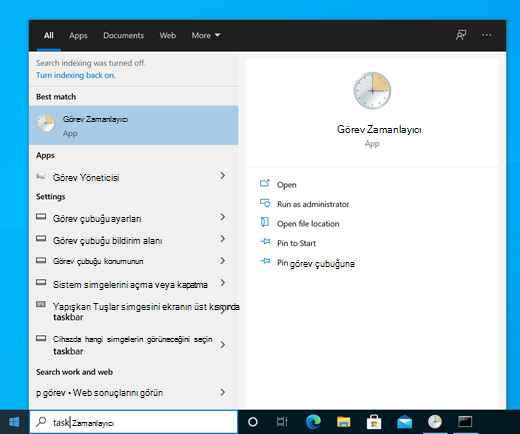
Açılan Görev Zamanlayıcı penceresinde, sol gezinti bölmesini kullanarak Görev Zamanlayıcı Kitaplığı>Microsoft>Windows>Uygulama Deneyimi'ne gidin.
Microsoft Uyumluluk Eksperi görevine sağ tıklayın ve ardından Çalıştır'ı seçin.
Not
"Kullanıcı hesabının bu görevi çalıştırma izni yok" hatası görünürse, yönetici ayrıcalıklarına sahip bir hesapla oturum açın veya Yönetici Komut İstemi kullanarak yenile bölümündeki talimatları izleyin.
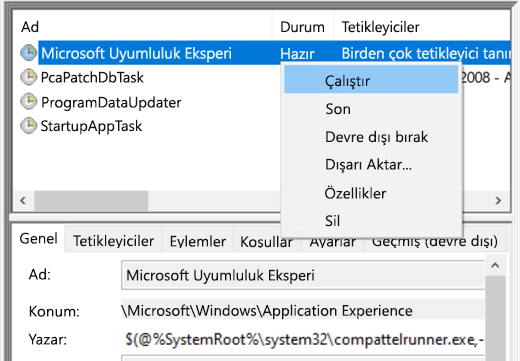
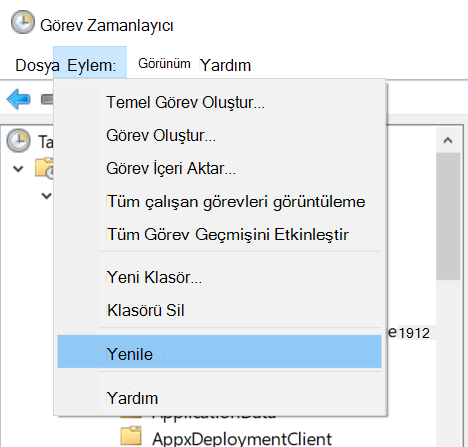
Görev tamamlanana kadar bekleyin. Görev, Durum sütununda Hazır olarak gösterildiğinde tamamlanır. Durumu yenilemek için üst gezinti menüsünden Eylem>Yenileme'yi seçin.
Yönetici Komut İstemi kullanarak yenile
Başlat'a sağ tıklayın
menüsünü seçin ve Arama'yı seçin.Aramak için buraya yazın
metin kutusuna şunu girin:cmd
Sonuç listesinde, sağ tarafta Komut İstemi'nin altında Yönetici olarak çalıştır'ı seçin.
Kullanıcı Hesabı Denetimi penceresi görünürse, Evet düğmesini seçin. Kullanıcı Hesabı Denetimi penceresi bir yönetici kullanıcı adı ve parolası isterse, yönetici ayrıcalıklarına sahip bir hesabın kullanıcı adını ve parolasını girin ve ardından Evet düğmesini seçin.
Görüntülenen Yönetici: Komut İstemi penceresine aşağıdaki komutu girin:
schtasks.exe /Run /TN "\Microsoft\Windows\Application Experience\Microsoft Compatibility Appraiser"
Komutu çalıştırmak için Enter tuşuna basın.
Görevin tamamlanması için birkaç dakika bekleyin.
Güncelleştirilmiş uygunluk değerlendirme durumunu görüntülemek için:
Başlat
ve ardından Ayarlar >Güncelleştirmesi & Güvenlik
 >Windows Update seçin.
Veya
Aşağıdaki Windows UpdateWindows Update kısayolunu seçin:
Açılan Windows Update penceresinde Güncelleştirmeleri denetle düğmesini seçin.
İlgili makaleler
Windows 11Windows 11 Sistem Gereksinimleri
Windows 11’e yükseltebilir miyim?
Windows 11'i yüklemenin yolları
Minimum sistem gereksinimlerini karşılamayan cihazlara Windows 11’i yükleme