Bu makale, Windows araçları veya özellikleri ve Microsoft 365 ürünleri ile Windows Ekran Okuyucusu, JAWS veya NVDA gibi bir ekran okuyucu programı kullanan kişiler içindir. Bu makale, uygulamalarımızla ilgili daha fazla erişilebilirlik bilgisi bulabileceğiniz Erişilebilirlik yardım ve öğrenim içerik grubunun bir parçasıdır. Genel yardım için Microsoft Desteği ziyaret edin.
PivotTable Alanları bölmesini kullanarak PivotTable'da alan eklemek veya kaldırmak için Excel'i klavyenizle ve ekran okuyucuyla kullanın. Bunu Ekran okuyucusu, NVDA ve JAWS ile test ettik, ancak ortak erişilebilirlik standartlarını ve tekniklerini takip ettikleri sürece diğer ekran okuyucularla da çalışabilir. Ayrıca, PivotTable'ın tasarımını değiştirmek için alanları yeniden düzenlemeyi de öğreneceksiniz.
Bu konuda
PivotTable Alanları bölmesini el ile açma
İmleci PivotTable'ın herhangi bir yerine getirdiğinizde PivotTable Alanları bölmesi otomatik olarak görünmelidir. Odağı bölmeye taşımak için, şunları duyana kadar art arda F6 tuşuna basın: "PivotTable alanları, Aranacak alan adını yazın." Bunu duymazsanız ve odak bunun yerine seçili hücreye dönerse, bölmeyi el ile açmanız gerekir.
- İmleci PivotTable'ınızdaki herhangi bir hücreye yerleştirin.
- Alt+J, T ve sonra L tuşlarına basın. PivotTable Alanları bölmesi açılır.
PivotTable’a alan ekleme
PivotTable Alanları bölmesinde, PivotTable'ınızda göstermek istediğiniz alanları seçebilirsiniz.
- PivotTable'ın bulunduğu çalışma sayfasında, imleci PivotTable'ınızdaki herhangi bir hücreye getirin ve şunu duyana kadar F6 tuşuna basın: "PivotTable alanları, Aranacak alan adını yazın."
- Kullanılabilir alanlar listesine göz atmak için Aşağı veya Yukarı ok tuşunu kullanın. Alanın adını ve seçili olup olmadığını duyarsınız. Seçimi kaldırılan alanlar "Onay kutusu işaretlenmemiş" sözüyle duyurulur.
- PivotTable'ınıza eklemek istediğiniz seçilmemiş bir alana ulaştığınızda Ara Çubuğu'na basın. Alan ve bu alandaki veriler, çalışma sayfası kılavuzunda PivotTable'a eklenir. PivotTable'a eklemek istediğiniz tüm alanlar için bu adımı yineleyin.
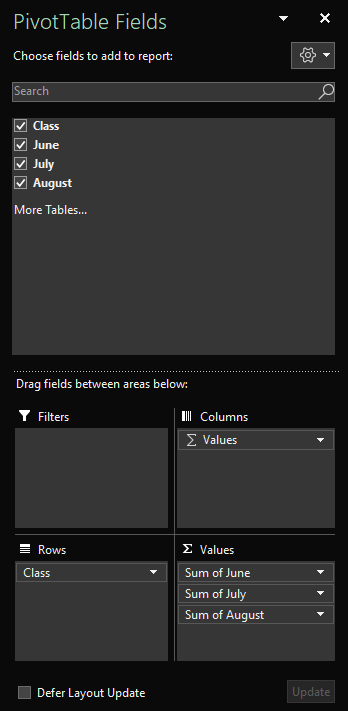
Seçtiğiniz alanlar varsayılan alanlarına eklenir: Sayısal olmayan alanlar Satırlar'a, tarih ve saat hiyerarşileri Sütunlar'a ve sayısal alanlar Değerler'e eklenir.
PivotTable’dan alanları kaldırma
PivotTable Alanları bölmesinde, PivotTable'ınızda gösterilmesini istemediğiniz alanların seçimini kaldırabilirsiniz. PivotTable'dan bir alan kaldırıldığında, alan PivotTable Alanları bölmesinden kaldırılmaz veya kaynak veriler silinmez.
- PivotTable'ın bulunduğu çalışma sayfasında, imleci PivotTable'ınızdaki herhangi bir hücreye getirin ve şunu duyana kadar F6 tuşuna basın: "PivotTable alanları, Aranacak alan adını yazın."
- Kullanılabilir alanlar listesine göz atmak için Aşağı veya Yukarı ok tuşunu kullanın. Alanın adını ve seçili olup olmadığını duyarsınız. Seçilen alanlar "Onay kutusu işaretli" olarak duyurulur.
- PivotTable'ınızdan kaldırmak istediğiniz seçili bir alana geldiğinizde, Ara Çubuğu'na basın. Alan ve içindeki veriler PivotTable'dan kaldırılır. PivotTable'dan kaldırmak istediğiniz tüm alanlar için bu adımı yineleyin.
PivotTable'da alanları düzenleme
Alanları, PivotTable'da görüntülenmesini istediğiniz şekilde eşleşecek şekilde yeniden düzenlemek için alanı bir alandan diğerine taşıyabilirsiniz. Ayrıca, bir alanı bir alan içinde yukarı veya aşağı taşıyabilirsiniz.
-
PivotTable Alanları bölmesinde, taşımak istediğiniz alanın adını ve ardından "Düğme" ifadesini duyana kadar Sekme tuşuna basın.
- Bağlam menüsünü açmak için Ara Çubuğu'na basın.
- İstediğiniz seçeneği (örneğin, "Sütun etiketlerine taşı" veya "Yukarı taşı") duyana kadar Yukarı veya Aşağı ok tuşuna basın ve ardından Enter tuşuna basın. Kılavuzdaki PivotTable da buna uygun olarak güncelleştirilir.
PivotTable Alanları bölmesinin farklı alanlarında bulunan alanlar, PivotTable'da aşağıdaki gibi gösterilir:
-
Filtreler alanındaki alanlar PivotTable'ın yukarısında üst düzey rapor filtreleri olarak gösterilir.
-
Sütunlar alanındaki alanlar PivotTable'ın en üstünde Sütun Etiketleri olarak gösterilir. Alanların hiyerarşisine bağlı olarak sütunlar, hiyerarşide daha yukarıda yer alan başka sütunların içine geçmiş olabilir.
-
Satırlar alanındaki alanlar, PivotTable'ın sol tarafında Satır Etiketleri olarak gösterilir. Alanların hiyerarşisine bağlı olarak satırlar, hiyerarşide daha yukarıda yer alan başka satırların içine geçmiş olabilir.
-
Değerler alanındaki alanlar, PivotTable'da özetlenmiş sayısal değerler olarak gösterilir.
Ayrıca bkz.
Excel'de PivotTable'daki verileri filtrelemek için ekran okuyucu kullanma
Excel'deki bir PivotTable'da verileri gruplandırmak veya gruplarını çözmek için ekran okuyucu kullanma
Excel'de klavye kısayolları
Excel’de temel görevleri ekran okuyucu kullanarak gerçekleştirme
Cihazınızı Microsoft 365 ile erişilebilirlik ile çalışması için ayarlayın.
Excel’i keşfetmek ve gezinmek için ekran okuyucu kullanma
Microsoft 365’teki yenilikler
PivotTable Alanları bölmesini kullanarak PivotTable'da alan eklemek veya kaldırmak için klavyenizle ve ekran okuyucuyla Web için Excel kullanın. Bu özelliği Microsoft Edge'de Ekran Okuyucusu ile Chrome'da JAWS ve NVDA ile test ettik, ancak ortak erişilebilirlik standartlarına ve tekniklerine uydukları sürece diğer ekran okuyucular ve web tarayıcılarıyla çalışabilir. Ayrıca, PivotTable'ın tasarımını değiştirmek için alanları yeniden düzenlemeyi de öğreneceksiniz.
Not
- Ekran Okuyucusu'nu Windows 10 Fall Creators Update ile kullanıyorsanız, Web için Microsoft 365 ile belgeleri, elektronik tabloları veya sunuları düzenlemek için tarama modunu kapatmanız gerekir. Daha fazla bilgi için bkz. Windows 10 Fall Creators Update’teki ekran okuyucularda sanal modu veya tarama modunu kapatma.
- Yeni Microsoft 365 özellikleri, Microsoft 365 abonelerine aşamalı olarak sunulduğundan uygulamanız bu özelliklere henüz sahip olmayabilir. Yeni özellikleri nasıl daha hızlı edinebileceğinizi öğrenmek için Office Insider programına katılın.
- Ekran okuyucular hakkında daha fazla bilgi edinmek için Ekran okuyucular Microsoft 365 ile nasıl çalışır? bölümüne gidin.
- Web için Excel kullanırken, web tarayıcısı olarak Microsoft Edge'i kullanmanızı öneririz. Web için Excel web tarayıcınızda çalıştığı için klavye kısayolları, masaüstü programında kullanılanlardan farklıdır. Örneğin, komutların içine ve dışına atlamak için F6 tuşu yerine Ctrl+F6 tuşlarını kullanırsınız. Ayrıca, F1 (Yardım) ve Ctrl+O (Aç) gibi yaygın kısayollar web tarayıcısına uygulanır – değil Web için ExcelWeb için Excel.
Bu konuda
PivotTable Alanları bölmesini el ile açma
İmleci PivotTable'ın herhangi bir yerine getirdiğinizde PivotTable Alanları bölmesi otomatik olarak görünmelidir. Üst Karakter+Ctrl+F6 tuşlarına art arda bastığınız halde "Kapat düğmesi" ifadesini duymuyorsanız, bölmeyi el ile açmanız gerekir.
Web için Excel tam ekran moduna geçmek için F11 tuşuna basın.
PivotTable'ınızda, imleci herhangi bir hücreye getirin.
PivotTable Alanları bölmesini görüntülemek için aşağıdakilerden birini yapın:
- Alt+Windows logo tuşu, J, T ve sonra da L tuşlarına basın.
- Shift+F10 tuşlarına veya Windows Menü tuşuna basın, "Alan listesini göster" sözlerini duyana kadar Aşağı veya Sağ ok tuşuna basın ve sonra da Enter tuşuna basın.
PivotTable’a alan ekleme
PivotTable Alanları bölmesinde, PivotTable'ınızda göstermek istediğiniz alanları seçebilirsiniz.
- Web için Excel tam ekran moduna geçmek için F11 tuşuna basın.
- Odağı PivotTable Alanları bölmesine taşımak için, şunları duyana kadar Shift+Ctrl+F6 tuşlarına basın: "Kapat düğmesi." Odak, PivotTable Alanları bölmesindeki Kapat düğmesindedir.
-
PivotTable Alanları bölmesinde, odağı alan listesine taşımak için listedeki ilk alanı duyana kadar Sekme tuşuna basın. JAWS ve NVDA ile, alan onay kutusunun işaretli veya işaretsiz olduğunu da duyarsınız. Ekran Okuyucusu'yla, onay kutusunun işaretli olup olmadığını duymak için, Ekran Okuyucusu alanı ve onay kutusunu duyurana kadar SR tuşu + Sağ ok tuşlarına art arda basın.
- Alan listesine göz atmak için Aşağı veya Yukarı ok tuşunu kullanın.
- Odak, PivotTable'ınıza eklemek istediğiniz bir alana taşındığında Ara Çubuğu'na basın. Seçilen alan ve bu alanın verileri, çalışma sayfası kılavuzunda PivotTable'a eklenir. PivotTable'a eklemek istediğiniz alanlar için de bu adımı yineleyin.
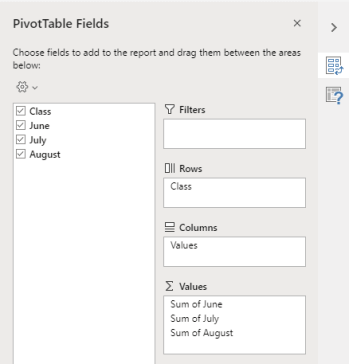
Seçtiğiniz alanlar varsayılan alanlarına eklenir: Sayısal olmayan alanlar Satırlar'a, tarih ve saat hiyerarşileri Sütunlar'a ve sayısal alanlar Değerler'e eklenir.
PivotTable’dan alanları kaldırma
PivotTable Alanları bölmesinde, PivotTable'ınızda gösterilmesini istemediğiniz alanların seçimini kaldırabilirsiniz. PivotTable'dan bir alan kaldırıldığında, alan PivotTable Alanları bölmesinden kaldırılmaz veya kaynak veriler silinmez.
- Web için Excel tam ekran moduna geçmek için F11 tuşuna basın.
- Odağı PivotTable Alanları bölmesine taşımak için, şunları duyana kadar Shift+Ctrl+F6 tuşlarına basın: "Kapat düğmesi." Odak, PivotTable Alanları bölmesindeki Kapat düğmesindedir.
-
PivotTable Alanları bölmesinde, odağı alan listesine taşımak için listedeki ilk alanı duyana kadar Sekme tuşuna basın. JAWS ve NVDA ile, alan onay kutusunun işaretli veya işaretsiz olduğunu da duyarsınız. Ekran Okuyucusu'yla, onay kutusunun işaretli olup olmadığını duymak için, Ekran Okuyucusu alanı ve onay kutusunu duyurana kadar SR tuşu + Sağ ok tuşlarına basın.
- Alan listesine göz atmak için Aşağı veya Yukarı ok tuşunu kullanın.
- Odak, PivotTable'ınızdan kaldırmak istediğiniz bir alana taşındığında Ara Çubuğu'na basın. Alan ve içindeki veriler PivotTable'dan kaldırılır. PivotTable'dan kaldırmak istediğiniz alanlar için bu adımı yineleyin.
PivotTable'da alanları düzenleme
Alanları PivotTable'da görüntülemek istediğiniz şekilde yeniden düzenlemek için, alanı bir alandan diğerine taşıyabilirsiniz. Ayrıca, bir alanı bir alan içinde yukarı veya aşağı taşıyabilirsiniz.
- Web için Excel tam ekran moduna geçmek için F11 tuşuna basın.
- Odağı PivotTable Alanları bölmesine taşımak için, şunları duyana kadar Shift+Ctrl+F6 tuşlarına basın: "Kapat düğmesi." Odak, PivotTable Alanları bölmesindeki Kapat düğmesindedir.
-
PivotTable Alanları bölmesinde, taşımak istediğiniz alanı içeren alanın adını ve ardından "Açılır pencere içeriyor" sözlerini duyana kadar Sekme tuşuna basın. Örneğin, "Satırlar" sözlerini, ardından alan adını ve "Has açılır penceresi" sözlerini duyarsınız.
- Odak istediğiniz alanın üzerindeyken, taşımak istediğiniz alanın adını duyana kadar Aşağı veya Yukarı ok tuşuna basın.
- Odak sağ alana taşındığında, bağlam menüsünü genişletmek için Alt+Aşağı ok tuşlarına basın.
- İstediğiniz seçeneği (örneğin, "Sütunlara taşı") duyana kadar Yukarı, Aşağı, Sağ veya Sol ok tuşuna basın ve ardından Enter tuşuna basın. Çalışma sayfası kılavuzundaki PivotTable buna uygun olarak güncelleştirilir.
PivotTable Alanları bölmesinin farklı alanlarında bulunan alanlar, PivotTable'da aşağıdaki gibi gösterilir:
-
Filtreler alanındaki alanlar PivotTable'ın yukarısında üst düzey rapor filtreleri olarak gösterilir.
-
Sütunlar alanındaki alanlar PivotTable'ın en üstünde Sütun Etiketleri olarak gösterilir. Alanların hiyerarşisine bağlı olarak sütunlar, hiyerarşide daha yukarıda yer alan başka sütunların içine geçmiş olabilir.
-
Satırlar alanındaki alanlar, PivotTable'ın sol tarafında Satır Etiketleri olarak gösterilir. Alanların hiyerarşisine bağlı olarak satırlar, hiyerarşide daha yukarıda yer alan başka satırların içine geçmiş olabilir.
-
Değerler alanındaki alanlar, PivotTable'da özetlenmiş sayısal değerler olarak gösterilir.
Ayrıca bkz.
Excel'de PivotTable veya PivotChart oluşturmak için ekran okuyucu kullanma
Excel'de PivotTable'daki verileri filtrelemek için ekran okuyucu kullanma
Excel'de klavye kısayolları
Excel’de temel görevleri ekran okuyucu kullanarak gerçekleştirme
Excel’i keşfetmek ve gezinmek için ekran okuyucu kullanma
Microsoft 365’teki yenilikler
Microsoft tüm müşterilerine mümkün olan en iyi deneyimi sunmayı amaçlar. Engellilik durumunuzla veya erişilebilirlikle ilgili sorularınız varsa lütfen teknik yardım için Microsoft Engelli Yanıt Masası ile iletişime geçin. Engelli Yanıt Masası destek ekibi, birçok yaygın yardımcı teknolojinin eğitimini almıştır ve İngilizce, İspanyolca, Fransızca ve Amerikan İşaret Dili’nde yardımcı olabilir. Lütfen bölgenizdeki ekibin iletişim bilgilerini öğrenmek için Microsoft Engelli Yanıt Masası sitesini ziyaret edin.
