
Bu makale, Windows araçları veya özellikleri ve Microsoft 365 ürünleri ile Windows Ekran Okuyucusu, JAWS veya NVDA gibi bir ekran okuyucu programı kullanan kişiler içindir. Bu makale, uygulamalarımızla ilgili daha fazla erişilebilirlik bilgisi bulabileceğiniz Erişilebilirlik yardım ve öğrenim içerik grubunun bir parçasıdır. Genel yardım için Microsoft Desteği ziyaret edin.
Excel'i klavyenizle ve ekran okuyucuyla kullanarak PivotTable'lar veya PivotChart'lar oluşturun. Bunu Ekran okuyucusu, NVDA ve JAWS ile test ettik, ancak ortak erişilebilirlik standartlarını ve tekniklerini takip ettikleri sürece diğer ekran okuyucularla da çalışabilir.
Verileri hesaplamak, özetlemek ve çözümlemek için PivotTable kullanın. Verileriniz için hızlı şekilde karşılaştırmalar, desenler ve eğilimler oluşturabilirsiniz.
PivotChart'la verilerinizi görsel olarak sunabilir ve neler olup bittiğini hızlı bir şekilde kavrayabilirsiniz.
Not
- Yeni Microsoft 365 özellikleri, Microsoft 365 abonelerine aşamalı olarak sunulduğundan uygulamanız bu özelliklere henüz sahip olmayabilir. Yeni özellikleri nasıl daha hızlı edinebileceğinizi öğrenmek için Office Insider programına katılın.
- Ekran okuyucular hakkında daha fazla bilgi edinmek için Ekran okuyucular Microsoft 365 ile nasıl çalışır? bölümüne gidin.
Bu konuda
PivotTable oluşturma
- Çalışma sayfanızda, PivotTable'a dönüştürmek istediğiniz hücreleri seçin. Verilerinizde boş satır veya sütun olmadığından emin olun. Veriler birden çok başlık satırı içeremez.
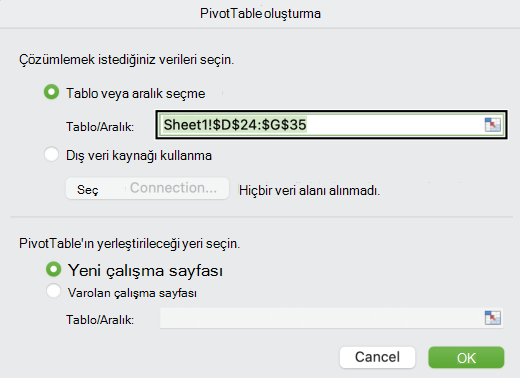
- Alt+N, V ve sonra da T tuşlarına basın. PivotTable Oluştur iletişim kutusu açılır.
- Odak, seçili hücre aralığını gösteren Tablo/Aralık kutusundadır ve seçili hücre aralığını duyarsınız. Seçimi gözden geçirin ve gerekirse klavyenizi kullanarak aralığı değiştirin.
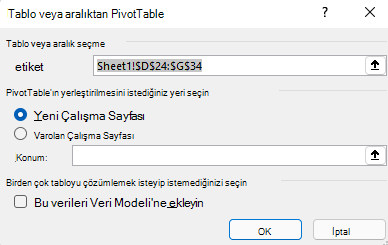
- Hazır olduğunuzda, Tamam düğmesine ulaşana kadar Sekme tuşuna basın ve ardından Enter tuşuna basın. PivotTable için yeni bir çalışma sayfası açılır. PivotTable Alanları bölmesi ekranın sağ tarafında açılır.
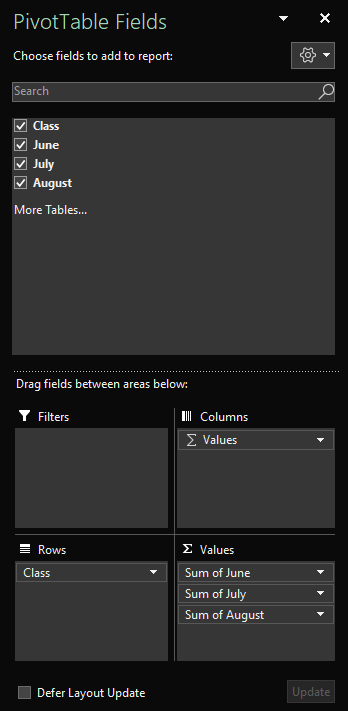
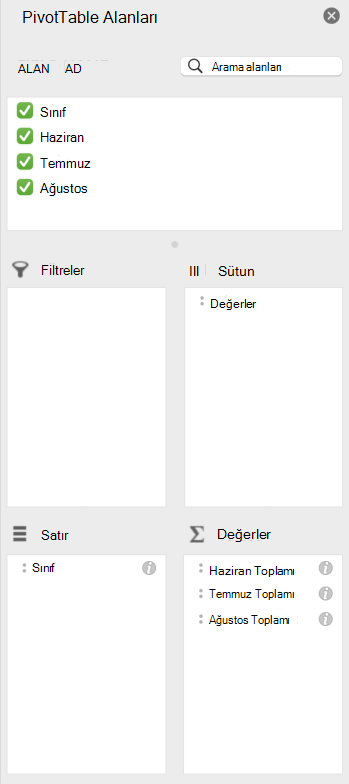
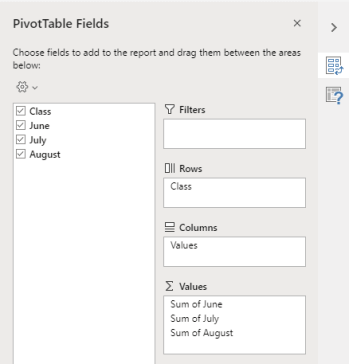
- Odağı PivotTable Alanları bölmesine taşımak için "PivotTable alanları, aranacak sözcükleri yazın" sözlerini duyana kadar F6 tuşuna basın.
- Artık PivotTable'ınızda kullanmak istediğiniz alanları seçebilirsiniz. Alan listesine göz atmak için Aşağı veya Yukarı ok tuşunu kullanın. PivotTable'ınıza alan seçmek için Ara Çubuğu'na basın. Alanlar ve bu alanların verileri, çalışma sayfası kılavuzunda PivotTable'a eklenir.
Seçtiğiniz alanlar, PivotTable Alanları bölmesinin en altındaki varsayılan alanlarına eklenir: Sayısal olmayan alanlar Satırlar'a, tarih ve saat hiyerarşileri Sütunlar'a ve sayısal alanlar Değerler'e eklenir. - Artık, gerektiğinde bir alanı başka bir alana veya geçerli alanı içinde başka bir konuma taşıyabilirsiniz.
PivotTable Alanları bölmesinde, taşımak istediğiniz alanı içeren alanın adını duyana kadar Sekme tuşuna basın. İstediğiniz alanı duyana kadar Sağ ok tuşuna basın. Ardından, istediğiniz seçeneği (örneğin, "Sütun etiketlerine taşı") duyana kadar Yukarı ok tuşuna basın ve ardından Enter tuşuna basın. Çalışma sayfası kılavuzundaki PivotTable buna uygun olarak güncelleştirilir.
PivotTable'ı yenileme
PivotTable'ınızın veri kaynağına yeni veriler eklerseniz bu veri kaynağına dayalı olarak oluşturulan tüm PivotTable'ların yenilenmesi gerekir.
- Çalışma sayfanızda, yenilemek istediğiniz PivotTable'dan bir hücre seçin.
- Bağlam menüsünü açmak için Shift+F10 tuşlarına veya Windows Menü tuşuna basın.
- PivotTable'daki verileri yenilemek için R tuşuna basın.
PivotChart oluşturma
- Çalışma sayfanızda, PivotChart'a dönüştürmek istediğiniz hücreleri seçin. Verilerinizde boş satır veya sütun olmadığından emin olun. Veriler birden çok başlık satırı içeremez.
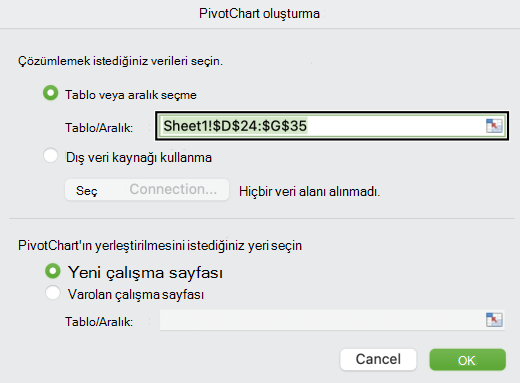
- Alt+N, S, Z ve sonra da C tuşlarına basın. PivotChart Oluştur iletişim kutusu açılır.
- Odak, seçili hücre aralığını gösteren Tablo/Aralık kutusundadır ve seçili hücre aralığını duyarsınız. Seçimi gözden geçirin ve gerekirse klavyenizi kullanarak aralığı değiştirin.
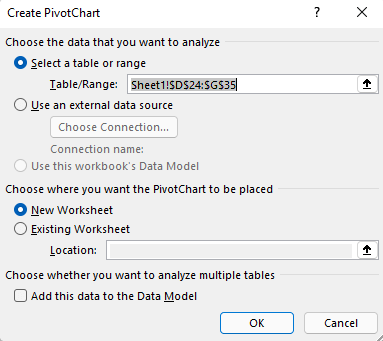
- Hazır olduğunuzda, "Tamam, düğme" sözlerini duyana kadar Sekme tuşuna basın ve ardından Enter tuşuna basın. PivotChart için yeni bir çalışma sayfası açılır. PivotChart Alanları bölmesi ekranın sağ tarafında açılır.
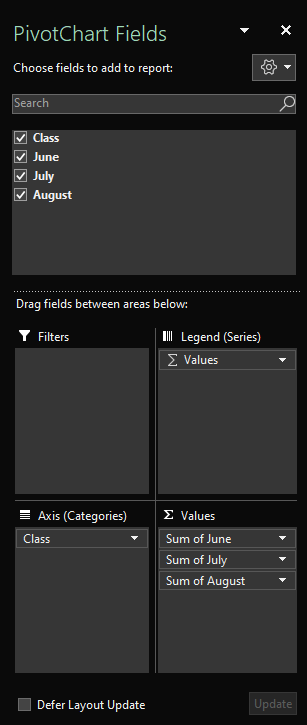
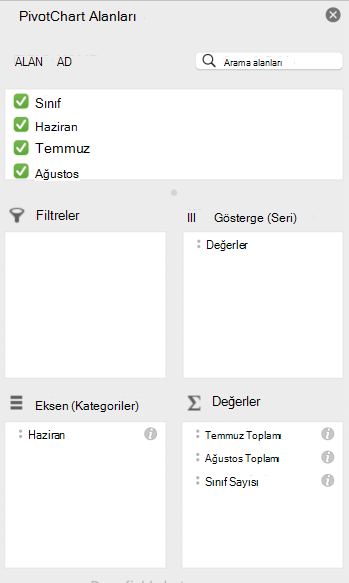
- Şunu duyana kadar F6 tuşuna basın: "PivotChart alanları, aranacak alan adı."
- Artık PivotChart'ınızda kullanmak istediğiniz alanları seçebilirsiniz. Alan listesine göz atmak için Aşağı veya Yukarı ok tuşunu kullanın. PivotChart'ınıza alan seçmek için Ara Çubuğu'na basın. Alanlar ve onların verileri, çalışma sayfası kılavuzunda PivotChart'a eklenir.
- Artık, gerektiğinde bir alanı başka bir alana veya geçerli alanı içinde başka bir konuma taşıyabilirsiniz.
PivotChart Alanları bölmesinde, taşımak istediğiniz alanı içeren alanın adını duyana kadar Sekme tuşuna basın. İstediğiniz alanı duyana kadar Sağ ok tuşuna basın. Ardından, istediğiniz seçeneği (örneğin, "Gösterge etiketlerine taşı") duyana kadar Yukarı ok tuşuna basın ve ardından Enter tuşuna basın. Çalışma sayfası kılavuzundaki PivotChart buna uygun olarak güncelleştirilir.
PivotTable'dan PivotChart oluşturma
- PivotTable'da PivotChart'a dönüştürmek istediğiniz bir hücreyi seçin.
- Alt+J, T ve sonra da C tuşlarına basın. Grafik Ekle iletişim kutusu açılır.
- Odağı kullanılabilir grafik türleri listesine taşımak için Sekme tuşuna bir kez basın. Seçili durumdaki grafik türünü duyarsınız. Grafik türleri listesine göz atmak için Yukarı veya Aşağı ok tuşunu kullanın.
- Eklemek istediğiniz grafik türünü bulduğunuzda, odağı kullanılabilir grafik alt türleri listesine taşımak için Sekme tuşuna bir kez basın. Alt türler listesine göz atmak için Sağ veya Sol ok tuşunu kullanın.
- İstediğiniz grafik alt türünü bulduğunuzda, PivotChart'ı PivotTable'la aynı çalışma sayfasına eklemek için Enter tuşuna basın.
Ayrıca bkz.
Excel'de PivotTable'da alanları eklemek, kaldırmak veya düzenlemek için ekran okuyucu kullanma
Excel'de PivotTable'daki verileri filtrelemek için ekran okuyucu kullanma
Excel’de temel görevleri ekran okuyucu kullanarak gerçekleştirme
Cihazınızı Microsoft 365 ile erişilebilirlik ile çalışması için ayarlayın.
Engelli müşteriler için teknik destek
Microsoft tüm müşterilerine mümkün olan en iyi deneyimi sunmayı amaçlar. Engellilik durumunuzla veya erişilebilirlikle ilgili sorularınız varsa lütfen teknik yardım için Microsoft Engelli Yanıt Masası ile iletişime geçin. Engelli Yanıt Masası destek ekibi, birçok yaygın yardımcı teknolojinin eğitimini almıştır ve İngilizce, İspanyolca, Fransızca ve Amerikan İşaret Dili’nde yardımcı olabilir. Lütfen bölgenizdeki ekibin iletişim bilgilerini öğrenmek için Microsoft Engelli Yanıt Masası sitesini ziyaret edin.
Kamusal, kurumsal veya ticari bir kullanıcıysanız, lütfen kurumsal Erişilebilirlik için Answer Desk ile iletişime geçin.