
Bu bölümde bir Braille monitörünü Ekran Okuyucusu ile nasıl kullanacağınız hakkında bilgi sağlanır. Braille’i bilgisayarınıza yükleme, bilgisayarınızda gezinme ve metin okuma hakkında da bilgiler içerir.
Ekran Okuyucusu birkaç üreticinin braille monitörlerini destekler. Her monitör için özel tuş komutları da dahil olmak üzere hangi braille monitörlerin desteklendiği hakkında daha fazla bilgi edinmek için Ek C: Desteklenen braille monitörleri bölümüne bakın.
Not
Windows 11 sürüm 22H2 sürümünün bir parçası olarak, daha fazla Braille monitörü için destek ve braille monitörünüzün Ekran Okuyucusu ve üçüncü taraf ekran okuyucularla kullanımına yönelik ek destek ekledik. Braille desteğini yükselttikten sonra bu yeni desteklenen braille monitörlerini bulamazsanız, bu özelliklerin teslim mekanizmasını açıklayan 28 Şubat 2023—KB5022913 (İşletim Sistemi Derlemesi 22621.1343) Önizlemesine bakın.
Ekran Okuyucusu için braille yükleme
Ekran Okuyucusu, USB veya seri bağlantı noktası kullanan Braille monitörleri ile çalışır. Braille monitörünüzü Ekran Okuyucusu ile kullanırken Bluetooth desteği kullanılamaz. Devam etmeden önce aşağıdaki Braille yükleme bölümlerini tam olarak inceleyin.
Ön koşullar: Ekran Okuyucusu'nun braille desteğini yükseltin
Cihazınızda geçmişte Ekran Okuyucusu ile kullanılmak üzere braille yüklenmişse eski braille desteğini kaldırmak için şu adımları izleyin.
- Ayarlar'ı açmak içinWindows logo tuşu
 + I tuşlarına basın.
 - Uygulamalar'ı seçin ve ardından İsteğe bağlı özellikler>Yüklü özellikler'e gidin.
- Erişilebilirlik Araması – Braille desteği.
- Erişilebilirliği Genişlet – Braille desteği, ve ardından özelliği kaldırın.
Ekran Okuyucusu'nun braille desteğini yükleme
Ekran Okuyucusu ayarlarını açmak için Windows logo tuşu
+ Ctrl + N tuşuna basın.Ekran Okuyucusu'nun braille sayfasını açmak için Ekran Okuyucusu ile bir braille monitörü kullan düğmesini seçin.
Yüklemeye devam etmek için Braille'i indir ve yükle düğmesini seçin. Braille'in indirilmesi biraz zaman alabilir.
İndirme işlemi tamamlandığında, sisteminizi yeniden başlatmanız istenir. Yeniden başlatın, cihazınızda yeniden oturum açın ve Ekran Okuyucusu ayarlarına geri dönün.
Not
Bu, Braille'in cihazınızda çalışması için gereklidir.
Ekran Okuyucusu ayarlarının Braille bölümünde Braille'i aç anahtarını açın.
Braille monitörünüzü ekleyin. Braille monitörünü ekle ögesini seçin ve ardından braille monitör üreticinizi ve bağlantı türünü (USB veya seri bağlantı noktası) belirleyin.
Üçüncü taraf bir ekran okuyucu kullanmıyorsanız Ekran Okuyucusu'nun braille desteğinin yüklenmesi tamamlanmıştır. Braille ekranınızla Windows için JAWS veya NVDA gibi üçüncü taraf bir ekran okuyucu kullanıyorsanız Ekran Okuyucusu ile Braille yüklemenizi tamamlamak için sonraki bölüme geçin.
Braille monitörünüzü diğer ekran okuyucular ile kullanma
Not
Windows için JAWS sürüm 2022'ye sahipseniz hangi 2022 derlemesine sahip olduğunuzu denetleyin. JAWS 2023 de dahil olmak üzere Nisan Güncelleştirmesi (JAWS 2022.2204.20) veya sonraki bir sürüme sahipseniz bu yordamı atlayabilirsiniz.
Braille monitörünüzü zaten başka bir ekran okuyucusu ile kullanıyorsanız Windows'un monitörünüzle iletişim kurmak için kullandığı sürücüyü değiştirmeniz gerekebilir.
- Ekran Okuyucusu ayarlarına gidin, Ekran Okuyucusu ile bir braille monitörü kullan düğmesini seçin ve ardından Braille ekran sürücüsü altında bir seçenek belirleyin.
- Braille monitörünüzü kullanarak Ekran Okuyucusu ve üçüncü taraf ekran okuyucunuz arasında sorunsuz bir şekilde geçiş yapabilmek için üçüncü taraf ekran okuyucunuz tarafından kullanılan braille monitörü sürücüsünü seçin.
Not
Ancak braille monitörünüz için farklı bir sürücü kuruluysa sürücünüzü değiştirmeniz gerekir. Emin değilseniz braille monitör üreticinize başvurun.
Braille’i kaldırma
Ekran Okuyucusu braille’i bilgisayarınızdan kaldırmak için:
- Ayarlar'ı açmak içinWindows logo tuşu + I tuşlarına basın.
- Uygulamalar'ı seçin ve ardından İsteğe bağlı özellikler>, Yüklü özellikler'e gidin.
- Erişilebilirlik Araması – Braille desteği.
- Erişilebilirliği Genişlet – Braille desteği ve ardından özelliği kaldırın.
- Braille desteği kaldırıldıktan sonra cihazı yeniden başlatın.
Braille ayarlarını değiştirme
Ekran Okuyucusu ayarlarında Braille tercihlerinizi yönetin.
Ekran Okuyucusu ayarlarının Braille bölümünde Braille ayarlarını açmak için Ekran Okuyucusu ile braille monitörü kullan düğmesini seçin.
Braille desteğini açmak için Braille'i aç anahtarını seçin.
Braille monitörünüzü yapılandırmak için aşağıdaki seçeneklerden birini belirleyin:
- Sisteminizde hangi braille ekranlarının ve sürücülerin kullanıldığını kontrol etmek için Braille monitörü ekle düğmesinin sağ tarafındaki "Tüm ayarları göster" düğmesini kullanın.
- Giriş ve çıkış dili
- Giriş ve çıkış için tablo türü (sınıfı 1, sınıf 2 veya 8 nokta bilgisayar braille)
- Bildirim zaman aşımı
- İmleci görüntülenme şekli ve imlecin Braille monitörünüzde yanıp sönmesini belirleme
Oturum açma ekranında Braille kullanma
Oturum açmadan önce seri braille monitörü kullanmak isterseniz Ekran Okuyucusu'nun braille monitörünüzü tanıdığından emin olmak için aşağıdakileri yapın:
- Ekran Okuyucusu ayarlarını açmak için Windows logo tuşu + Ctrl + N tuşuna basın.
- Ekran Okuyucusu ayarlarının Veri ve hizmetleri yönet bölümüne gidin ve Ayarları Eşitle düğmesini seçin.
Bu, konuşma ve Braille için Ekran okuyucusu ayarlarını yükseltir, böylece bu ayarlar sisteminizde oturum açmadan önce kullanılabilir.
Braille görüntüleyici ile ekranda Braille ve metin çıkışı alın
Windows Ağustos 2025 sürümünde, yenilenebilir bir Braille cihazında görüntülenen çıktıların hem ekranda metinsel hem de Braille temsillerini sağlamak için yeni bir özellik olan Braille görüntüleyici tanıtıldı. Bu araç, Braille okumayan veya bir Braille monitörüne sınırlı erişimi olan, görme engelli eğitimcileri, yardımcı teknoloji eğitmenleri, geliştiriciler ve test uzmanlarını desteklemek için tasarlanmıştır.
Görme Engelli Öğrencilerin (TVI'ler) öğretmenleri, öğrencilerin Braille becerilerini geliştirmeye yardımcı olmak için Braille görüntüleyiciyi kullanabilir veya öğretmenler, öğrenci bağlı Braille ekranında okurken ekranda metinsel ve Braille sunumunu görsel olarak görebildikleri için sınıfta takip edebilir.
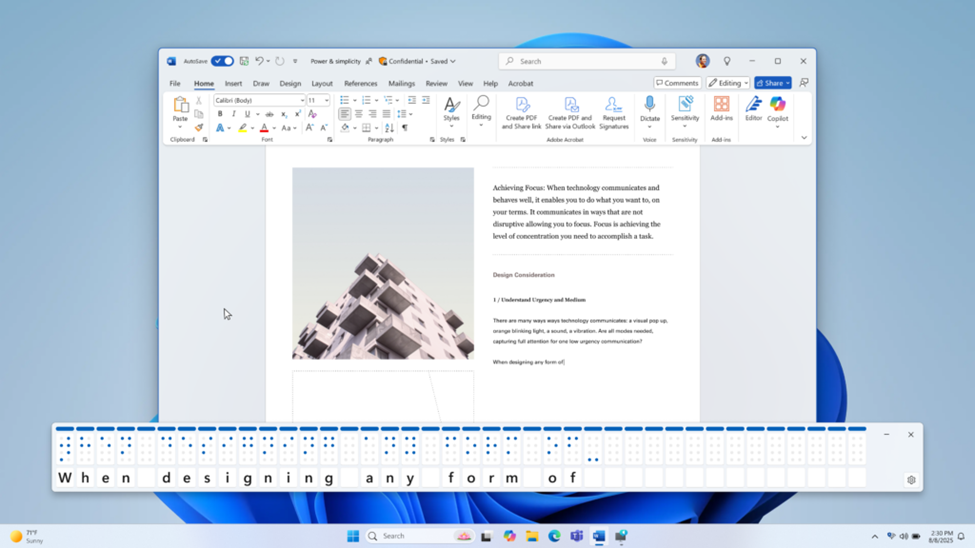
Braille görüntüleyiciyi açmak için Win+Ctrl+Enter tuşlarını kullanarak Ekran Okuyucusu'nu başlatın ve Ekran Okuyucusu tuşu+Alt+B tuşlarına basın. Yeni bir kayan pencere açılır. Bu pencerenin içeriği, Ekran Okuyucusu'nu kullanmaya devam ettikçe güncelleştirilir.
Görüntüleyicide gösterilen Braille hücrelerinin sayısı, yenilenebilir Braille monitörünüzün boyutuna bağlıdır. 80 hücreli bir ekran bağlıysa, görüntüleyici 80 hücre gösterir. Hiçbir ekran bağlı değilse, görüntüleyici varsayılan olarak 40 hücre gösterir. Görüntüleyicideki ayarlar menüsünü kullanarak görüntüleyicinin görüntü boyutunu ve konumunu da değiştirebilirsiniz.
Not
Braille görüntüleyicinin çalışması için Ekran Okuyucusu'nun Braille çıktısı verecek şekilde ayarlandığından emin olun. Braille paketini indirmek ve yüklemek için Ayarlar > Erişilebilirlik > Ekran Okuyucusu'na > gidin Bir Braille monitörünü Ekran Okuyucusu ile kullanma.
Temel Ekran Okuyucusu komutları
Çoğu braille ekran, uygulamalarda gezinmek ve uygulamalarla etkileşim kurmak üzere 12 Ekran Okuyucusu komutu gerçekleştirebilir. Ve braille klavyeye sahip desteklenen ekranlar, metin girmek veya tanıdık tek harfli tarama modu komutlarını gerçekleştirmek için bu klavyeyi kullanabilir. Bu 12 temel komut, aşağıdaki tabloda listelenmektedir.
Not
Flash iletiyi veya bildirimi braille mönitörü kullanarak hızlı bir şekilde kapatmak için ileti uzunluğunu yatay kaydırın. Bir bildirimin veya flash iletinin görüntülenme süresini değiştirmek isterseniz bunu Ayarlar'da yapabilirsiniz.
İpucu
Ekran Okuyucusu tuşu, Ekran Okuyucusu komutlarında bir değiştirici tuştur. Hem Caps lock tuşu hem de Insert tuşu varsayılan olarak Ekran Okuyucusu tuşunuz olarak işlev görür. Ekran Okuyucusu tuşu hakkında daha fazla bilgi için Bölüm 2: Ekran Okuyucusu ile ilgili temel bilgiler veya Ek B: Ekran Okuyucusu klavye komutları ve dokunma hareketleri bölümüne gidin.
| Ekran Okuyucusu komutu | Klavye eşdeğeri | Açıklama |
|---|---|---|
| Birincil eylem | Ekran Okuyucusu + Enter | Genellikle "tıklama" olarak açıklanır. |
| İkincil eylem | Tarama modunda Shift + Enter | Denetime bağlı olarak "seç" veya "genişlet". |
| Ekran bağlam menüsü | Shift + F10 veya Windows Menü tuşu | Ek eylemler menüsünü gösterir. |
| Braille’i sağa yatay kaydır | Yok | Geçerli satırdan bir sonraki karakter kümesini görüntüler. En son sonraki Braille'i gerçekleştirir. |
| Braille’i sola yatay kaydır | Yok | Geçerli satırdan bir önceki karakter kümesini görüntüler. İlk başta önceki Braille'i gerçekleştirir. |
| Sonraki Braille* | Ekran Okuyucusu + Sağ | Geçerli gezinti modunda sonraki öğeyi görüntüler. |
| Önceki Braille* | Ekran Okuyucusu + Sol | Geçerli gezinti modunda önceki öğeyi görüntüler. |
| Braille giriş* | Tarama modunda giriş | Satırın başına gidin. |
| Braille son* | Tarama modunda son | Satırın sonuna gidin. |
| İlk Braille* | Tarama modunda Ctrl + Home | İlk satıra gidin. |
| En son Braille* | Tarama modunda Ctrl + End | Son satıra gidin. |
| Gezinti modunu seç | Ekran Okuyucusu + Page Up/Page Down | Bu komutu gerçekleştirdikten sonra yeni bir gezinti modu seçmek için önceki/sonraki braille'i kullanın ve yeni mod seçmek için birincil eylemi gerçekleştirin. |
Sonraki, önceki, giriş, son, ilk ve son braille'in hepsinin geçerli gezinti modu ile değiştiğini unutmayın. Örneğin, paragraf gezinti modu ile:
- Önceki/sonraki, önceki/sonraki paragrafa gider
- Giriş/son, geçerli paragrafın başına/sonuna gider
- İlk/son, ilk/son paragrafa gider
Belirli bir braille monitörü eşleştirmesine Ek C: Desteklenen braille monitörleri başlıklı makaleden erişebilirsiniz.
Braille klavye komutları
Braille monitörünüzün Braille klavyesi varsa metin girmek veya aşağıdaki komutları yaptırmak için bunu kullanabilirsiniz. Klavyeyi değiştirme komutu Boşluk tuşu + 1-3 Noktaları’dır.
Klavye girişi için aşağıdaki komutları kullanın.
| Braille noktaları | Ekran Okuyucusu komutu |
|---|---|
| 1-2-3-4 veya 1-2-3-4-7 | Sonraki veya önceki paragrafa git |
| 1-2-5 veya 1-2-5-7 | Sonraki veya önceki başlığa git |
| 2-3-4-5 veya 2-3-4-5-7 | Sonraki veya önceki tabloya git |
| 1-3 veya 1-3-7 | Sonraki veya önceki bağlantıya git |
| 2-4 veya 2-4-7 | Sonraki veya önceki ögeye git |
| 1-4-5 veya 1-4-5-7 | Sonraki veya önceki yer işaretine git |
| 1-2-4 veya 1-2-4-7 | Sonraki veya önceki form alanına git |
| 1-2 veya 1-2-7 | Sonraki veya önceki düğmeye git |
| 1-4 veya 1-4-7 | Sonraki veya önceki birleşik giriş kutusuna git |
| 1-5 veya 1-5-7 | Sonraki veya önceki düzenleme alanına git |
| 1-2-3-5 veya 1-2-3-5-7 | Sonraki veya önceki radyo düğmesine git |
| 1-3-4-6 veya 1-3-4-6-7 | Sonraki veya önceki onay kutusuna git |
| 1-6 veya 1-6-7 | Sonraki veya önceki başlık düzeyi 1’e git |
| 1-2-6 veya 1-2-6-7 | Sonraki veya önceki başlık düzeyi 2’ye git |
| 1-4-6 veya 1-4-6-7 | Sonraki veya önceki başlık düzeyi 3’e git |
| 1-4-5-6 veya 1-4-5-6-7 | Sonraki veya önceki başlık düzeyi 4’e git |
| 1-5-6 veya 1-5-6-7 | Sonraki veya önceki başlık düzeyi 5’e git |
| 1-2-4-6 veya 1-2-4-6-7 | Sonraki veya önceki başlık düzeyi 6’ya git |
| 1-2-4-5-6 veya 1-2-4-5-6-7 | Sonraki veya önceki başlık düzeyi 7’ye git |
| 1-2-5-6 veya 1-2-5-6-7 | Sonraki veya önceki başlık düzeyi 8’e git |
| 2-4-6 veya 2-4-6-7 | Sonraki veya önceki başlık düzeyi 9’a git |
| Ara Çubuğu + 1-2-3 | Giriş öğrenmeyi açın, kapatmak için iki defa basın |
| 2-3-4 veya 2-3-4-7 | Cümle cümle okuma |
Klavye girişi için aşağıdaki komutları kullanın.
| Braille noktaları | Klavye girişi |
|---|---|
| Boşluk tuşu + 4-5 | Sekme tuşu |
| Boşluk tuşu + 1-2 | Shift + Sekme tuşu |
| Ara çubuğu + 2-3-4-5 | Alt + Sekme tuşu |
| Ara çubuğu + 2-4-5-6 | Windows logo tuşu
|
| Ara çubuğu + 1-2-3-5 | Windows logo tuşu + Sekme tuşu |
| Ara çubuğu + Yönlendirme Anahtarı 1 - 12 arasındaki tuşlar | F1 - F12 arasındaki tuşlar |
| 7 | Geri al tuşu |
| 8 | Enter tuşu |
| Ara çubuğu + 2-6 | Escape tuşu |
| Ara çubuğu + 3 | İmleç sol tuşu |
| Ara çubuğu + 6 | İmleç sağ tuşu |
| Ara çubuğu + 1 | İmleç yukarı tuşu |
| Ara çubuğu + 4 | İmleç aşağı tuşu |
| Ara çubuğu + 2-3 | Page up tuşu |
| Ara çubuğu + 5-6 | Page down tuşu |
| Ara çubuğu + 2 | Home tuşu |
| Ara çubuğu + 5 | End tuşu |
| Ara çubuğu + 3-5 | Insert tuşu |
| Ara çubuğu + 2-5-6 | Delete tuşu |
Aşağıdaki komutlar, bir değiştirici tuş ve ardından başka bir harf veya tuş girip bu tuşlara basılı tutmanıza olanak tanır.
| Braille noktaları | Klavye girişi |
|---|---|
| Boşluk tuşu + 1-8 | Windows logo tuşuna basılı tut
|
| Boşluk tuşu + 2-8 | Alt tuşuna basılı tut |
| Ara çubuğu + 3-8 | Ctrl tuşuna basılı tut |
| Ara Çubuğu + 4-8 | Shift tuşuna basılı tut |
| Ara Çubuğu + 5-8 | AltGr tuşuna basılı tut |
| Ara Çubuğu + 6-8 | Ekran Okuyucusu tuşuna basılı tut |
| Ara Çubuğu + 7-8 | Tüm değiştirici tuşları bırak |
Dokunmatik imleçleri braille monitörünüzde kullanma
Braille monitörünüzde dokunmatik imleçler varsa bunları belirli eylemleri gerçekleştirmek için kullanabilirsiniz.
Etkileşimli ögeler ile çalışma
Görüntülenen içerik, etkileşimli bir öge ise birincil eylemi gerçekleştirmek için içeriğin üzerindeki herhangi bir dokunmatik imlece dokunun. Kullanılabilirse ikincil eylemi gerçekleştirmek için içeriğin üzerindeki bitişik iki dokunmatik imlece dokunun.
Görüntülenen içerik metin olmadığı takdirde kullanılabilirse bağlam menüsünü görüntülemek için içeriğin üzerindeki bitişik olmayan iki dokunmatik imlece dokunun.
Metni düzenleme
Metin düzenlerken aşağıdaki dokunmatik imleç komutlarını kullanın:
- Metin ekleme noktasını belirli bir karaktere doğru taşımak için karşılık gelen hücrenin üzerindeki dokunmatik imlece dokunun. Bir karakteri temsil eden hücrenin veya bundan önce gelen değiştiricinin (büyük harf veya sayı gibi) üzerindeki dokunmatik imlece de dokunabilirsiniz. Düzeltme işareti göstergesi değiştiriciden sonra gelen hücrede olacaktır.
- Metin ekleme noktasını monitör üzerindeki en son karaktere taşımak için monitörün sonundaki boş hücrenin üzerindeki dokunmatik imlece dokunun.
- İkincil eylemi gerçekleştirmek için karşılık gelen karakter üzerindeki iki bitişik dokunmatik imlece dokunun.
- Bağlam menüsünü göstermek için iki bitişik olmayan dokunmatik imlecin merkezine en yakın karakterin üzerindeki iki bitişik olmayan imlece dokunun.
Not
Bazı monitörler iki dokunmatik imlece eş zamanlı basılmasını desteklemez. Bu nedenle, her monitör için ek komutlar vardır. Her monitöre yönelik belirli tuş komutları hakkında daha fazla bilgi edinmek için Ek C: Desteklenen braille monitörleri başlıklı makaleye bakın.
Sonraki: Ek A: Desteklenen diller ve sesler
İçindekiler’e dön