
Ekran Okuyucusu, Windows 11'da yerleşik olarak bulunan bir ekran okuma uygulamasıdır, bu nedenle indirmeniz veya yüklemeniz gereken bir şey yoktur. Bu kılavuzda, uygulamaları kullanmaya, web'de gezinmeye ve daha fazlasını yapmaya başlayabilmeniz için Windows ile Ekran Okuyucusu'nun nasıl kullanılacağı açıklanmaktadır.
İçindekilerin altında Ekran Okuyucusu'ndaki yenilikler hakkında bir bölüm bulunur.
Not
Bu kılavuz Word belgesi ve PDF (yalnızca İngilizce) olarak kullanılabilir. Belgeleri indirmek için Windows 11 Ekran Okuyucusu Tam Kılavuzu'na gidin. Ek diller veya biçimler edinmek için Erişilebilirlik için Answer Desk'e başvurun.
Outlook ve Word gibi Office uygulamalarında bir şeyler yapmak için Ekran Okuyucusu'nun nasıl kullanıldığını öğrenmek mi istiyorsunuz? Bu sayfadaki makalelere göz atın: Office uygulamalarıyla ekran okuyucu kullanma.
Windows 11'da ekran okuyucu kullanarak işlemleri nasıl yapacağınızı öğrenmek için bu bağlantıları izleyin:
- Windows’da Başlat menüsünü keşfetmek ve menüde gezinmek için ekran okuyucu kullanma
- Windows’da Ayarlar’ı keşfetmek ve içinde gezinmek için ekran okuyucu kullanma
- Windows’da Dosya Gezgini’ni keşfetmek ve içinde gezinmek için ekran okuyucu kullanma
- Windows 11 için Microsoft Teams 2.0'da klavye kullanımı
- Teams'i kişisel ve küçük işletme kullanımı için ayarlamak üzere ekran okuyucu kullanma
İçindekiler
| Bölüm | İçerdikleri |
|---|---|
| 1. Bölüm: Ekran Okuyucusu’na giriş | Başlatma ve durdurma da dahil olmak üzere Ekran Okuyucusu'na genel bakış. |
| 2. Bölüm: Ekran Okuyucusu'nun temel özellikleri | Ekranda gezinme, uygulamaları bulma ve açma, Ekran Okuyucusu’nun okuduğunu değiştirme ile konuşma hızını ve ses düzeyini değiştirme. |
| 3. Bölüm: Tarama Modu'nu kullanma | Uygulamalar, e-posta ve Web’de gezinmek için tarama modunu kullanma. |
| 4. Bölüm: Metin okuma | Yazı tipi, metin rengi ve noktalama gibi metin hakkında bilgileri okuma ve hakkında bilgi edinme. |
| 5. Bölüm: Gezinti | Ekran Okuyucusu görünümlerinde keşfettiğiniz uygulama veya sayfada daha fazla bilgi edinme. |
| 6. Bölüm: Ekran Okuyucusu'nu dokunarak kullanma | Temel hareketler dahil olmak üzere Ekran Okuyucusu'nu dokunarak kullanma. |
| 7. Bölüm: Ekran Okuyucusu'nu özelleştirme | Ekran Okuyucusu'nun başlatılmasını değiştirme, yazarken ne kadar geri bildirim duyduğunuzu belirleme, Ekran Okuyucusu komutlarını değiştirme ve üçüncü taraf metin okuma (TTS) yazılımını kullanma. |
| 8. Bölüm: Ekran Okuyucusu’nu Braille ile kullanma | Yenilenebilir Braille ekranlı Ekran Okuyucusu’nu kullanma. |
| Ek A: Desteklenen diller ve sesler | Ekran Okuyucusu'nda eski ve doğal sesler için desteklenen dillerin listesi. |
| Ek B: Ekran Okuyucusu klavye komutları ve dokunma hareketleri | Ekran Okuyucusu komutlarının ve dokunma hareketlerinin listesi. |
| Ek C: Desteklenen braille monitörleri | Ekran Okuyucusu tarafından desteklenen braille monitörlerinin listesi. |
| Ek D: Ekran Okuyucusu sesleri | Ekran Okuyucusu'nun kullandığı seslerin listesi ve bu seslerin ne anlama geldiği. |
| Ek E: Outlook ile Ekran Okuyucusu | Outlook uzantısıyla Ekran Okuyucusu'nu kullanma. |
| Ek F: Excel ile Ekran Okuyucusu | Excel uzantısıyla Ekran Okuyucusu'nu kullanma. |
| Ek G: Anlatıcı Doğal Sesler kurulum sorunlarını giderme | Ekran Okuyucusu Doğal Sesler kurulum sorunları nasıl giderilir. |
| Ek H: Düzeltilen Sorunların ve Hataların Listesi | Bu sürümde düzeltilen sorunların ve hataların listesi. |
| Ek I: Eski klavye düzeni komutları | Eski klavye düzeni komutlarının listesi. |
| Ek J: Ekran Okuyucusu Güncelleştirmelerinin Geçmişi | Ekran okuyucusu güncelleştirme geçmişinin listesi. |
Ekran Okuyucusu'ndaki yenilikler
Nisan 2026'da sürüm sürümü
Ekran Okuyucusu'nda konuşma kapalı
Ekran Okuyucusu, artık Ekran Okuyucusu'nu tamamen etkin tutarken tüm konuşma çıkışlarını geçici olarak kapatmanıza olanak tanır. Bu özellik, toplantılar sırasında, ses veya görüntü dinlerken ya da kendi kendine seslendirme uygulamalarını kullanırken olduğu gibi, Ekran Okuyucusu'nun konuşmasının sizin duyduklarınızla örtüşebileceği durumlarda kullanışlıdır. Yalnızca Braille ile okumayı tercih ederseniz konuşmayı kapatabilir ve tamamen ekranınıza güvenebilirsiniz.
Konuşmayı kapatmak için Ekran Okuyucusu + Shift + S tuşlarına basın. Ekran Okuyucusu'ndan gelen tüm konuşma sesleri bastırılır. Konuşmayı yeniden açmak için aynı kısayola yeniden basın.
Braille çıkışı, konuşma kapalıyken normal şekilde çalışmaya devam eder. Yenilenebilir Braille monitörünüz siz gezindikçe güncelleştirilir, böylece kesintisiz olarak okumaya ve etkileşime devam edebilirsiniz.
Mart 2026'da sürüm sürümü
Durum çubuğunu okuma
Ekran Okuyucusu kullanıcıları artık Microsoft WordWord, Excel, PowerPoint gibi uygulamalardaki durum çubuğunun içeriğini okumak için yeni bir Ekran Okuyucusu tuşu +\ komutunu kullanabilir. Örneğin, Microsoft WordWord'de, kullanıcılar bunu bir belgedeki sayfa veya kelime sayısını okumak için kullanabilir. Microsoft Excel'de, kullanıcılar odağı değiştirmek zorunda kalmadan birkaç veri hücresi seçebilir ve seçili hücrelerdeki verilerin toplamını veya ortalamasını duyabilir.
Copilot destekli görüntü açıklamaları Ekran Okuyucusu'na geliyor
Geçen yıl Copilot+ PC'lerde Ekran Okuyucusu'nda zengin görüntü açıklamaları sunarak görme engelli ve görme bozukluğu olan kullanıcıların görüntülerin ve grafiklerin yapay zeka tarafından oluşturulmuş ayrıntılı açıklamalarını duymasını mümkün hale getirdik.
Ekran Okuyucusu artık tüm Windows 11 cihazlarda Copilot ile birlikte çalışarak ekranınızdaki görüntüleri ve görsel öğeleri daha iyi anlayabilir.
Odaklanmış görüntüyü açıklamak için EkranOkuyucusu tuşu+Ctrl+D tuşlarına veya tam ekranı açıklamak için Ekran Okuyucusu tuşu+Ctrl+ S tuşlarına basabilirsiniz. Copilot, görüntü hazır şekilde açılır ve kendi isteminizi girmenize ve bilmek istediklerinize göre uyarlanmış bir açıklama oluşturmanıza olanak tanır. Daha da önemlisi, resim ancak siz onu tanımlamayı seçtikten sonra paylaşılır. Her adımda denetim sizde kalır.
Ocak 2026'da sürüm sürümü
Ekran Okuyucusu'nun duyurularını kişiselleştirme
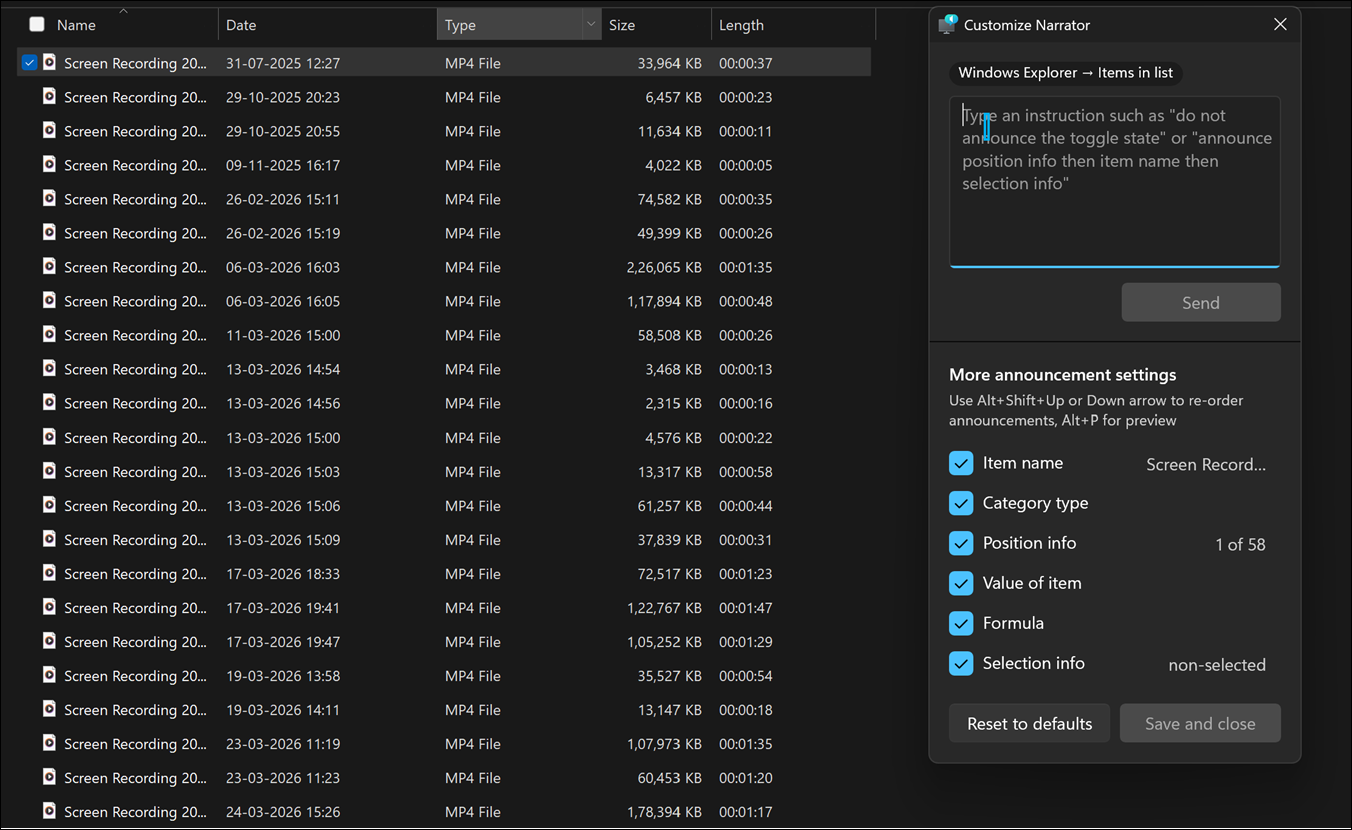
Ekran Okuyucusu, artık bir uygulamadaki kullanıcı arabirimi öğelerinde gezinirken bilgilerin aktarılması konusunda size daha fazla denetim sağlar. Her uygulama düğmeler, onay kutuları, bağlantılar, kaydırıcılar ve metin alanları gibi farklı denetim türlerinden oluşur. Her denetimin özellikleri (adı, rolü veya durumu gibi) ve değerleri (örneğin, "75%" olarak ayarlanmış bir kaydırıcı) vardır. Ekran Okuyucusu bunları genellikle sabit bir sırayla duyurur, ancak artık hangi özelliklerin söyleneceğini seçebilir ve tercihlerinize uyacak şekilde bunların sırasını yeniden düzenleyebilirsiniz.
Örneğin, Gönder düğmesine geldiğinizde Ekran Okuyucusu "Gönder düğmesi" sözlerini duyurabilir. Kişiselleştirme ile, önce etiketi veya önce rolü duymayı seçebilir ya da ihtiyacınız olmayan bir şeyi atlayabilirsiniz. Onay kutusunda, durum ("işaretlendi" veya "işaretlenmedi") etiketin önüne mi yoksa arkasına mı gelmeli kararını verebilir veya durumu hiç duymamayı da tercih edebilirsiniz.
Bu duyuruları özelleştirmek için Ekran Okuyucusu tuşu +Alt+P tuşlarına basın. Buradan, her denetim türü için Ekran Okuyucusu'nun seslendirdiği özellikleri seçebilir, seçimini kaldırabilir & yeniden sıralayabilirsiniz.
Yalnızca Copilot+ PC bilgisayarlarda doğal dil giriş kutusunu kullanarak değişiklikleri daha hızlı yapabilirsiniz. İstediğiniz şeyi yazmanız yeterlidir; örneğin: "Seçim bilgilerini veya konum bilgilerini duyurma,"
Bu değişiklikler, kullanmakta olduğunuz uygulamanın tamamında söz konusu denetim türü için geçerli olur.
Değişikliklerinizi kaydetmeden önce kişiselleştirilmiş duyurunuzun nasıl olacağını önizlemede görebilirsiniz. Geri dönmek isterseniz Ekran Okuyucusu'nun özgün duyuru düzenini geri yüklemek için Varsayılanlara sıfırla'yı seçmeniz yeterlidir.
Ekran Okuyucusu'nun ayrıntı düzeyini tercih ettiğiniz gibi şekillendirin; daha net, daha öngörülebilir ve gezinmek istediğiniz şekilde hizalanmış.
Kasım 2025'te sürüm sürümü
Ekran Okuyucusu'nda HD Sesler
Ekran Okuyucusu artık İngilizce için yüksek tanımlı sesleri destekliyor (Birleşik DevletlerBirleşik Devletler), AzureAzure'ın en son cihaz içi metin okuma modelleri tarafından destekleniyor. Bu sesler daha doğal ve ifadeli konuşmalar yapmak için tonu ve tempoyu ayarlamak üzere üretici yapay zeka kullanır.
Ekran Okuyucusu ile okurken veya Büyüteç'te metin dinlerken HD sesler daha net bir ses ve daha pürüzsüz akış sağlar. Bu, uzun oturumlarda dinleme yorgunluğunu azaltmaya yardımcı olur ve içeriğe odaklanmayı kolaylaştırır. Doğal sesler birden fazla dilde mevcut olsa da, HD sesler şu anda İngilizce olarak sunulmaktadır (Birleşik DevletlerBirleşik Devletler). Ekran Okuyucusu, ses hızını ayarlayarak ve istediğiniz zaman sesler arasında geçiş yaparak deneyiminizi kişiselleştirmenize olanak tanır.
Ekran Okuyucusu'nda etkinleştirmek için:
- Ayarlar>Erişilebilirlik EkranOkuyucusu'nu> açın.
- Doğal ses ekle düğmesine gidin.
- Tercih ettiğiniz HD sesi indirin.
- Ekran Okuyucusu ayarlarında istediğiniz zaman sesleri değiştirin veya hızı ayarlayın.
Şu anda HD sesler, aralarından seçim yapabileceğiniz bir erkek (Andrew) ve bir kadın (Ava) seçeneğiyle İngilizce (Birleşik Devletler) olarak mevcuttur. Fransızca ve Çince HD sesler de vardır.
Word'daki açıklamalar için geliştirilmiş klavye ve Ekran okuyucusu desteği
Bir belgeye giderken ekleme noktası açıklama içeren metnin içindeyse, bağlamsal açıklama kartına gitmek için Alt+F12 tuşlarına basabilirsiniz. Karta odaklandıktan sonra, işbirliğini kolaylaştırmak için birkaç geliştirme sunduk:
- Home/End'in daha akıllı kullanımı:Giriş ve Bitiş tuşları artık bağlamsal olarak davranır. Odağınızın bulunduğu yere bağlı olarak (açıklama kartı, açıklama yazışması veya metnin bir bölümü) Home veya End tuşunu kullanmak artık sizi sırasıyla bu bölümün başına veya sonuna götürüyor ve gezintiyi çok daha sorunsuz hale getiriyor.
- Daha sezgisel Esc davranışı:Esc tuşuna basmak artık sizi doğrudan tuvale geri göndermek yerine odağı iş akışınızda güvenilir bir şekilde geri taşır ve yönünüzü korumanıza yardımcı olur.
- Genişletilmiş açıklama kartlarındaki İyileştirilmiş Sekme sırası: Sekme durakları artık mantıksal olarak gruplandırılmıştır ve kesintileri sınırlamak için daha az sekme durağı vardır: Önce yazışmadaki yoruma (örneğin, "Yorum 2/5"), ardından yazışma eylemlerine (Beğen veya Açıklamayı düzenle gibi), sonra da @mention yanıt alanına giderler.
- Bağlamsal görünümde sayfalar arası gezinti: Artık, aşağı ok tuşunu kullanarak, bağlamsal görünümde açıklamalar arasında, açıklamalar sayfalara yayılmış olsalar bile sorunsuz bir şekilde gezinebilirsiniz. Önceden, aşağı ok tuşuna basmak sayfanın sonunda durabiliyordu.
- Yeni Ekran Okuyucusu kısayolu: Belgeleri Ekran Okuyucusu ile okuyan kullanıcılar için yeni ve güçlü bir kısayol ekledik: Alt+Shift+'. Bu basit kısayol, kullanıcıların tuvalden ayrılmak veya odağı değiştirmek zorunda kalmadan açıklama yazarının adı, atanan görev ve yanıt sayısı (varsa) gibi açıklamanın tüm bağlamını duymasını sağlar. Odak zaten bir açıklama kartındaysa, aynı kısayola basıldığında açıklamalı metin aralığı okunur, böylece kullanıcılar açıklamanın belgenin hangi bölümüne başvurduğunu her zaman bilir. Seçili metin üzerinde herhangi bir açıklama yoksa Ekran Okuyucusu, tüm varsayımları ortadan kaldırarak bunu net bir şekilde duyurur.
Ekim 2025'te sürüm sürümü
Word kullanımı için geliştirilmiş kullanılabilirlik
Word'daki belgelerle etkileşim kurarken Ekran Okuyucusu'nun daha sorunsuz ve güvenilir bir deneyim sunmasını sağlamak için birden fazla geliştirme uyguladık. Bu güncelleştirmeler okuma, yazma ve düzenleme görevlerinin sezgiselliğini ve verimliliğini geliştirmek için tasarlanmıştır.
Gelişmiş sesli geri bildirim: Ekran Okuyucusu artık başlıkları, dil bilgisi veya yazım hatalarını duyururken tutarlı bir ses perdesini koruyarak Natural Voices kullanıcıları için daha sorunsuz ve daha az dikkat dağıtıcı bir deneyim sağlıyor.
Geliştirilmiş dipnot gezintisi: Kullanıcılar artık dipnotları kullanarak belgelerde verimli bir şekilde gezinebilir ve ilgili dipnot numaralarını belirgin bir şekilde duyarak başvurulan materyalleri okurken veya düzenlerken daha fazla netlik ve yönlendirme sağlar.
Tutarlı sürekli okuma: Ekran Okuyucusu özelliği artık uzun metinler boyunca kesintisiz performans sağlar. Sürekli okuma, baştan sona sorunsuz bir şekilde ilerler.
Sayfa Numaraları ve Bölüm Duyuruları: Ekran Okuyucusu artık Word'da gezinme sırasında sayfa numarası ve bölüm bildirimleri sağlayarak kullanıcıların uzun veya karmaşık belgelerde yönlendirmeyi korumasına yardımcı oluyor.
Başlık Durumu: Ekran Okuyucusu artık bir başlığın daraltıldığını veya genişletildiğini bildirerek belge yapısında etkili bir gezinti sağlar ve bölümler arasında hızlı hareket etmeyi kolaylaştırır.
Listeler için tutarlı ve tutarlı duyurular: Ekran Okuyucusu, artık nasıl gezinirseniz gezinin liste duyurularını daha net ve tutarlı bir şekilde yapıyor. Seçtiğiniz ayrıntı düzeyine göre stil ve düzey gibi liste ayrıntılarını duyurur, böylece kullanıcılar biçimlendirmeyi ve listedeki yerlerini her zaman bilirler.
Tam liste okuma: Ekran Okuyucusu, izleyen satırlara uzanan içerikler de dahil olmak üzere liste öğelerini tam olarak duyurarak tüm bilgilerin doğru şekilde iletilmesini sağlar.
Liste Öğesi Gezintisi: Artık CtrlYukarı ok veya Ctrl++Aşağı ok tuşlarına basarak liste öğeleri arasında hareket edebilirsiniz.
Geliştirilmiş Tablo Gezinti Komutları: Ekran Okuyucusu artık herhangi bir satır veya sütundaki ilk veya son hücreye etkili gezinti sağlayarak gelişmiş işlevsellik sunmaktadır. Bu geliştirme, kullanıcıların tablolar arasında daha kolay geçiş yapmasına yardımcı olur. Aşağıdaki komutlar gezinti için kullanılabilir:
- Satırdaki ilk hücreye gitme – Ctrl+Alt+Virgül (,)
- Satırdaki son hücreye gitme – Ctrl+Alt+Nokta (.)
- Sütundaki ilk hücreye gitme – Ctrl+Alt+Shift+Virgül (,)
- Sütundaki son hücreye gitme – Ctrl+Alt+Shift+Nokta (.)
Tablo sınırlarında daha net yönlendirme: Düzenlenebilir bir tablonun içinde Sekme tuşuyla gezinirken, Ekran Okuyucusu artık son hücreye ulaşıldığında bir duyuru sağlar. Bu, karışıklığı ve yanlışlıkla satır eklemelerini önler
Tablolar için giriş duyuruları geliştirildi: Ekran Okuyucusu artık iletiyi tekrarlamak yerine hücreler arasında ilerlerken yalnızca bir kez "tabloya giriliyor" duyurusu yapacak. Bu geliştirme, daha net geri bildirimler sağlar ve aynı tabloda kalıp kalmayacağınızı belirlemenizi kolaylaştırır.
Tablolardaki seçimler sırasında daha iyi geri bildirim: Ekran Okuyucusu artık tablolardan hücreleri seçtiğinizde net geri bildirimler sağlıyor ve siz satırlar, sütunlar veya her ikisi üzerinde hücreleri vurgulayarak seçimlerinizi duyuruyor. Ayrıca, metin seçiminizin ne zaman birden çok hücreye yayıldığını net bir şekilde gösterir, böylece seçtiğiniz içeriğin tam miktarını her zaman bilirsiniz.
Tek tip olmayan masaların farkındalığı: Ekran Okuyucusu, tablonun yapısı hakkında yararlı bir bağlam sağlamak için bir tablo tekdüze olmadığında olduğu gibi kullanıcıları bilgilendirir.
Eylül 2025'te sürüm sürümü
Braille görüntüleyici ile ekranda Braille ve metin çıktısı alın
Yenilenebilir bir Braille cihazında görüntülenen çıktıların hem ekranda metinsel hem de braille temsillerini sağlamak için yeni bir özellik olan Braille Görüntüleyici tanıtıldı. Bu araç, braille okumayan veya bir braille monitörüne sınırlı erişimi olan, görme engelli eğitimcileri, yardımcı teknoloji eğitmenleri, geliştiriciler ve test uzmanlarını desteklemek için tasarlanmıştır.
Görsel Engelli Öğrencilerin (TVI'ler) öğretmenleri, öğrencilerin braille becerilerini geliştirmeye yardımcı olmak için braille görüntüleyiciyi kullanabilir veya öğretmenler, öğrenci bağlı braille ekranında okurken ekranda metin ve braille sunumunu görsel olarak görebildikleri için sınıfta takip edebilir.
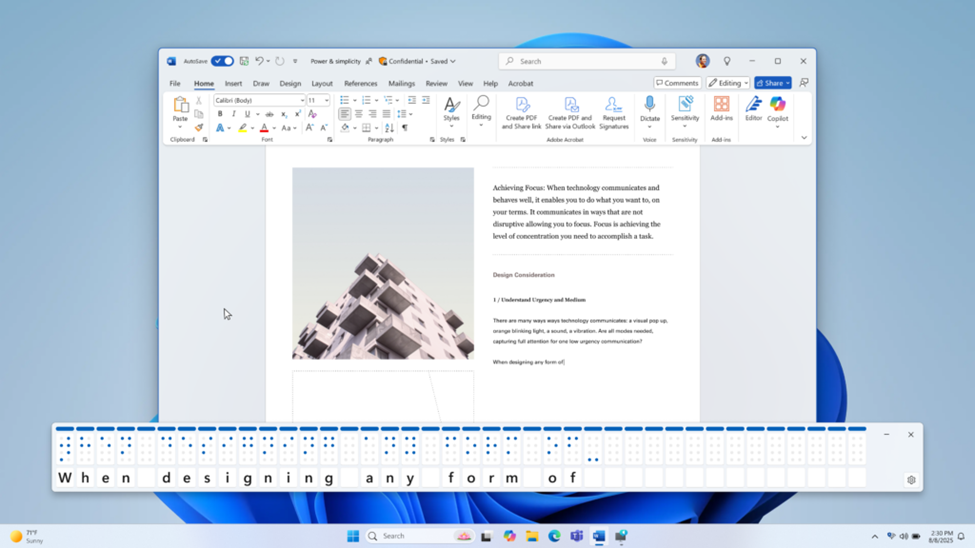
Braille görüntüleyiciyi açmak için Win+Ctrl+Enter tuşlarını kullanarak Ekran Okuyucusu'nu başlatın ve Ekran Okuyucusu tuşu +Alt+B tuşlarına basın. Yeni bir kayan pencere açılır. Bu pencerenin içeriği, Ekran Okuyucusu'nu kullanmaya devam ettikçe güncelleştirilir.
Görüntüleyicide gösterilen braille hücrelerinin sayısı, yenilenebilir braille monitörünüzün boyutuna bağlıdır. 80 hücreli bir ekran bağlıysa, görüntüleyici 80 hücre gösterir. Hiçbir ekran bağlı değilse, görüntüleyici varsayılan olarak 40 hücre gösterir. Görüntüleyicideki ayarlar menüsünü kullanarak görüntüleyicinin görüntü boyutunu ve konumunu da değiştirebilirsiniz.
Not
Braille görüntüleyicinin çalışması için Ekran Okuyucusu'nun braille çıktısı verecek şekilde ayarlandığından emin olun. Braille paketini indirip yüklemek için Ayarlar > Erişilebilirlik > Ekran Okuyucusu > Bir braille monitörünü Ekran Okuyucusu ile kullanma.
Ağustos 2025'te sürüm sürümü
Ekran Okuyucusu'nda ekran perdesi
Ekran Okuyucusu'ndaki ekran perdesi özelliği, ekran okumaya güvenen kullanıcılar için gizliliği ve odaklanmayı artırmak üzere tasarlanmıştır. Etkinleştirildiğinde, ekran perdesi ekranı tamamen karartır ve görsel içerik görünümden gizli kalırken, yalnızca kullanıcının Ekran Okuyucusu aracılığıyla ekranda ne olduğunu duymasını sağlar. Bu, özellikle kamusal alanlarda veya paylaşılan ortamlarda kullanışlıdır ve kullanıcıların hassas bilgileri yakındaki diğer kişilere göstermeden okumasına ve bunlarla çalışmasına olanak tanır.
Bir video kaydettiğinizde, Microsoft Teams gibi görüntülü konferans araçlarında ekranınızı paylaştığınızda veya klavyedeki "print screen" tuşunu kullanarak ekran görüntüsü aldığınızda ekran perdesinin etkili olmadığını unutmayın. Görüntü açıklamaları gibi özellikler, ekran perdesi açık olsa bile çalışmaya devam eder.
Ekran perdesi nasıl etkinleştirilir veya devre dışı bırakılır:
- Ctrl+Windows logo tuşu+Enter tuşlarını kullanarak Ekran Okuyucusu'nu açın.
- Ekran perdesini etkinleştirmek için Ekran Okuyucusu tuşu+ Ctrl+ C tuşlarına basın.
- Ekran perdeniz açıkken Ekran Okuyucusu'nu kullanmayı deneyin.
- Ekran perdesini devre dışı bırakmak için Ekran Okuyucusu tuşu + Ctrl+ C tuşlarına basın.
Değişiklikler ve İyileştirmeler
Ekran Okuyucusu özelliklerini doğrudan deneyimleyerek keşfetmenin ve öğrenmenin daha kolay bir yolunu sunuyoruz. İster yeni bir kullanıcı olun ister daha derin işlevsellikleri keşfediyor olun, Ekran Okuyucusu artık Ekran Okuyucusu'ndaki tüm yeni özelliklerin ve değişikliklerin ayrıntılarını içeren bir dizi modal pencere açarak yeni özelliklerinde size rehberlik edecek.
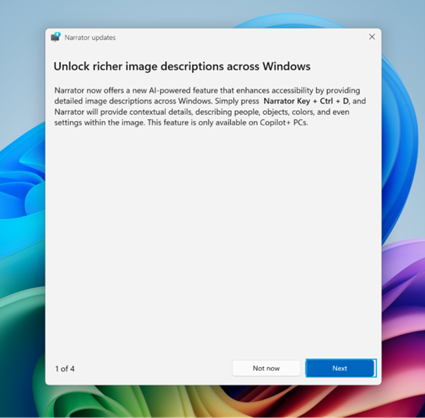
AMD ve Intel® işlemcili Copilot+ PC'ler için zengin görüntü açıklaması.
Bu yılın başlarında, görüntüler, grafikler ve çizelgeler gibi görsel içerikler için ayrıntılı bağlamsal bilgiler sağlayarak erişilebilirliği geliştiren Ekran Okuyucusu'nda zengin görüntü açıklamalarını kullanıma sunduk. Bu işlev, Ekran Okuyucusu'nun Copilot+ PC'lerde kişiler, nesneler, renkler, metinler ve sayısal veriler hakkındaki ayrıntılar dahil olmak üzere kapsamlı görüntü açıklamaları sunmasını sağlar. Kullanıcılar Ekran Okuyucusu tuşu + Ctrl+ D tuşlarına basarak bu özelliğe erişebilir.
Daha önce yalnızca Snapdragon işlemcili Copilot+ PC'ler için mevcut olan bu özellik artık AMD ve Intel® işlemcilerle donatılmış cihazlara genişletildi.
Mayıs 2025'te yayımlanan sürüm
Ekran Okuyucusu'ndaki resim açıklamalarıyla görsel içeriği daha erişilebilir hale getiriyoruz
Ekran Okuyucusu'na Copilot+ PC'lerde yapay zeka kullanarak görüntülerin, çizelgelerin ve grafiklerin zengin ve ayrıntılı açıklamalarını sağlama özelliğini ekleyerek dijital erişilebilirliği iyileştiriyoruz. Günümüzün dijital ortamında, görüntüler web sitelerinde, uygulamalarda ve belgelerde yaygındır. Ancak görme engelli ve düşük görme yetisine sahip kullanıcılar için birçok görsel, eksik veya yetersiz alternatif metin nedeniyle erişilemez durumda kalır.
Bu yeni özellik ile Ekran Okuyucusu artık Copilot+ PCCopilot+ PC öğelerinizde daha zengin görüntü açıklamaları oluşturacak. Ekran Okuyucusu tuşu+Ctrl+D tuşlarına bastığınızda Ekran Okuyucusu, görüntüdeki kişileri, nesneleri, renkleri, metinleri ve sayıları ayrıntılı olarak gösteren görüntünün bağlamsal bir açıklamasını sağlar. Copilot+ PC olmayan bilgisayarlarda bu deneyim temel görüntü açıklamalarını sunmaya devam edecektir.
Örneğin, hisse senedi performansıyla ilgili bir görüntü için aşağıdaki ayrıntılı açıklamayı alırsınız: Görüntü, Microsoft Corporation'ın hisse senedi fiyatlarını S&P 500 ve NASDAQ Bilgisayar endeksleriyle birlikte gösteren bir grafiktir. Grafikte, 18 Haziran ile 23 Haziran tarihleri arasındaki Microsoft'un hisse senedi fiyatındaki sabit artış gösterilmektedir.
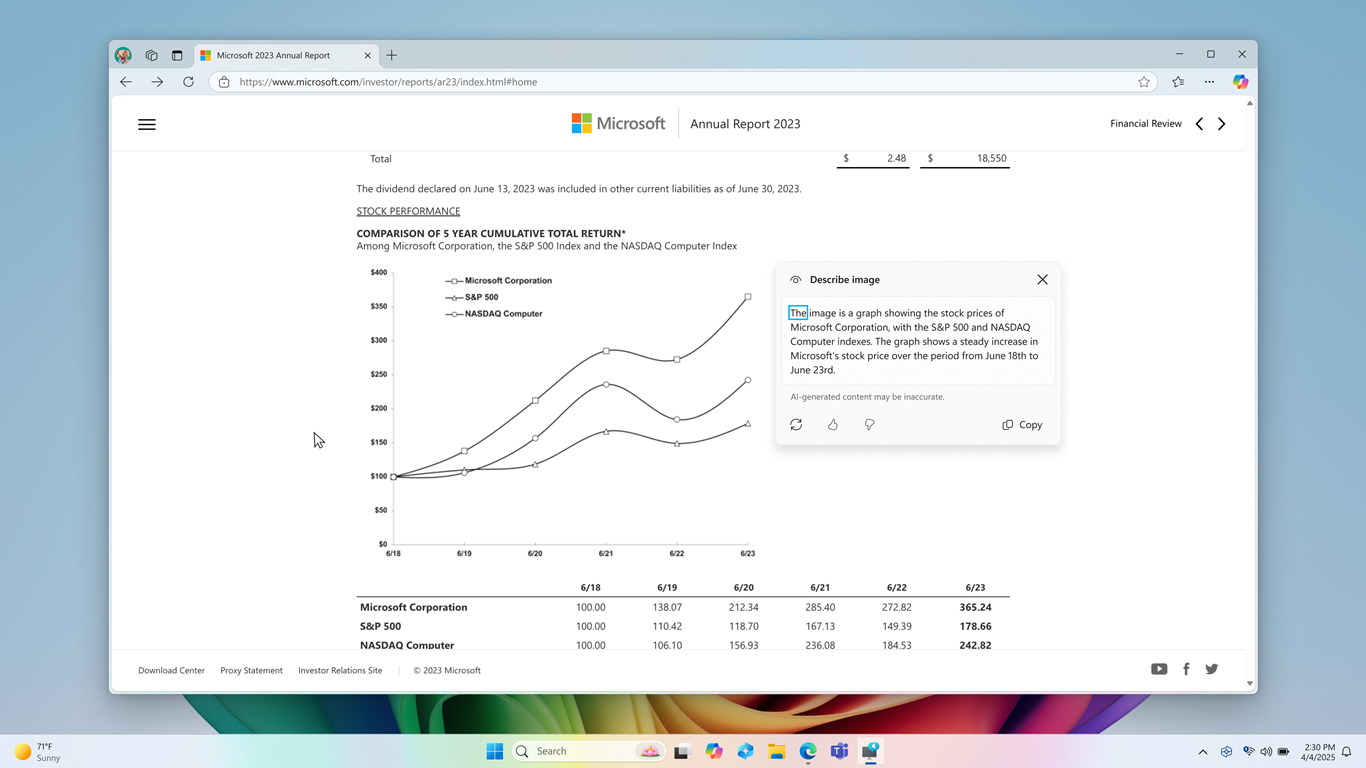
Pencerenin alt kısımda ayrıca yeniden oluşturma, beğenme, beğenmeme ve kopyalama düğmeleri de bulunur.
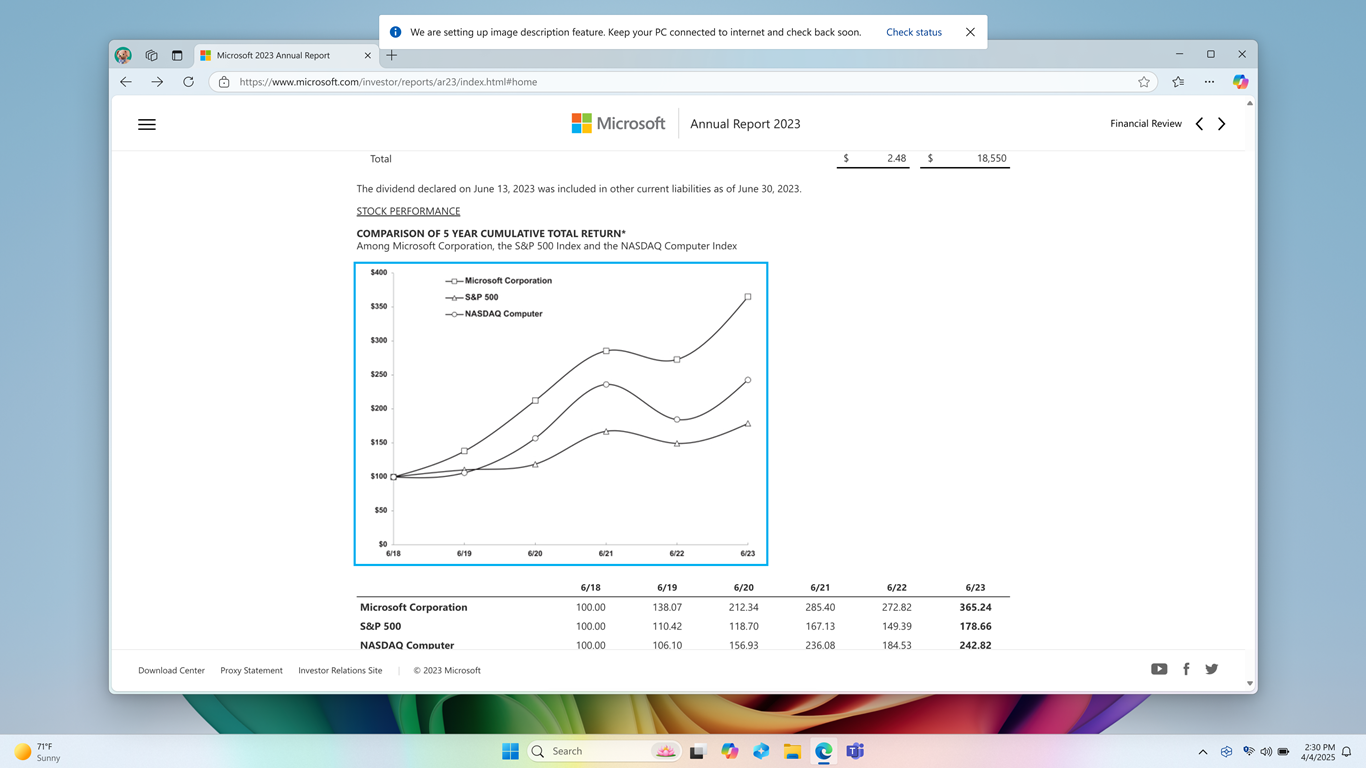
Bu özellik şu anda Snapdragon destekli Copilot+ PC'lerde kullanıma sunulmuştur ve AMD ve Intel desteği yakında gelecektir. Ekran Okuyucusu+Ctrl+D tuşlarını kullanarak resim açıklamaları özelliğini ilk denediğinizde gerekli modelleri indiriyoruz. Ayarlar> Windows Update aracılığıyla indirme durumunu kontrol edin. Bu zaman alır, bu nedenle kurulum tamamlanana kadar görevlerinize devam edin. Ardından Ekran Okuyucusu tuşu +Ctrl+D tuşlarına basarak açıklamayı yeniden oluşturmayı deneyin.
İpucu
Tarama modundaki G veya Shift+G komutları, Ekran Okuyucusu'nu ekrandaki çeşitli görüntü veya grafik öğelerine odaklamak için kullanılabilir.
Not
Tarama modu hakkında daha fazla bilgi edinmek için Bölüm 3: Tarama modunu kullanma başlıklı makaleye bakın. Bu özellikle ilgili gizlilik ve verilerle ilgili tüm sorularınız için Ekran Okuyucusu'ndaki zengin görüntü açıklamaları hakkında sık sorulan sorular Ekran Okuyucusu'ndaki zengin görüntü açıklamaları hakkında sık sorulan sorular.
Mart 2025'te yayımlanan sürüm
Bu sürümde, konuşulan içeriğe başvurmayı kolaylaştırmak için Ekran Okuyucusu'nda konuşma özeti sunulmaktadır. Sesli metin geçmişine hızlı bir şekilde erişin, canlı transkripsiyonu takip edin ve basit kısayollarla son konuşulan ifadeyi kopyalayın.
Konuşma özeti
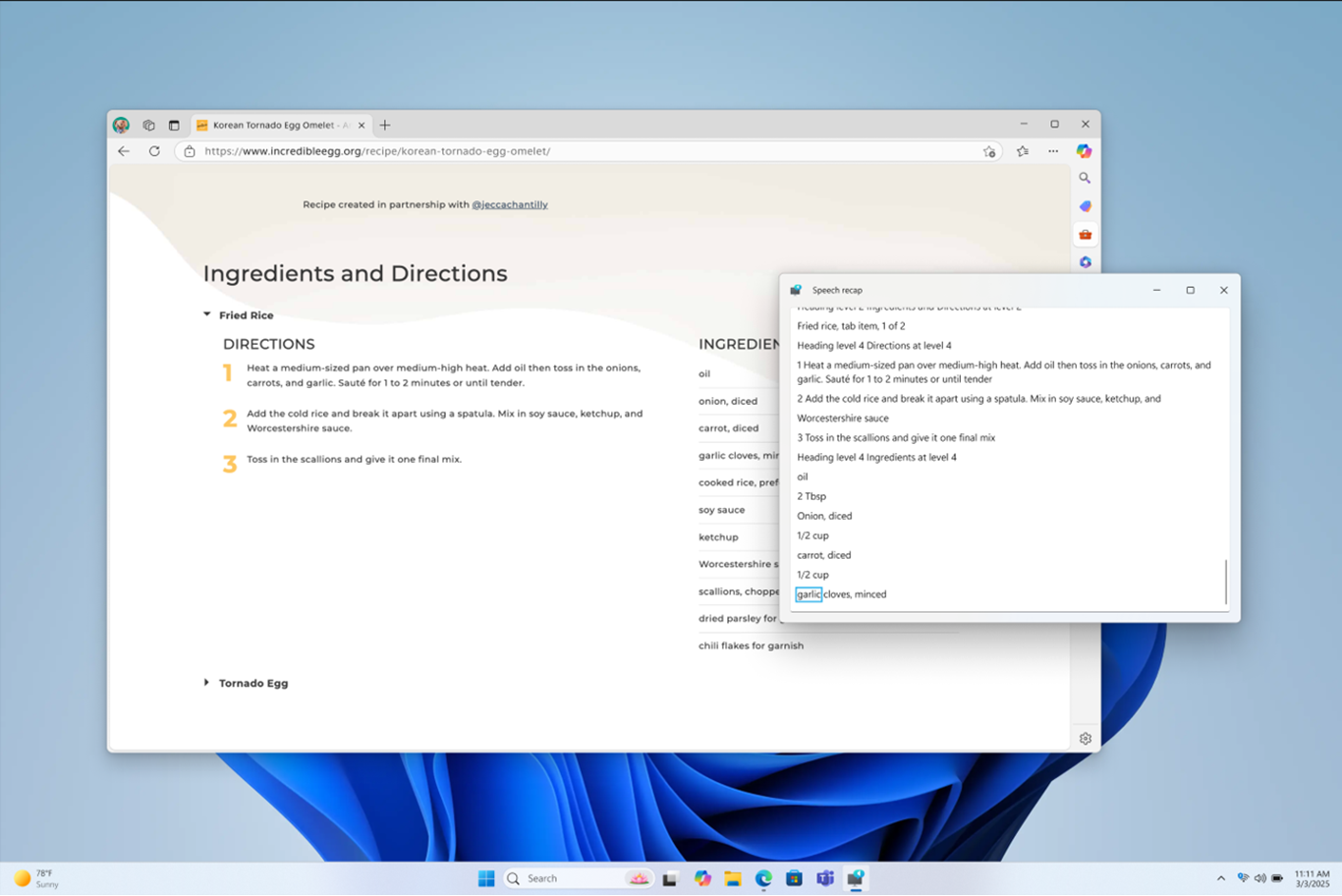
Konuşma özetini açmak ve son 500 konuşulan dizeyi görüntülemek için Ekran Okuyucusu tuşu + Alt+X tuşlarına basın. Ekran Okuyucusu her başlatıldığında bu penceredeki metnin yenilendiğini unutmayın. Konuşma özeti penceresindeki içeriği okumak ve başvuru amacıyla gereken metni kopyalamak için standart okuma komutlarını ve ok tuşlarını kullanabilirsiniz.
Ekran Okuyucusunun son söylediği bir şeyi kaydetmeniz veya paylaşmanız mı gerekiyor? Konuşma özeti penceresini açmadan anında kopyalayabilirsiniz! Ekran Okuyucusu'nun panoya söylediği son ifadeyi kopyalamak için Ekran Okuyucusu tuşu+Ctrl+X tuşlarını kullanın.
Konuşma özetlerini ve ilgili kısayolları kullanabileceğiniz senaryolara yeni bir pencere açarken duyduğunuz bir ipucu, sözle söylenen bir hata kodunu kopyalamak veya eğitim materyallerine Ekran Okuyucusu konuşması eklemek örnek olarak verilebilir.
Canlı Transkripsiyon
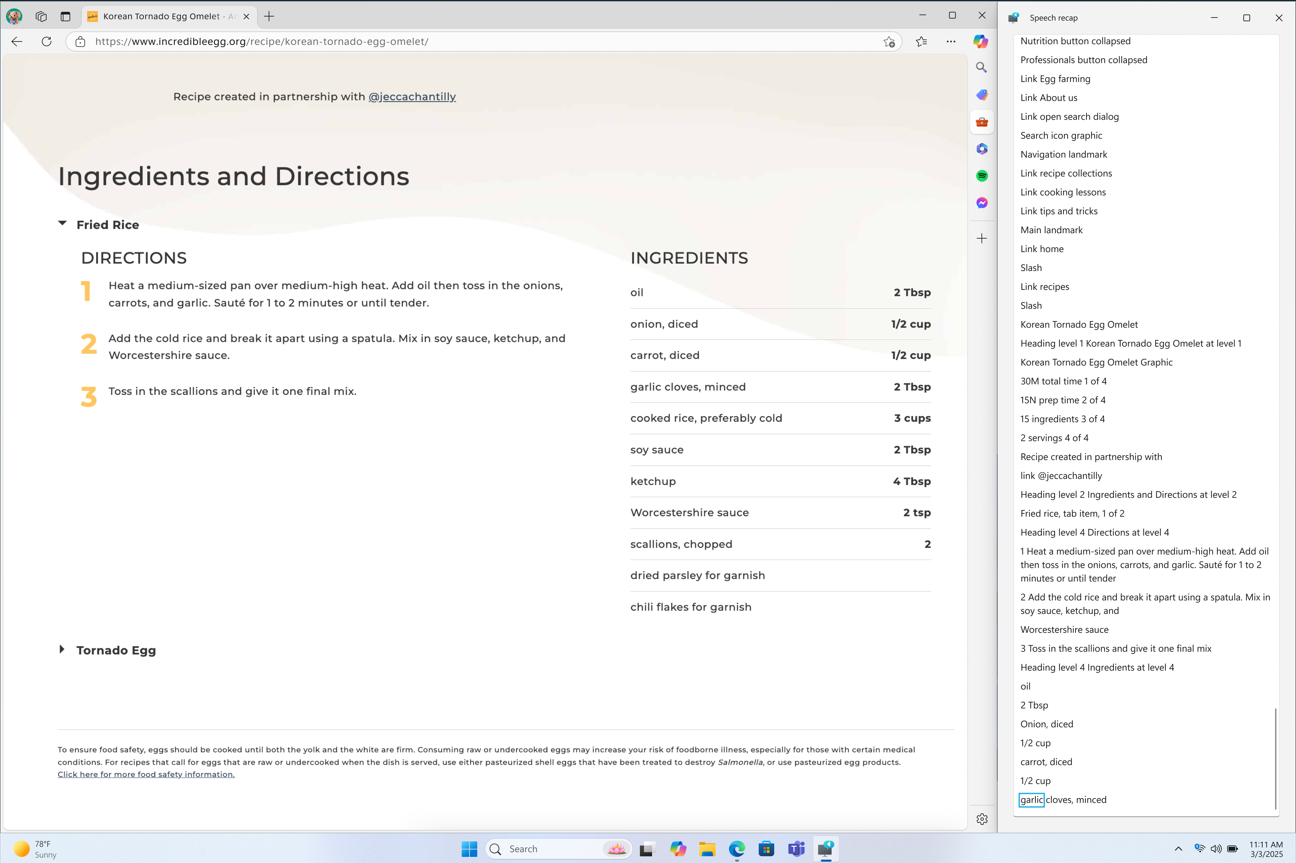
Ekran Okuyucusu konuşmasının canlı dökümü, Yardımcı Teknoloji (AT) eğitmenleri, sınıfta öğrencilere yardımcı olan Görme Engelli Öğrencilerin Öğretmeni (TSVI) veya işitme güçlüğü çeken ve Narrator kullanmak isteyen profesyoneller için yararlıdır. Ekran Okuyucusunun sesinin canlı dökümünü görmek için Ekran Okuyucusu tuşu+Alt+X komutlarını kullanarak konuşma özeti penceresini açın ve ekranın görüntülemek istediğiniz bölümüne yerleştirin. Görevleri yerine getirdiğinizde Ekran Okuyucusu'nun konuşmasının gerçek zamanlı dökümlerini görebilirsiniz.
Bu klavye kısayolları, öğrenmeyi kolaylaştıran basit bir düzen izler.
| Yapılacak işlem | Basılacak tuş |
|---|---|
| Ekran Okuyucusu'nun son söylediğini yeniden dinleme | Ekran Okuyucusu tuşu+X |
| Ekran Okuyucusu'nun son söylediğini kopyalama | Ekran Okuyucusu tuşu+Control+X |
| Geçmiş ve canlı dökümler için konuşma özeti penceresini açın | Ekran Okuyucusu tuşu+Alt+X |
Şubat 2025'te yayımlanan sürüm
Bu sürüm, Windows'ta Ekran Okuyucusu'nu kullanırken birkaç hata düzeltmesinin yanı sıra bir belge veya web sayfasındaki farklı içeriklere hızla gitmenizi sağlayan tarama modunda yeni klavye kısayolları sunar.
Tarama modunda (Ekran Okuyucusu tuşu+Ara Çubuğu), "I" tuşu ile sonraki liste öğesine ve "Shift+I" tuşu ile önceki liste öğesine gidin. Uzun tabloları veya listeleri okurken ", (virgül)" ve ". (nokta)" tuşlarına basın.
Kasım 2024'te yayımlanan sürüm
Bu sürüm, üç yeni Ekran Okuyucusu kısayolu ve Ekran Okuyucusu genelinde birkaç hata düzeltmesi ekleyerek Ekran Okuyucusu'nun genel performansını iyileştirmeye yöneliktir. Uzun süreli kullanımdan sonra ekran okuyucusunun performansıyla ilgili sorunları giderdik. Bu geliştirme, Ekran Okuyucusu'nu zaman içinde yavaşlamadan sürekli olarak kullanmanıza olanak tanır.
Ekran Okuyucusu artık birkaç yeni klavye kısayolu içeriyor. Ekran Okuyucusu tuşu + Ctrl+X tuşlarını kullanarak Ekran Okuyucusunun son söylediği ifadeyi kopyalayabilirsiniz. Kopyalanan bu ifadeyi Teams, Outlook veya bir Word belgesi gibi herhangi bir yere yapıştırabilmeniz için panoda bulabilirsiniz.
Ayrıca Ekran Okuyucusu'nda tarama moduna iki yeni kısayol eklenmiştir. Tarama modunu etkinleştirdiğinizde, 'L' kısayolu doğrudan belge, e-posta veya web sayfasındaki listelere gitmenizi sağlar. Başka bir tarama modu kısayolu olan 'N' , bir bağlantı bloğunu atlamanıza izin verir. Bu işlem, özellikle bir web sayfasındaki ana içeriğe ulaşmaya çalışırken yararlı olur. Bu iki kısayolu denemek için Ekran Okuyucusu tuşu + Ara Çubuğu tuşlarına basarak tarama modunu açın.
Bu sürümle birlikte, Ekran Okuyucusu'nun Microsoft Edge, Teams ve Outlook gibi uygulamalarda madde işaretleri ve numaralar gibi stil özelliklerine sahip metin algıladığında otomatik olarak "stil içerir" duyurusu eklemesine neden olan bir sorun çözüldü.
Ayrıca Ekran Okuyucusu'ndaki birkaç iletişim kutusunun Windows'taki %200 metin ölçeklendirme ayarının benimsenmemesine neden olan bir sorunu da düzelttik.
Ekran okuyucusu artık klasik Outlook'a benzer şekilde yeni Outlook Monarch'ta 'Enter' tuşuna basar basmaz, e-posta gövdesine gitmek ve ardından otomatik okuma için ayrı bir kısayola basmak zorunda kalmadan e-postayı otomatik olarak okumaya başlayacaktır.
Ağustos 2024'te yayımlanan sürüm
Bu sürüm, Ekran Okuyucusu'ndaki tarama modunun performansını geliştirmeye yöneliktir. Adres çubuğu gibi düzenleme alanlarına yazmak artık daha kolay çünkü Ekran Okuyucusu tarama modu artık daha hızlı kapanır. Bu geliştirme, adınızı ve adresinizi farklı düzenleme kutularına yazmak gibi form alanlarını doldururken de yardımcı olur.
Pil ve ağ durumunu duymak için yeni bir klavye kısayolu eklendi. Yeni kısayol, Ekran Okuyucusu tuşu+Shift B'dir+. Bu, dizüstü bilgisayarınızın şarj için takılı olup olmadığını, ardından pil durumunu, ağ adını ve ağ durumunu bildirir.
Örnek duyurulardan birkaçı şunlardır:
- Pil% 79, kalan süre 1 saat 48 dakika, Ağ Örneği Wi-Fi İnternet erişimi.
- Prize takılı, pil %23, ağ İnternet erişimi yok.
Şubat 2024'te yayımlanan sürüm
Bu sürüm, Ekran Okuyucusu ile görüntülerde okuma deneyimini geliştirme, sesli erişim ve Ekran Okuyucusu ile dikteyi desteklemenin ilk adımları, tüm doğal sesleri önizleme özelliği ve Ekran Okuyucusu genelinde bir dizi hata düzeltmesi hakkındadır. Geri bildirimde bulunmak için, Ekran Okuyucusu çalışırken Ekran Okuyucusu tuşu + Alt+F tuşlarına basın.
İpucu
Ekran Okuyucusu tuşu, Ekran Okuyucusu komutlarında bir değiştirici tuştur. Hem Caps lock tuşu hem de Insert tuşu varsayılan olarak Ekran Okuyucusu tuşunuz olarak işlev görür. Ekran Okuyucusu tuşu hakkında daha fazla bilgi için Bölüm 2: Ekran Okuyucusu ile ilgili temel bilgiler veya Ek B: Ekran Okuyucusu klavye komutları ve dokunma hareketleri bölümüne gidin.
Ekran Okuyucusu'nda resim tüketimi deneyimini iyileştirin
Ekran okuyucusu ile gelişmiş bir görüntü tüketimi deneyimi yaşadık. İki önemli değişiklik yapılmıştır:
- Bir sayfadaki veya ekrandaki grafikler/görüntüler arasında geçiş yapmanızı sağlamak için yeni bir klavye komutu eklendi. Artık Tarama modunda (Ekran Okuyucusu tuşu+Ara Çubuğu), G veya Shift+G tuşlarına basarak grafikler/görüntüler arasında ileri veya geri gidebilirsiniz.
- El yazısı tanıma dahil olmak üzere görüntülerdeki metin tanıma iyileştirildi ve genel görüntü açıklamaları daha iyi. Geliştirilmiş deneyimi yaşamak için herhangi bir görüntüye gidin ve görüntü odaktayken Ekran Okuyucusu tuşu +Ctrl+D klavye bileşimini yürütün. Bu özellik için etkin bir internet bağlantısı gereklidir ve Ekran Okuyucusu ayarlarında Görüntü Açıklamalarını edinme seçeneği etkinleştirilmiş olmalıdır. Daha fazla bilgi için Bölüm 2: Ekran Okuyucusu'nun temel bilgilerindeki görüntü açıklamalarına bakın.
Sesli erişimle metin dikte etme
Windows 11'daki ses erişimi, hareket engelli kişiler de dahil olmak üzere herkesin seslerini kullanarak bilgisayarlarını kontrol etmelerini ve metin yazmalarını sağlar. Örneğin, uygulamaları açıp arasında geçiş yapabilir, web'de gezinebilir ve sesinizi kullanarak e-posta okuyup yazabilirsiniz. Ses erişimi, konuşmayı doğru bir şekilde tanımak için modern, cihazdaki konuşma tanıma özelliğini kullanır ve internet olmadan bile çalışır. Daha fazla bilgi için bkz . Sesinizi kullanarak metin yazmak & bilgisayarınızı denetlemek için ses erişimini kullanma.
Ekran Okuyucusu kullanıcıları, metni sesle dikte etmek ve dikte edilenleri duymak için sesli erişimi kullanmaya başlayabilir. Ayrıca, Ekran Okuyucusu komutları vermek için sesli erişimi de kullanabilirsiniz. Örneğin, "Ekran Okuyucusu'nu aç", "daha hızlı konuş", "seçimi oku", "sonraki satırı oku" vb.
Sesli erişimle desteklenen Ekran Okuyucusu komutlarının tam listesini öğrenmek için sesli erişim çubuğundaki yardım simgesine (?) tıklayın, Tüm komutları görüntüle'yi ve Ekran Okuyucusu komutları'nı seçin.
Tüm sesli erişim özelliklerinin Ekran Okuyucusu ile çalışmadığını unutmayın. Daha fazla ayrıntı için lütfen aşağıdaki bölüme bakın. Sesli erişimi Windows Arama çubuğunda arayarak veya açıldıktan sonra görev çubuğuna sabitleyerek başlatabilirsiniz.
Ne işe yarayacak:
- Konuşma modeli indirmeyi içeren ses erişimini başlatın ve ayarlayın.
- Sesli erişim yardım menüsünden sesli erişim komutlarının ve Ekran okuyucusu komutlarının listesini okuyun.
- Sesli erişim mikrofonu durumunu değiştirme.
- Metni sesle dikte etme ve dikte edilenleri dinleme.
Ne işe yaramayacak:
Sesli erişim kılavuzunu ekran okuyucuyla kullanma.
Temel sesli erişim özellikleri: Farklı görevleri yerine getirmek için farklı sesli erişim komutları kullanma:
- Ekrandaki belirli öğelerle etkileşim kurmak için "Tıklama" komutlarını veya sayı katmanlarını kullanma.
- Fare işaretçisini kontrol etmek için kılavuz katmanlarını kullanma.
- Sesli erişimde düzeltmeler ve yazım hataları gibi metin düzenleme özelliklerini kullanma.
İpucu
- Odağı sesli erişim kullanıcı arabirimine taşımak üzere tüm açık uygulamalar arasında geçiş yapmak için Alt+Sekme tuşlarına basabilirsiniz.
- Ekran okuyucuyu dinlemek için kulaklık kullanmıyorsanız, ekran okuyucunun ses çıkışı sesli erişim mikrofonu tarafından algılanarak istenmeyen davranışlara yol açabilir.
Ekran Okuyucusu'nda doğal sesleri önizleme
Windows Eylül 2023 güncelleştirmesinin bir parçası olarak 10 yeni yerel ayarda doğal sesleri kullanıma sunduk. Bu doğal sesler arasında Çince, İspanyolca (İspanya), İspanyolca (Meksika), Japonca, İngilizce (BK), Fransızca, Portekizce, İngilizce (Hindistan), Almanca ve Korece bulunur. Bu Windows güncelleştirmesi ile kullanıcılar, bir ses modeli indirmeden önce doğal sesi önizleyebilir ve dinleyebilirler.
Doğal Ekran Okuyucusu sesleri indirildikten sonra cihazda metin okumayı destekler ve internet bağlantısı gerektirmez. Daha fazla bilgi için Ek A: Desteklenen diller ve sesler bölümündeki doğal sesler bölümüne bakın.
Not
- Bu sürümde daha fazla geliştirme ve hata düzeltildi. Daha fazla bilgi için Ek H: Düzeltilen Sorunların ve Hataların Listesi'ne bakın.
- Ekran okuyucusu güncelleştirmelerinin geçmişini görmek için bkz. Ek I: Ekran Okuyucusu'nun Geçmişi Güncelleştirmeler Güncelleştirmeler.