
Özet
Bu makalede, Microsoft Parola Yöneticisi'nde depolanan parolaları ve parolaları nasıl depolayabileceğiniz, erişebileceğiniz ve düzenleyebileceğiniz açıklanmaktadır.
Not
Edge'de Microsoft Password Manager yalnızca kişisel hesap profiliyle oturum açtığınızda kullanılabilir. bir iş veya okul hesabıyla oturum açarsanız, BT Yönetici belirli özelliklere erişimi kısıtlayabilir.
Microsoft Parola Yöneticisi'nde parolaları ve parolaları depolama
Bir web sitesine ilk kez parola girdiğinizde, parolayı kaydetmeniz istenir.
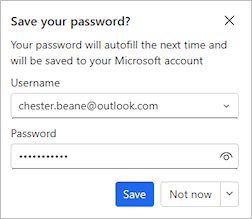
Parola güvenli bir şekilde depolanır ve Microsoft hesabınızı kullanarak Edge'de oturum açtığınızda herhangi bir cihazda yeniden kullanılabilir.
Bir geçiş anahtarı oluşturduğunuzda, bunu kaydetmeniz istenir ve cihazınıza veya bir kimlik bilgisi yöneticisine kaydetmeyi seçebilirsiniz.
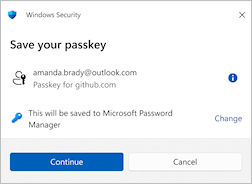
Geçiş anahtarı oluşturma ve kaydetme hakkında daha fazla bilgi edinin.
Edge'de Microsoft Parola Yöneticisi'ni bulma
Microsoft Edge
 açın ve profilinizin bir Microsoft kişisel hesabına ait olduğundan emin olun.
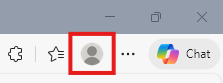
Profil resminizin yanındaki sağ üst köşedeki üç noktayı
 ve ardından
  Ayarları'nı seçin.
 ve otomatik doldurmanın ardından Microsoft Parola Yöneticisi'ne tıklayın.
Görüntülemek veya değiştirmek istediğiniz parolanın yanındaki sağ oku seçin,

Not
Cihaz PIN'inizi veya parolanızı girmeniz gerekebilir.
Mevcut parolayı görüntülemek için göz simgesini seçin,

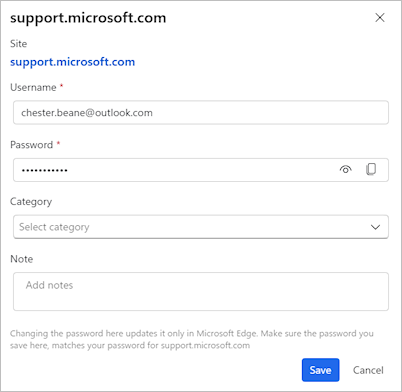
Parolayı değiştirmek için Düzenle'yi seçin, değişikliklerinizi yapın ve ardından Kaydet'i seçin.
Önemli
Microsoft Edge'de parolanın değiştirilmesi web sitesinin parolasını değiştirmez. Microsoft Edge'de depolanan parolanın web sitesi için ayarladığınız parolayla eşleştiğinden emin olmanız gerekir.
Windows Ayarları'nda Microsoft Parola Yöneticisi'ni bulma
Not
- Microsoft Parola Yöneticisi, Windows Ayarları'nda yalnızca Microsoft Edge'de kişisel hesap profiliyle oturum açtıktan sonra kullanılabilir.
- bir iş veya okul hesabıyla oturum açarsanız, BT Yönetici belirli özelliklere erişimi kısıtlayabilir.
Kişisel hesabınızı kullanarak Edge'de oturum açtıktan sonra, Windows Ayarları uygulaması  Microsoft Parola Yöneticisi'nde depolanan geçiş anahtarlarına erişebilirsiniz
Windows Ayarları'nı açın, Hesaplar>Geçiş Anahtarları>Gelişmiş seçenekler'i seçin. veya şu kısayolu kullanın:
Ayrıca bkz.
Microsoft Edge’i cihazlar arasında eşitlemek için oturum açma