
Microsoft hesabınızda her oturum açtığınızda, Outlook mobil uygulamasında oturum açma onay bildirimleri de alabilirsiniz.
Oturum açma isteklerinin kilit ekranında veya Outlook mobil uygulamasında göründüğünü görürsünüz. Ayrıca, diğer oturum açma ekranlarına kopyalayıp yapıştırabileceğiniz tek seferlik geçiş kodları da alabilirsiniz.
Kimlik doğrulaması yapmak için Outlook mobil uygulamasını iki şekilde kullanabilirsiniz:
- Oturum açarken bir bildirim alın.
- Tek seferlik geçiş kodu kullanın.
Oturum açmak için Outlook mobil bildirimlerini kullanma
Not
- Kişisel hesaplar şu anda yalnızca Android için Outlook uygulamasını kullanabilir.
- Android için Microsoft Outlook sürüm 4.2405.0 veya üzeri gerekir. En son uygulamaya zaten sahipseniz 3. adıma geçin.
Android için Microsoft Outlook'u indirip yükleyin.
Microsoft hesabınızla oturum açın.
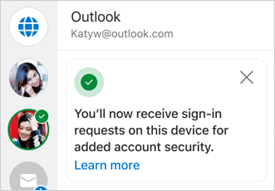
Kurulum tamamlandıktan sonra, cihazınızda oturum açma isteklerinin alındığını belirten bir onay iletisi görürsünüz.
Not
Oturum açma isteği veya bildirimi görmüyorsanız aşağıdaki bildirim ölçütlerini denetleyin.
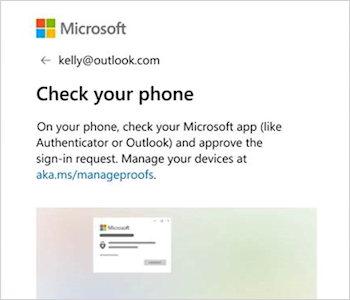
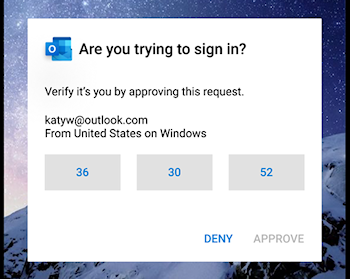
Bundan sonra, Microsoft hesabınızda her oturum açtığınızda telefonunuzu denetlemenizi isteyen bir istem görürsünüz.
Bildirim cihazınızda göründüğünde devam etmek için Reddet veya Onayla'yı seçin.
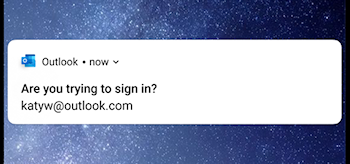
Oturum açmayı onaylamak için, oturum açma ekranıyla eşleşen numaraya dokunun ve ardından Onayla'ya dokunun.
Not
Tüm oturum açma istemleri bir sayıyla eşleşmenizi istemez.
Oturum açma kodu almak için Outlook Mobile'ı kullanma
Oturum açmak için tek seferlik parola kodu kullanmak için Oturum açarken kod kullan'ı seçin.
Outlook uygulamasını açın ve sol üstteki Giriş simgesine
 dokunun
Sol alt kısımdaki ayarlar dişli
 dokunun.
Genel başlığı altında Hesaplar'a dokunun ve oturum açmak istediğiniz hesabı seçin.
Oturum açma istekleri'ne dokunun.
Not
Authenticator zaten yüklüyse, oturum açmak için Authenticator kullanmanız gerektiğini belirten bir hata görebilirsiniz.
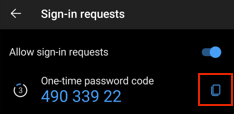
Kodu panonuza kopyalamak için
 dokunun.
Not
Kodlar her 30 saniyede bir yenilenir, bu nedenle geri sayım süreölçeri çok düşükse, yenilenene kadar bekleyin.
Oturum açma sayfasına Geri dön ve oturum açmayı tamamlamak için kodu yapıştırın.
Sık sorulan sorular
Oturum açmanın bir yolu olarak Outlook Mobile'ı nasıl ekleyebilirim?
Outlook'u imzalamanın bir yolu olarak kaldırdıysanız, aşağıdaki adımları izleyerek outlooku yeniden ekleyebilirsiniz:
- Ayarlar'ı, Hesaplar'ı ve ardından hesap adını seçin.
- Hesap'ı ve ardından Oturum açma istekleri'ne tıklayın.
- Oturum açma isteklerine izin ver iki durumlu düğmesini açın.
Oturum açmak için diğer Microsoft mobil uygulamalarını kullanabilir miyim?
Evet, Microsoft Authenticator'ı da kullanabilirsiniz.
Kişisel hesabım için iOS için Microsoft Outlook'u kullanabilir miyim?
Hayır, üzgünüm. Şu anda kişisel hesap kullanıcıları için tek mobil uygulama Microsoft Authenticator'dır.
Windows veya Mac için Microsoft Outlook'u kullanarak oturum açabilir miyim?
Hayır, ne yazık ki bu özellik yalnızca mobil uygulamalar içindir.
Oturum açmak için Outlook'u kullanmayı durdurmak Nasıl yaparım??
Oturum açma isteklerini Outlook mobil ayarlarından devre dışı bırakabilirsiniz.
İpucu
Gerekirse oturum açma bildirimlerini her zaman yeniden etkinleştirebilirsiniz.
- Ayarlar'ı, Hesaplar'ı ve ardından hesap adını seçin.
- Hesap'ı ve ardından Oturum açma istekleri'ne tıklayın.
- Oturum açma isteklerine izin ver iki durumlu düğmesini kapatın.
Neden "Artık oturum açmak için bildirimleri kullanabilirsiniz" e-postası aldım?
Outlook'u ayarlarken, Microsoft hesabı ekibinden Microsoft hesabı adını, uygulama adını ve cihazınızı onaylayan bir e-posta alırsınız.
Cihazı tanımıyorsanız, birisi yanlışlıkla e-posta adresinizi eklemiş veya hesabınıza erişmeye çalışmış olabilir.
Hesabınızın güvenli tutulduğundan emin olmak için:
- İstemediğiniz oturum açma istemlerine veya bildirimlerine yanıt vermeyin.
- Hesabınızın son etkinliğini denetleyin.
- Tanımadığınız olaylar varsa Hesabınızın güvenliğini sağlayın'ı seçin.
Neden istenmeyen oturum açma istemleri görüyorum?
İstemediğiniz bir "Oturum açmaya mı çalışıyorsunuz?" istemi aldıysanız bunun nedeni şunlar olabilir:
- Birisi hesabınıza erişmeye çalışıyor.
- Birisi oturum açmaya çalışırken yanlışlıkla yanlış telefonu/e-postayı girdi.
- Bir süre önce istediğiniz istem teslimi gecikti.
Önemli
Başlatmadığınız istekleri reddet'i seçin. Birisi doğru yanıt ve onayınız olmadan hesabınıza erişmeye çalışıyorsa, hesabınız güvendedir.
Ayrıca bkz.
Doğrulama koduyla ilgili sorunları giderme
Microsoft Authenticator uygulamasını kullanma
Daha fazla yardım mı gerekiyor?
Oturum açamıyor musunuz?
Microsoft hesabınızda oturum açamıyorsanız, sorunların çoğu oturum açma yardımcı aracımız tarafından tanımlanabilir.
Desteğe Başvurun
Teknik destek için Microsoft Desteği başvurun'a gidin, sorununuzu girin ve Yardım Al'ı seçin. Hala yardıma ihtiyacınız varsa, en iyi destek seçeneğine yönlendirilmek için Desteğe başvur'u seçin.
Önemli
Hesabınızı ve hesabınızın içeriğini korumak amacıyla, destek temsilcilerimizin parola sıfırlama bağlantıları gönderme veya hesap ayrıntılarına erişme ve onları değiştirme izni yoktur.