
Not
-
2/27/24
ÖNEMLİ: TWindows 11 için güvenlikle ilgili olmayan güncelleştirmelerin sona ermesi için yeni tarihler Windows 11, sürüm 22H2 - Windows 11, sürüm 22H2 Enterprise ve Education sürümleri için yeni bitiş tarihi 24 Haziran 2025'tir. 22H2 sürümünün Home ve Pro sürümleri, 26 Haziran 2024'e kadar güvenlikle ilgili olmayan önizleme güncelleştirmeleri alacaktır.
- Bu tarihlerden sonra, Windows 11'in desteklenen sürümleri, sürüm 22H2 için yalnızca toplu aylık güvenlik güncelleştirmeleri devam edecektir. Bu değişiklik için bildirilen ilk tarih 27 Şubat 2024'tür. Kullanıcı geri bildirimlerine dayanarak, bu tarih daha fazla müşterinin sürekli yeniliklerimizden yararlanabilmesi için değiştirildi.
Not
- Windows güncelleştirme terminolojisi hakkında bilgi edinmek için Windows güncelleştirme türleri ve aylık kalite güncelleştirmesi türleri hakkındaki makaleye bakın. Windows 11, sürüm 23H2'ye genel bir bakış için güncelleştirme geçmişi sayfasına bakın.
- Notlar Windows sürümü sistem durumu panosunda yeni içerik yayımlanıp yayımlanmadığını öğrenmek için @WindowsUpdate izleyin.
Önemli noktalar
İpucu
İçerik daraltılabilir bölümler içindedir. Bölümü genişletmek için kategori adına tıklayın veya dokunun.
Ses erişimi
Yeni! Artık ses erişimini aşağıdaki dillerde kullanabilirsiniz:
- Fransızca (Fransa, Kanada)
- Almanca
- İspanyolca (İspanya, Meksika)
Ses erişimini ilk kez açtığınızda, Windows sizden bir konuşma modeli indirmenizi ister. Görüntüleme dilinizle eşleşen bir konuşma modeli bulamayabilirsiniz. Ses erişimini İngilizce (ABD) olarak kullanmaya devam edebilirsiniz. Sesli erişim çubuğundaki Ayarlar>Dil'den her zaman farklı bir dil seçebilirsiniz.
Yeni! Artık tüm sesli erişim özelliklerini birden fazla ekranda kullanabilirsiniz. Bunlar, geçmişte yalnızca birincil ekranda kullanabildiğiniz sayı ve kılavuz katmanlarını içerir. Ekranda kılavuz katmanını kullanırken, hızla başka bir ekrana geçebilirsiniz. Bunu yapmak için, komutanızdaki alfabeyi veya NATO fonetiğini kullanın. Örneğin, "B" veya "Bravo", bu harfin atandığı görüntü için geçerlidir.
Farenizi ekranda belirli bir noktaya hızlı bir şekilde hareket ettirmek için "fare kılavuzu" komutunu da kullanabilirsiniz. Örneğin, aşağıdaki ekran görüntüsünde komut "fare kılavuzu A 114" olacaktır. Son olarak, dosyaları, uygulamaları ve belgeleri bir ekrandan diğerine taşımak için sürükle ve bırak özelliğini kullanabilirsiniz.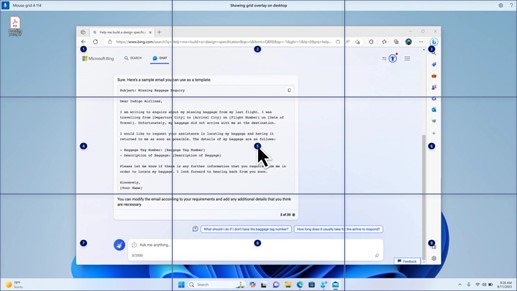
Yeni! Bu güncelleştirme, ses kısayolları veya özel komutlar sunar. Bunları, desteklenen İngilizce lehçelerinde kendi komutlarınızı oluşturmak için kullanabilirsiniz. Başlamak için "ne söyleyebilirim" deyin ve sol paneldeki "Ses kısayolları" sekmesine tıklayın. Ses kısayolları sayfasını açmak için "ses kısayollarını göster" komutunu da kullanabilirsiniz. Yeni kısayol oluştur'u tıklayın. Komut oluşturmak için sesinizi veya diğer girişleri kullanın. Bir ad verin ve bir veya daha fazla eylem seçin. Gerekli bilgileri doldurduktan sonra Oluştur'a tıklayın. Komutunuz artık kullanılmaya hazırdır. Oluşturduğunuz tüm ses kısayollarını görüntülemek için komut yardım sayfasına gidin veya "Ses kısayollarını göster" sesli komutunu kullanın.
Ekran okuyucusu
- Yeni! Artık indirmeden önce on doğal sesin önizlemesini dinleyebilirsiniz. Liste için Eylül 2023 güncelleştirmesinin Ekran Okuyucusu bölümüne bakın. Bu sesler modern, cihaz üzerinde metinden konuşmaya özelliğini kullanır. Bunları bir kez indirdiğinizde, internet bağlantısı olmadan çalışırlar. Ancak önizlemeyi dinlemek için İnternet bağlantınız olması gerekir. Doğal seslerden birini eklemek ve kullanmak için aşağıdaki adımları izleyin.
- Ekran Okuyucusu ayarlarını açmak için WIN+CTRL+N kısayol tuşuna basın.
- Ekran Okuyucusu'nun sesi altında, Doğal sesler ekle'nin yanındaki Ekle'yi seçin.
- Yüklemek istediğiniz sesi seçin. Tüm sesleri yükleyebilirsiniz ancak her seferinde bir tane yüklemeniz gerekir.
- Siz listeye göz atarken önizleme otomatik olarak yürütülür.
- Önizlemeyi beğendiyseniz, İndir ve Yükle'yi tıklayın. Yeni ses, internetinizin indirme hızına bağlı olarak birkaç dakika içinde indirilir ve kullanıma hazır hale gelir.
- Ekran Okuyucusu ayarlarında, Ekran Okuyucusu'nun sesi> Sesseç menüsünden tercih ettiğiniz sesi seçin.
- Yeni! Bu güncelleştirme, ekrandaki görüntüler arasında hareket etmek için yeni bir klavye komutu ekler. Artık Tarama modunda görüntüler arasında ileri veya geri gitmek için G veya Shift+G tuşlarını kullanabilirsiniz (Ekran Okuyucusu tuşu+ara çubuğu).
- Yeni! Bu güncelleştirme, Ekran Okuyucusu'nun el yazısı içeren resimlerdeki metinleri algılama özelliğini iyileştirir. Ayrıca görüntülerin açıklamalarını da iyileştirir. Bu özelliği kullanmak için etkin bir İnternet bağlantınız olmalıdır. Ekran Okuyucusu ayarlarında görüntü açıklamaları almak için ayarı da açmanız gerekir. Bu deneyimi denemek için bir resim seçin ve Ekran Okuyucusu tuşu+CTRL+D tuşlarına basın.
- Yeni! Microsoft WordWord uygulamasında, Ekran Okuyucusu yer işaretlerinin ve taslak veya çözülmüş yorumların varlığını duyuracaktır. Ayrıca, dosyadaki metni okurken erişilebilirlik önerilerinin mevcut olup olmadığını da söyler.
- Yeni! Artık uygulamaları açmak, metin dikte etmek ve ekrandaki öğelerle etkileşim kurmak için sesli erişimi kullanabilirsiniz. Ekran Okuyucusu'na komut vermek için sesinizi de kullanabilirsiniz. Örneğin, "daha hızlı konuş", "sonraki satırı oku" vb. diyebilirsiniz. Başlamak için Windows aramasında "sesli erişim" araması yapın ve ayarlayın.
Windows paylaşım
- Yeni! Bu güncelleştirme, Windows paylaşım penceresinde görünen uygulamaları değiştirir. Oturum açmak için kullandığınız hesap, "Paylaşma kullanımı" altındaki uygulamaları etkiler. Örneğin, oturum açmak için bir Microsoft hesabı (MSA) kullanıyorsanız Microsoft Teams (ücretsiz) seçeneğini görürsünüz. Oturum açmak için Microsoft Entra ID hesabı (eski adıyla Azure Active Directory) kullandığınızda, bunun yerine Microsoft Teams (iş veya okul) kişileriniz gösterilir.
- Yeni! Windows paylaşım penceresi artık "Kullanarak paylaş" bölümünde WhatsApp ile paylaşımı destekliyor. WhatsApp yüklü değilse, Windows paylaşım penceresinden yükleyebilirsiniz.
Yakın Paylaşım
- Yeni! Bu güncelleştirme Yakın Paylaşım özelliğinin açılma ve kapanma şeklini değiştirecek. Yakın Paylaşım'ı açmak için hızlı ayarları veya Ayarlar uygulamasını kullanabilirsiniz. Bunu yaparsanız ve Wi-Fi ve Bluetooth kapalıysa, Yakın Paylaşımın beklediğiniz gibi çalışmasını sağlamak için Wi-Fi ve Bluetooth açılır. Wi-Fi veya Bluetooth'u kapatırsanız Yakın Paylaşım da kapanır.
- Yeni! Bu güncelleştirme, aynı ağdaki kullanıcılar için Yakın Paylaşım aktarım hızını geliştirir. Önceden, kullanıcıların aynı özel ağda olması gerekiyordu. Artık, kullanıcıların aynı ortak veya özel ağda olması gerekir. Yakın Paylaşım'ı açmak için hızlı ayarları kullanabilirsiniz. Dosya Gezgini'da yerel bir dosyaya sağ tıklayın ve "Paylaş"ı seçin. Ardından, Windows paylaşım penceresindeki Yakındaki Paylaşım'da listelenen bir cihazla paylaşmayı seçin.
- Yeni! Paylaşırken, cihazınızı tanımak için artık cihazınıza daha kolay bir ad verebilirsiniz. Ayarlar>Sistem>Yakın paylaşım'a gidin. Burada cihazınızı yeniden adlandırabilirsiniz.
Döküm
Yeni! Bu güncelleme, Yayınla özelliği hakkında bilgi edinmenize ve ne zaman kullanılabilir olduğunu keşfetmenize yardımcı olur; Aşağıdaki listedeki örneklere bakın. Yayınlamak, cihazınızın ekranındaki içeriği yakındaki bir PC, TV veya diğer harici ekranlara göndermek anlamına gelir. Bu kablosuz olarak gerçekleşir.
- Bir görevi tamamlamak için genellikle pencereler arasında geçiş yapabilir veya ekran alanınızı düzenlemek için Tutturma Yardımı'nı kullanabilirsiniz. Bu şekilde çoklu görev yaptığınızda, bir bildirim Yayınla'yı kullanmanızı önerecektir.
- Hızlı ayarlardaki Yayınla açılır menüsü, yakındaki ekranları bulmak, bağlantıları düzeltmek ve daha fazlası için size daha fazla yardım sağlar.
Tutturma Düzenleri
- Yeni! Bu güncelleştirme, Tutturma Düzenleri için öneriler ekler. Birden fazla uygulama penceresini anında bir araya getirmenize yardımcı olurlar.
- Yeni! Düzen kutusunu açmak için bir uygulamanın simge durumuna küçültme veya büyütme düğmesinin (WIN+Z) üzerine gelebilirsiniz. Bunu yaptığınızda, uygulama simgeleri çeşitli düzen seçeneklerini görüntüler. En iyi düzen seçeneğini seçmenize yardımcı olması için bunları kullanın.
Windows 365Windows 365 Boot
- Yeni! Bu güncelleştirme, Windows 365 Önyükleme için özel mod ekler. Şirkete ait cihazınızda oturum açtığınızda, bunu yaptığınızda Windows 365 Bulut PC oturumunuz da açılır. Bu, İş İçin Windows Hello gibi parolasız kimlik doğrulaması kullanılarak gerçekleşir.
- Yeni! Bu yeni özel mod, hızlı hesap değiştirici deneyimi de sağlar. Bununla, hızlı bir şekilde profilleri değiştirebilir ve oturum açabilirsiniz. Kullanıcı adınız ve parolanız için deneyimi de kişiselleştirebilirsiniz. Bu, kilit ekranı için özel bir ekran resmi seçmeyi, kullanıcı adınızı saklamayı ve daha fazlasını içerir.
- Yeni! Bir şirket, kullanıcıların Windows 365 Boot'ta oturum açtıklarında ekranda ne göreceklerini özelleştirebilir. Paylaşılan modda, Microsoft IntuneMicrosoft Intune'dan şirket markası ekleyebilirsiniz.
- Yeni! Bu güncelleştirme, Windows 365 Önyükleme için bir hızlı başarısız olma mekanizması ekler. Bulut PC'nizde oturum açarken size yardımcı olur. Akıllı mantık, Windows 365 Önyükleme'nin başarısız olmaması için ağ sorunlarını gidermenizi veya uygulama kurulumunu tamamlamanızı söyler.
- Yeni! Artık fiziksel (yerel) bilgisayarınızın ayarlarını Bulut bilgisayarınızdan yönetebilirsiniz. Windows 365Windows 365 Boot, ses, ekran ve diğer cihaz ayarlarına doğrudan erişmeyi ve yönetmeyi kolaylaştırır.
Windows 365Windows 365 Switch
- Yeni!Windows 365 Switch'in bağlantıyı kesmesi artık daha kolay. Bulut bilgisayarınızın bağlantısını kesmek için yerel bilgisayarınızı kullanabilirsiniz. Yerel Bilgisayar>Görev görünümüne gidin. Bulut PC düğmesine sağ tıklayın ve Bağlantıyı kes'i seçin. Bu güncelleştirme, Cloud PC Başlat menüsüne araç ipuçları da ekler. Bağlantı kesme ve oturumu kapatma seçeneklerinde görünürler ve her birinin nasıl çalıştığını öğrenmenize yardımcı olurlar.
- Yeni! Bu güncelleştirme Windows 365 Switch için masaüstü göstergeleri ekler. Aralarında geçiş yaptığınızda masaüstü göstergesinde "Bulut PC" ve "Yerel PC" terimlerini göreceksiniz.
- Yeni!Windows 365 Switch'ten Windows 365 Frontline Bulut PC'ye bağlanma süresi uzun olabilir. Beklerken, ekran size Bulut PC için bağlantı durumunu ve zaman aşımı göstergesini gösterecektir. Bir hata varsa, bağıntı kimliğini kopyalamak için hata ekranındaki yeni kopyala düğmesini kullanın. Bu, sorunu daha hızlı çözmeye yardımcı olur.
Geliştirmeler
Not
Giderilen sorunların listesini görüntülemek için işletim sistemi adına tıklayarak veya dokunarak daraltılabilir bölümü genişletin.
Windows 11Windows 11, sürüm 23H2
Önemli
Windows 11, sürüm 23H2'ye güncelleştirmek için EKB KB5027397 kullanın.
Bu güvenlik güncelleştirmesinde kalite geliştirmeleri vardır. Önemli değişiklikler:
- Bu derleme Windows 11, sürüm 22H2'deki tüm iyileştirmeleri içermektedir.
- Bu sürüm için hiçbir ek sorun bildirilmemiştir.
Windows 11Windows 11, sürüm 22H2
Bu güvenlik güncelleştirmesi , KB5035942 güncelleştirmesinin (26 Mart 2024'te yayımlanan) parçası olan iyileştirmeleri içerir. Bu KB'yi yüklediğinizde:
- Bu güncelleştirme, dahili işletim sistemi işlevlerinde çeşitli güvenlik iyileştirmeleri yapar. Bu sürüm için hiçbir ek sorun bildirilmemiştir.
Önceki güncelleştirmeleri yüklediyseniz, yalnızca bu pakette yer alan yeni güncelleştirmeler cihazınıza indirilir ve yüklenir.
Güvenlik açıkları hakkında daha fazla bilgi için lütfen Güvenlik Güncelleştirmesi Kılavuzu web sitesine ve Nisan 2024 Güvenlik GüncelleştirmelerGüncelleştirmeler bölümüne bakın.
Windows 11Windows 11 servicing stack update - 22621.3447 and 22631.3447
Bu güncelleştirme, Windows güncelleştirmelerini yükleyen bileşen olan hizmet yığınında kalite iyileştirmeleri yapar. Hizmet yığını güncelleştirmeleri (SSU), cihazlarınızın Microsoft güncelleştirmelerini alıp yükleyebilmesi için güçlü ve güvenilir bir hizmet yığınına sahip olmanızı sağlar.
Bu güncelleştirmeyle ilgili bilinen sorunlar
| Şunun için geçerlidir: | Belirti | Geçici çözüm |
|---|---|---|
| Tüm kullanıcılar | Bu güncelleştirmeyi yükledikten sonra kullanıcı hesabı profil resminizi değiştiremeyebilirsiniz. Başlat>Ayarları> Hesaplar Bilgileriniz> düğmesini seçerek bir profil resmini değiştirmeye çalışırken ve ardından Dosya seç'i seçtiğinizde hata kodu 0x80070520 içeren bir hata iletisi alabilirsiniz. | Bu sorun KB5037853 ile çözülmüştür. |
| Tüm kullanıcılar | Windows cihazları, 9 Nisan 2024 veya sonraki bir tarihli güncelleştirmeyi yükledikten sonra VPN bağlantı hatalarıyla karşılaşabilir. | Bu sorun KB5037771'te çözülmüştür. |
| Kurumsal kullanıcılar | Bu güncelleştirmeyi veya sonraki güncelleştirmeleri yükledikten sonra, Windows Pro'dan geçerli bir Windows Enterprise aboneliğine yükseltirken sorunlarla karşılaşabilirsiniz. Bu işlemin sonucunda aşağıdaki belirtileri gözlemleyebilirsiniz: - İşletim sistemi yükseltme işlemleri başarısız olabilir ve bu, Görev Zamanlayıcı - Görev Zamanlayıcı Kitaplığı> -> Microsoft -> Windows -> Abonelik'teki LicenseAcquisition zamanlanmış görevinde 'Son Çalıştırma Sonucu' altında 'Erişim reddedildi hatası (hata kodu 0x80070005)' olarak gösterilebilir. | Bu sorun KB5040527 ile çözülmüştür. |
Bu güncelleştirmeyi alma
Bu güncelleştirmeyi yüklemeden önce
Microsoft, işletim sisteminiz için en son hizmet yığını güncelleştirmesini (SSU) en son toplu güncelleştirmeyle (LCU) birleştirir. SSU'lar hakkında genel bilgiler için bkz. Hizmet yığını güncelleştirmeleri ve Hizmet Yığını Güncelleştirmeleri (SSU): Sık Sorulan Sorular.
Bu güncelleştirmeyi yükleme
| Sürüm Kanalı | Kullanılabilir | Sonraki Adım |
|---|---|---|
| Windows Update ve Microsoft Update | Evet | Yok. Bu güncelleştirme Windows Update'ten otomatik olarak indirilip yüklenir. |
| İşletmeler için Windows Güncelleştirmesi | Evet | Yok. Bu güncelleştirme, yapılandırılan ilkelere uygun olarak Windows Update'dan otomatik olarak indirilecek ve yüklenecektir. |
| Microsoft Update Kataloğu | Evet | Bu güncelleştirmenin tek başına paketini edinmek için Microsoft Update Kataloğu web sitesine gidin. |
| Windows Server Update Services (WSUS) | Evet |
Ürün ve Sınıflandırmalar'ı aşağıdaki gibi yapılandırırsanız bu güncelleştirme WSUS ile otomatik olarak eşitlenir: Ürün: Windows 11Windows 11 Sınıflandırma: Güvenlik Güncelleştirmeleri |
Not
- LCU'yu kaldırmak istiyorsanız
- Birleştirilmiş SSU ve LCU paketini yükledikten sonra LCU'yu kaldırmak için, bağımsız değişken olarak LCU paket adıyla DISM/Remove-Package komut satırı seçeneğini kullanın. Paket adını şu komutu kullanarak bulabilirsiniz: DISM /online /get-packages.
- Birleştirilmiş pakette /uninstall anahtarıyla Windows Update Tek Başına Yükleyici (wusa.exe) çalıştırılması, birleştirilmiş paket SSU'yu içerdiği için çalışmaz. Yüklemeden sonra SSU'yu sistemden kaldıramazsınız.
Dosya bilgileri
Bu güncelleştirmede sunulan dosyaların listesi için toplu güncelleştirme 5036893 için dosya bilgilerini indirin.
Hizmet yığını güncelleştirmesinde sunulan dosyaların listesi için SSU'nun dosya bilgilerini (sürüm 22621.3447 ve 22631.3447) indirin.