
Microsoft Sunucu+Microsoft Sunucu+, iş veya okul için Teams'de toplantılar ve aramalar için kullanabileceğiniz Sertifikalı bir Microsoft Teams uzaktan kumandasıdır. Çevrimiçi, yüz yüze veya karma Teams toplantılarında ilgi çekici sunumlar yapmak için kullanın. Sunum yapmadığınız zamanlarda ise ister bilgisayarınızın başında oturuyor olun ister bilgisayarınızın başından uzaklaşıyor olun, tek bir düğmeye dokunarak Teams toplantılarına katılmak için Microsoft Sunucu+Microsoft Sunucu+ tuşlarını kullanın.
Not
TMicrosoft Sunucu+Microsoft Sunucu+'in tüm özellikleri ev veya küçük işletmeler için Microsoft Teams'de kullanılabilir.
İlk adım, Windows 10/11 PC veya Mac'inizde Bluetooth üzerinden Microsoft Sunucu+ eşleştirmektir. Nasıl yapılacağını öğrenmek için bkz. Ayarlama ve kullanma Microsoft Sunucu+Microsoft Sunucu+.
Microsoft Sunucu+ yolunuzda yolunuzu bulun
Microsoft Teams toplantıları sırasında Microsoft Sunucu+ üzerinde kullanabileceğiniz düğmeleri bulmak için bu diyagramı kullanın.
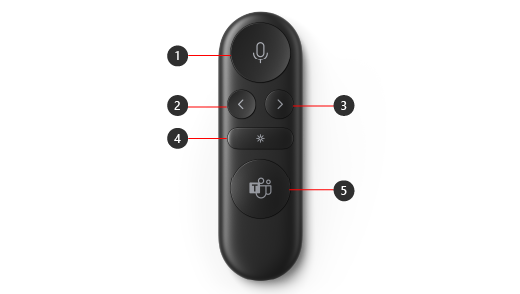
Sesi Kapat
Geri düğmesi for presentations using PowerPoint CanlıPowerPoint Canlı*
İleri düğmesi: PowerPoint CanlıPowerPoint Canlı* kullanan sunular için
Lazer işaretçisi
Microsoft Teams
Not
* Yazılım ayrı satılır.
Microsoft Teams'de PowerPoint Canlı kullanarak sunum yapma
Bir Microsoft Teams toplantısında PowerPoint sunumu yaparken Microsoft Sunucu+Microsoft Sunucu+ kullanmak için PowerPoint CanlıPowerPoint Canlı in Teams. PowerPoint sununuzu açma ve kullanmaya başlama burada açıklanmıştır.
- Microsoft Teams toplantısına katılın.
- Paylaş'ı ve ardından PowerPoint Canlı bölümünden PowerPoint sununuzu seçin.
Teams toplantısında veya aramasında Microsoft Sunucu+Microsoft Sunucu+ kullanma
Windows 10/11 bilgisayarınızda Microsoft Teams'i açtıktan sonra, Microsoft Teams toplantıları sırasında (sunum yaparken veya Teams toplantısına katılırken) Microsoft Sunucu+ üzerindeki düğmeleri şöyle kullanabilirsiniz.
| Şunu yapmak için | Uzaktan kumandanızda şunu yapın |
|---|---|
| Toplantıya katılma | Microsoft Teams düğmesine basarak Teams penceresini açın.
Toplantıya >katılmak Calendar> seçin. Toplantıya katılmak için Teams’de Şimdi katıl’ı seçin. Bir toplantının başlatıldığına ilişkin bildirim aldığınızda, Microsoft Teams düğmesi beyaz renkte görünür ve söner. Toplantı başladığında Teams düğmesine bir kez basın, ardından toplantıya katılmak için düğmeye yeniden basın. |
| PowerPoint Canlı kullanarak sunum yaparken sunuda önceki veya sonraki slayda gitme | Uzaktan kumandanızdaki Geri veya İleri düğmesine basın. |
| Teams toplantısında sunum yaparken lazer işaretçisini kullanma PowerPoint CanlıPowerPoint Canlı | TMicrosoft Sunucu+Microsoft Sunucu+, Lazer işaretçi düğmesini basılı tutun ve slaydınızda bahsetmek istediğiniz alanı işaret edin. |
| Teams toplantısı veya araması sırasında sesinizi kapatma | Sesi kapat düğmesine basın. Sesiniz kapalıyken düz kırmızı renk olur. Sesi açmak için Sesi kapat düğmesine yeniden basın. Düğme tekrar sabit beyaza dönecektir. |
| Geçici olarak sesinizi açma ve konuşma | Sesiniz kapalıyken bir şey söylemek isterseniz, Sesi kapat düğmesini basılı tutun, istediğinizi söyleyin ve ardından Sesi kapat düğmesini serbest bırakın. Sesi kapat düğmesini serbest bıraktığınızda sesiniz yeniden kapalı duruma gelir ve düğme yeniden düz kırmızı renk olur. |
| Toplantı sırasında elinizi kaldırın ve elinizi indirin | Elinizi kaldırmak için Teams düğmesini basılı tutun. Sesi düşürmek için Teams düğmesine yeniden basın ve basılı tutun. |
| Arama yapma | Uzaktan kumandanızdaki Microsoft Teams düğmesine basın, Teams'de Aramalar'ı seçin, aramak istediğiniz kişinin numarasını çevirin ve ardından Ara'yı seçin. Cevapsız aramalarınız veya yeni sesli mesajlarınız varsa, Teams’deki Aramalar ekranına gidersiniz. |
Microsoft Donatı Merkezi uygulamasını alma
TMicrosoft Accessory CenterMicrosoft Aksesuar Merkezi uygulaması, Microsoft Sunucu+Microsoft Sunucu+ ürünlerinizde düğmeleri, lazer işaretçisini, ayarları ve daha fazlasını özelleştirmenize olanak tanır. Daha fazla bilgi edinmek için bkz. Ayarlama ve kullanma Microsoft Sunucu+Microsoft Sunucu+.
Microsoft Aksesuar Merkezi uygulamasını Microsoft Store'dan indirin ve Windows 10/11 bilgisayarınıza yükleyin.

Not
Microsoft Donatı Merkezi macOS işletim sisteminde kullanılamaz.
İlgili konu
Daha fazla yardım mı gerekiyor?
Teknik destek

Teknik destek için Surface uygulamasını açın, sorununuzu açıklayın ve Yardım Al'ı seçin.
Topluluk desteği

Topluluklar soru sormanıza ve zengin bilgiye sahip uzmanlardan bilgi almanıza yardımcı olabilir. Topluluğa sorun.
Diğer destek seçenekleri

Surface cihazınızı kullanamıyorsanız veya başka bir konuda sorunuz varsa başka bir çevrimiçi destek almak için Yardım Alın bölümünü açın .


