Bu sayfa kaleminizi tanımlamanıza, hangi Surface cihazlarıyla uyumlu olduğunu görmenize ve desteklenen özellikleri gözden geçirmenize yardımcı olur.
Not
Bu cihaz modelleri mürekkep oluşturma veya yazmayı desteklemediğinden Surface İnce Kalem veya Surface Kalemi ile uyumlu değildir.
- Surface Laptop (8. Sürüm)
- Surface Laptop 13 İnç
- Surface Laptop (7. Sürüm)
- Surface Laptop Go (tüm sürümler)
Surface Kaleminizi Surface Windows olmayan bir bilgisayar ile kullanma hakkında bilgi arıyorsanız bkz. Surface Kalemi'ni başka bir Windows kişisel bilgisayarla kullanma.
Surface İnce Kalem
Surface Slim Pen 2 / Surface Slim Pen (2nd Edition) olarak da adlandırılır
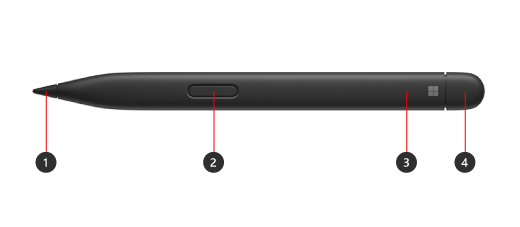
- Kalem ucu
- Sağ tıklama ve seçme düğmesi
- LED ışık
- Silgi ve üst düğmesi
Surface İnce Kalemi ayarlamayı ve kullanmayı öğrenin
Pil ve Şarj
Önceden takılmış şarj edilebilir bir Li-ion pil içerir. Şarj işlemi, uyumlu Surface cihazları ve aksesuarları tarafından desteklenir. Surface İnce Kaleminizi nasıl şarj edeceğinizi görün. Gerekirse ayrı bir Surface İnce Kalem şarj cihazı satılır.
Uyumluluk ve Özellikler
Cihazınızda hangi kalem özelliklerinin desteklendiğini görmek için Surface modelinizi kontrol edin.
| Surface modeli | Kalem ve mürekkebi destekler | Bluetooth desteği | Mıknatıs bağlantısı | Eğme | Dokunsal sinyaller* | Sıfır zorlama ile mürekkep oluşturma |
|---|---|---|---|---|---|---|
| Surface Pro 12 İnç | Evet, 4096 basınç noktası ile | Evet | Evet, 12 inçlik Surface Pro cihazın arkasında entegre depolama ve şarj | Evet | Evet | Evet |
|
Surface ProSurface Pro (12th Edition) Surface Pro (11. Sürüm) Surface Pro 10 İş Surface Pro 9 Surface Pro 8 |
Evet, 4096 basınç noktası ile | Evet | Evet, Surface Pro 13 inç Flex Klavye ile Evet, Surface ProSurface Pro 13 inç Klavye with kalem saklama alanı veya Surface ProSurface Pro Signature Keyboard |
Evet | Evet | Evet |
| Surface Pro X | Evet, 4096 basınç noktası ile | Evet | Evet, Surface ProSurface Pro X Signature Keyboard veya Surface ProSurface Pro Signature Keyboard ile | Evet | Hayır | Evet |
|
Surface Laptop Studio 2 Surface Laptop Studio |
Evet, 4096 basınç noktası ile | Evet | Evet, şarj alanında | Evet | Evet | Evet |
| Surface Duo 2 | Evet, 4096 basınç noktası ile | Evet | Evet, Surface Duo 2 Kalem Kapağı ile | Hayır | Hayır | Hayır |
|
Surface Hub 3 Surface Hub 2S |
Evet, 4096 basınç noktası ile | Evet | Hayır | Hayır | Hayır | Hayır |
*Dokunsal sinyaller, Windows 11 çalıştıran cihazlarda belirli uygulamalarda kullanılabilir.
Diğer kalemler
Her kalem hakkında daha fazla bilgi için aşağıdaki başlıkları inceleyin.
Surface İnce Kalem (1. nesil)
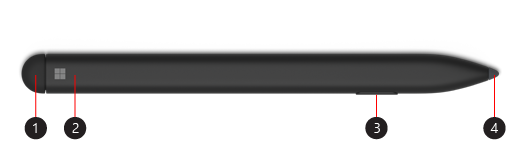
- Silgi ve üst düğmesi
- LED Işık
- Sağ tıklama ve seçme düğmesi
- Kalem ucu
Surface İnce Kalemi (1. Nesil) ayarlamayı ve kullanmayı öğrenin
Pil ve Şarj
Pili şarj etme hakkında bilgi için Surface İnce Kaleminizi şarj etme bölümüne gidin.
Uyumluluk ve Özellikler
Cihazınızda hangi kalem özelliklerinin desteklendiğini görmek için Surface modelinizi kontrol edin.
| Surface modeli | Kalem ve mürekkebi destekler | Bluetooth desteği | Mıknatıs bağlantısı | Eğme |
|---|---|---|---|---|
| Surface Pro X | Evet, 4096 basınç noktası ile | Evet | Evet, ile Surface ProSurface Pro X Signature Klavye | Evet |
| Surface Duo | Evet, 4096 basınç noktası ile | Hayır | Hayır | Hayır |
Klipssiz Surface Kalemi
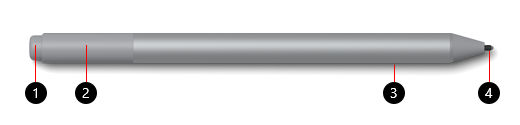
- Silgi ve üst düğmesi
- LED ışık
- Sağ tıklama ve seçme düğmesi
- Kalem ucu
Surface Kalemi'ni ayarlamayı ve kullanmayı öğrenin
Pil
Pili değiştirme hakkında bilgi için Surface Kaleminin pillerini değiştirme bölümüne gidin.
Uyumluluk ve Özellikler
Cihazınızda hangi kalem özelliklerinin desteklendiğini görmek için Surface modelinizi kontrol edin.
| Surface modeli | Kalem ve mürekkebi destekler | Bluetooth desteği | Mıknatıs bağlantısı | Eğme |
|---|---|---|---|---|
|
Surface Pro 7+ Surface Pro 7 Surface Pro 6 Surface Pro (5. Nesil) |
Evet, 4096 basınç noktası ile | Evet | Evet | Evet |
|
Surface Laptop 2 Surface Laptop (1. Nesil) |
Evet, 1024 basınç noktası ile | Evet | Hayır | Hayır |
|
Surface Laptop 6 for Business Surface Laptop 5 (tüm modeller) Surface Laptop 4 (tüm modeller) Surface Laptop 3 (tüm modeller) |
Evet, 4096 basınç noktası ile | Evet | Hayır | Evet |
|
Surface Laptop Studio 2 Surface Laptop Studio |
Evet, 4096 basınç noktası ile | Evet | Hayır | Evet |
| Surface Book (tüm modeller) | Evet, 1024 basınç noktası ile | Evet | Evet | Hayır |
|
Surface BookSurface Book 3 (tüm modeller) Surface BookSurface Book 2 (tüm modeller) |
Evet, 4096 basınç noktası ile | Evet | Evet | Evet |
|
Surface Go 4 Surface Go 3 Surface Go 2 Surface Go |
Evet, 4096 basınç noktası ile | Evet | Evet | Evet |
|
Surface Studio 2+ Surface Studio 2 Surface Studio |
Evet, 4096 basınç noktası ile | Evet | Evet | Evet |
Düz kenarda tek düğmeli Surface Kalemi
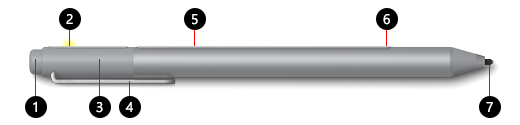
- Silgi ve üst düğmesi
- LED ışık
- Başlık
- Klip
- Mıknatıs
- Sağ tıklama ve seçme düğmesi
- Kalem ucu
Pil
Pili değiştirme hakkında bilgi için Surface Kaleminin pillerini değiştirme bölümüne gidin.
Uyumluluk ve Özellikler
Cihazınızda hangi kalem özelliklerinin desteklendiğini görmek için Surface modelinizi kontrol edin.
| Surface modeli | Kalem ve mürekkebi destekler | Bluetooth desteği | Mıknatıs bağlantısı | Eğme |
|---|---|---|---|---|
|
Surface Pro 4 Surface Pro 3 |
Evet, 1024 basınç noktası ile | Evet | Evet | Hayır |
| Surface Laptop (1. Nesil) | Evet, 1024 basınç noktası ile | Evet | Hayır | Hayır |
| Surface 3 | Evet, 1024 basınç noktası ile | Evet | Evet | Hayır |
| Surface Studio | Evet, 4096 basınç noktası ile | Evet | Evet | Hayır |
İki kenar düğmesiyle Surface Kalemi

- Üst düğme
- Sağ tıklama ve seçme düğmesi
- Eraser button
- Kalem ucu
Pil
Pili değiştirme hakkında bilgi için Surface Kaleminin pillerini değiştirme bölümüne gidin.
Uyumluluk ve Özellikler
Cihazınızda hangi kalem özelliklerinin desteklendiğini görmek için Surface modelinizi kontrol edin.
| Surface modeli | Kalem ve mürekkebi destekler | Bluetooth desteği | Mıknatıs bağlantısı | Eğme |
|---|---|---|---|---|
| Surface Pro 3 | Evet, 1024 basınç noktası ile | Evet | Hayır | Hayır |
| Surface 3 | Evet, 1024 basınç noktası ile | Evet | Hayır | Hayır |
Microsoft Classroom Kalemi

- Sağ tıklama ve seçme düğmesi
- Eraser button
- Kalem ucu
Pil
Pili değiştirme hakkında bilgi için Surface Kaleminin pillerini değiştirme bölümüne gidin.
Uyumluluk ve Özellikler
Cihazınızda hangi kalem özelliklerinin desteklendiğini görmek için Surface modelinizi kontrol edin.
| Surface modeli | Kalem ve mürekkebi destekler | Bluetooth desteği | Mıknatıs bağlantısı | Eğme |
|---|---|---|---|---|
|
Surface Go 3 Surface Go 2 Surface Go |
Evet, 1024 basınç noktası ile | Hayır | Hayır | Hayır |
Microsoft Classroom Kalemi 2 ve Microsoft İş Kalemi
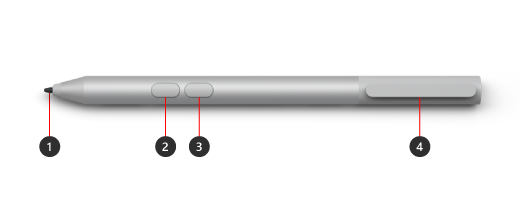
- Kalem ucu
- Eraser button
- Sağ tıklama ve seçme düğmesi
- Güvenli depolama için Depolama Klipsi ve bağlama yuvası
Pil
Pili değiştirme hakkında bilgi için Surface Kaleminin pillerini değiştirme bölümüne gidin.
Uyumluluk ve Özellikler
Cihazınızda hangi kalem özelliklerinin desteklendiğini görmek için Surface modelinizi kontrol edin.
| Surface modeli | Kalem ve mürekkebi destekler | Bluetooth desteği | Mıknatıs bağlantısı | Eğme |
|---|---|---|---|---|
| Surface Pro 7+ | Evet, 1024 basınç noktası ile | Hayır | Hayır | Hayır |
|
Surface Go Surface Go 2 Surface Go 3 |
Evet, 4096 basınç noktası ile | Hayır | Hayır | Hayır |
| Surface Go 4 | Evet, 4096 basınç noktası ile | Hayır | Hayır | Hayır |
Surface ProSurface Pro Kalem
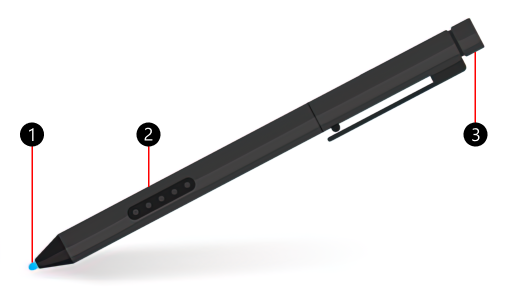
- Kalem ucu
- Sağ tıklama ve seçme düğmesi
- Silgi başlığı
Pil
Surface Pro Kaleminin pili yoktur ve şarj edilmesi gerekmez.
Uyumluluk ve Özellikler
Cihazınızda hangi kalem özelliklerinin desteklendiğini görmek için Surface modelinizi kontrol edin.
| Surface modeli | Kalem ve mürekkebi destekler | Bluetooth desteği | Mıknatıs bağlantısı | Eğme |
|---|---|---|---|---|
|
Surface Pro 2 Surface ProSurface Pro (1. Nesil) |
Evet, 1024 basınç noktası ile | Hayır | Hayır | Hayır |
Surface Hub Kalemi
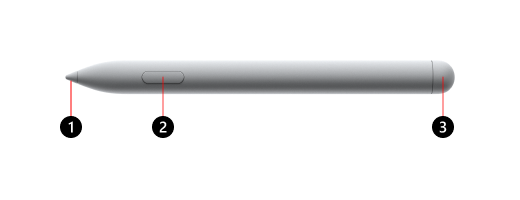
- Kalem ucu
- Sağ tıklama ve seçme düğmesi
- Silgi başlığı
Pil
Pili değiştirme hakkında bilgi için Surface Hub Kalemi Sorunlarını Giderme bölümüne gidin.
Uyumluluk ve Özellikler
Cihazınızda hangi kalem özelliklerinin desteklendiğini görmek için Surface modelinizi kontrol edin.
| Surface modeli | Kalem ve mürekkebi destekler | Bluetooth desteği | Mıknatıs bağlantısı | Eğme | Dokunsal sinyaller | Sıfır zorlama ile mürekkep oluşturma | Çift Kalem desteği |
|---|---|---|---|---|---|---|---|
| Surface Hub 3 50" | Evet, 4096 basınç noktası ile | Evet | Evet, cihazın yanlarında ve üstünde | Evet | Hayır | Evet | Evet |
| Surface Hub 3 85" | Evet, 4096 basınç noktası ile | Evet | Evet, cihazın yanlarında | Evet | Hayır | Evet | Evet |
| Surface Hub 2S 50" | Evet, 4096 basınç noktası ile | Evet | Evet, cihazın yanlarında ve üstünde | Evet | Hayır | Evet | Evet |
| Surface Hub 2S 85" | Evet, 4096 basınç noktası ile | Evet | Evet, cihazın yanlarında | Evet | Hayır | Evet | Evet |
İlgili konular
- Surface Kalemi yardımı
- Surface İnce Kalem 2’yi kullanma
- Surface İnce Kalemi kullanma
- Surface Kaleminizi kullanma
Daha fazla yardım mı gerekiyor?
Teknik destek

Teknik destek için Surface uygulamasını açın, sorununuzu açıklayın ve Yardım Al'ı seçin.
Topluluk desteği
Topluluklar soru sormanıza ve zengin bilgiye sahip uzmanlardan bilgi almanıza yardımcı olabilir. Topluluğa sorun.
Diğer destek seçenekleri

Surface cihazınızı kullanamıyorsanız veya başka bir konuda sorunuz varsa başka bir çevrimiçi destek almak için Yardım Alın bölümünü açın .