
Toplantı odası modu, Teams Masaüstü toplantı arabirimini, Microsoft Teams OdalarıMicrosoft Teams Odaları gibi daha yetenekli oda çözümlerinin olmadığı durumlarda toplantı odalarında kullanım için en iyi duruma getirir. Toplantı odası modunu açtığınızda aşağıdakiler yapılır:
Zaman kazanmak ve kişisel cihazların yanlışlıkla kullanılmamasını sağlamak için odadaki ses ve video çevre birimlerini aktif hoparlörünüz, mikrofonunuz ve kameranız olarak etkinleştirir.
Harici bir ekranda temiz çıktı için yeni bir pencere göstererek içerik paylaşımını basitleştirirken, denetimleri ve notları kişisel cihazınıza bırakarak özel bilgilerinizi korur.
Uygun politikalar etkinleştirildiğinde konuşmacı ilişkilendirme ve tanımlamayı etkinleştirerek Recap ve Copilot gibi yapay zeka toplantı özelliklerini geliştirir.
Toplantı sahibi dışındaki oda içi kullanıcıların net bir şekilde duyulabilmesi için ses yalıtımını devre dışı bırakır.
Odayı katılımcılar menüsünde görüntüler ve doğru temsil için altındaki oda içi kullanıcıları listeler.
Toplantıya katılmadan önce etkinleştirme
Toplantı odası modunu otomatik olarak etkinleştirme
Dizüstü bilgisayarınızı USB üzerinden bir odanın ses çevre birimine bağladığınızda, Teams bunu otomatik olarak algılar ve katılma öncesi ekranda bu çevre biriminin kullanılmasını önerir. Modun otomatik olarak etkinleştirilmesi için aşağıdaki koşullardan birinin karşılanması gerekir:
Bağlı bir çevre biriminin paylaşılan bir alanda olduğu biliniyorsa (örneğin, birden fazla benzersiz kişi tarafından kullanılmışsa), Teams toplantıya önceden katılma ekranından Oda Sesi seçeneğini önerir.
Bağlı çevre birimi Microsoft, toplantı odalarında yaygın olarak bulunan bir cihaz olarak biliniyorsa Teams sizi otomatik olarak Oda Sesi seçeneğine geçirir. Bu, katıldığınızda oda modunu en iyi duruma getirir.
Bağlı çevre birimi bir BT yöneticisi tarafından bir KCG odasıyla ilişkilendirilmişse , Teams kullanıcıyı otomatik olarak Oda Sesi seçeneğine geçirir.
Toplantıya katılmadan önce oda sesini kullanma
Toplantıya katılmadan önce de toplantı odası modunu etkinleştirebilirsiniz. Toplantı seçeneklerinde düzgün seçildiklerinden emin olmak için dizüstü bilgisayarınızı toplantı odasındaki ses ve video cihazlarına bağlayın.
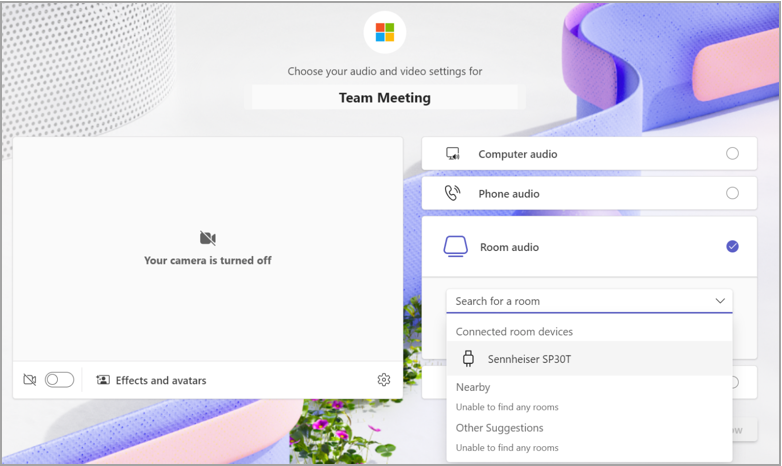
- Gerekli kabloları kullanarak dizüstü bilgisayarınızı harici bir ses cihazına (hoparlör gibi) bağlayın. Hangi kabloların gerekli olduğundan emin değilseniz BT yöneticinize başvurun.
- Teams'i dizüstü bilgisayarınızda başlatın ve bir toplantıya katılın. Toplantılara katılma hakkında daha fazla bilgi için bkz. Microsoft Teams'de toplantıya katılma.
- Ön katılım ekranında Oda sesi'ni seçin.
- Bağlı oda cihazları'nın altında ses cihazının adını seçin.
- Toplantıya katılın.
Toplantı sırasında etkinleştirme
Toplantı sırasında Diğer menüsünden
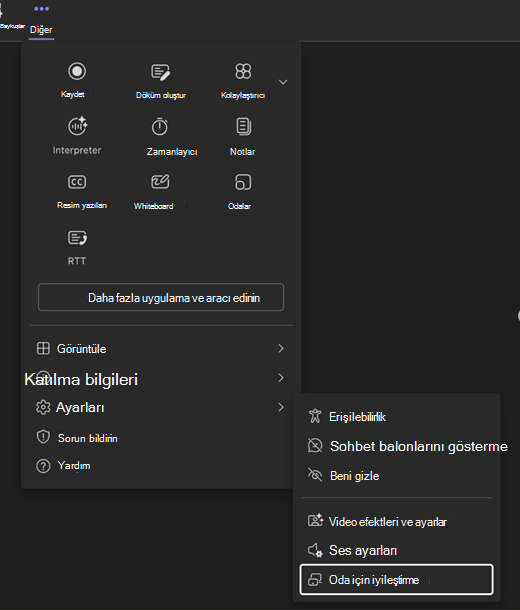
Teams toplantınızda toplantı odası modu sizin için otomatik olarak etkinleştirilmemişse, Diğer >Ayarlar
 >Oda için iyileştir'i seçin. Bu, bir toplantı odasında en iyi toplantı deneyimini elde etmenize yardımcı olmak için gerekli tüm işlevleri etkinleştirir.
İçerik paylaşma
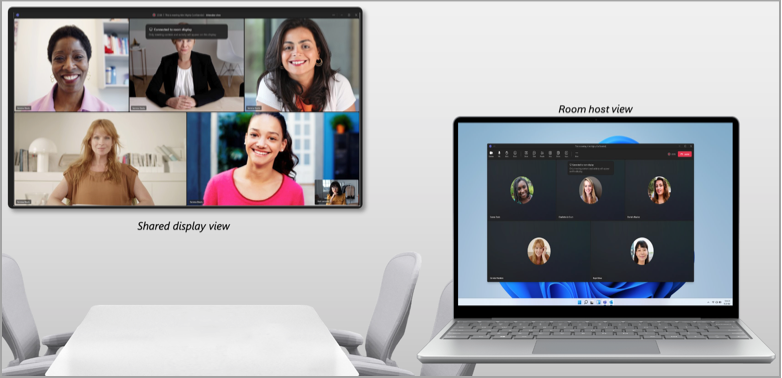
Toplantı odası modu bağlı ekranı otomatik olarak algılar. Teams yalnızca toplantı pencerenizdekileri doğrudan TV'ye yayınlar.
Not
Toplantı odası modu, tercihleriniz dizüstü bilgisayar sistem ayarlarınızda ekranlarınızı çoğaltmak veya genişletmek olarak ayarlanmış olsa da aynı şekilde çalışır.
Toplantı kontrolleri, normal ekran paylaşımında olduğu gibi cihaz ekranınızın üst kısmında kalacaktır.
Toplantı odası modunu kapatma
Diğer >Ayarlar>Oda için en iyi duruma getir seçeneğini kullanın. KCG cihazınızın bağlantısını kesmek, toplantı odası modunu sonlandıracaktır.
Bilinen sorunlar
Birlikte modunu kullanırken, dizüstü bilgisayarınızdaki oda ana bilgisayarı görünümünde boş bir ekran görürsünüz.
Oda ana bilgisayarı görünümünde katılımcı video galerileri arasında geçiş yaparken, paylaşılan ekran görünümündeki galeri görünümü değişmez.
Toplantı odası modunda PowerPoint Canlı kamera hücresi kullanırken videonuzu açarken sorunlarla karşılaşabilirsiniz.
Bir katılımcının videosunu masaüstünden sabitleme desteklenmez. Şimdilik, paylaşılan ekran görünümünde katılımcının yanındaki Diğer seçenekler'i seçin.
Toplantı odası modunda tartışma odaları desteklenmez.