
Teams'deki Topluluklar ile işbirliği yapmak, paylaşmak ve başkalarıyla bir araya gelmek için bir yer oluşturabilirsiniz. Etkinlikleri, toplantıları planlamak ve topluluğunuzu yönetmek için güvenli bir alanınız olacak.
Belirli projeler veya görevler için kanal oluşturabilirsiniz. Kanallar, üyelerin konulara veya ilgi alanlarına göre tartışmalar düzenleyebildiği yerdir. Topluluk üyelerinin güncelleştirmeleri ve bilgileri bulmasını kolaylaştırmak için kanalları kullanabilirsiniz. Örneğin, topluluğunuzun üyeleri için güncelleştirmeleri, değişiklikleri veya diğer önemli bilgileri göndermek için bir Duyuru kanalı oluşturun.
Not
Topluluk oluşturma ve topluluklara katılma dahil olmak üzere Teams'deki topluluklara reşit olmayanlar erişemez. Bununla birlikte, Ücretsiz Microsoft Teams kullanmak ve katılmak için başka birçok ilgi çekici özellik vardır.
İstenmeyen postaları engellemek amacıyla doğrudan bağlantıların kullanılmasını ve Topluluk Sahibinin onayı olmadan herhangi birinin topluluğa katılmasını engellemek için Katılma İsteği'ni etkinleştirin.
Bir topluluk oluşturduğunuzda, bir kanal eklemeyi veya daha sonra eklemek için geri dönmeyi seçebilirsiniz. Kanal oluşturmak veya eklemek , projelerinizi planlamanızı ve düzenlemenizi kolaylaştıracaktır.
Topluluk oluşturma
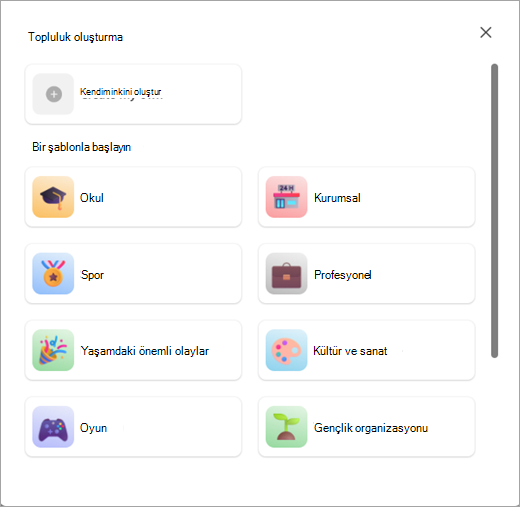
Topluluk oluşturmanın farklı yolları vardır. Şablon kullanmadan kendi topluluğunuzu oluşturabilir veya spor, gönüllülük, oyun ve benzeri bir şablon kullanabilirsiniz.
Sıfırdan bir topluluk oluşturun
Topluluk Ekipleri
 sekmesine dokunun.
Yeni topluluk

Kendiminkini oluştur'a dokunun.
Topluluğunuz için bir emoji veya resimle güncelleştirmek için emojiye dokunun.
Topluluğunuzu oluşturmak için gereken topluluk adını güncelleştirin.
Not
Topluluk adları ve açıklamaları, kullanıcıları dolandırıcılıktan, kimlik avından ve kötü amaçlı yazılımdan korumak için bağlantılar, küfürler veya kısıtlanmış terimler içeremez.
İsterseniz, topluluğunuza bir tane eklemek için Açıklama'ya dokunun.
İşiniz bittiğinde Oluştur'a dokunun.
Topluluğu oluşturduktan sonra topluluğun sahibi siz olursunuz. Topluluğunuza katılabilmeleri için davet edilecek kişileri arayabilir veya bir bağlantı veya QR kodu paylaşabilirsiniz.
Not
İstenmeyen postaları engellemek için topluluk adınızın yanındaki Bilgiler dokunun. Buradan, doğrudan bağlantıların kullanılmasını ve Topluluk Sahibinin onayı olmadan herhangi birinin topluluğa katılmasını engellemek için Katılma İsteği seçeneğini değiştirebilirsiniz. Teams Ücretsiz'deki tüm topluluklar varsayılan olarak özeldir ve artık aramalarda ve önerilerde görünmez. Topluluğunuzu paylaşmak için üyeleri doğrudan davet edebilirsiniz.
Topluluk oluşturmak için şablon kullanma
Şablonlar, topluluğunuzu hızlı bir şekilde başlatmanıza yardımcı olmak için önceden ayarlanmış bir ad ve resim kullanır. Örneğin, başkalarıyla paylaşmak için bir Mahalle veya Oyun topluluğu oluşturabilirsiniz.
Topluluk Ekipleri
sekmesine dokunun.Yeni topluluk
Kullanmak istediğiniz şablona (örneğin, Spor veyaGönüllülük) dokunun.
Topluluğunuz için bir emoji veya resimle güncelleştirmek için emojiye dokunun.
Topluluğunuzu oluşturmak için gereken topluluk adını güncelleştirin.
Not
Topluluk adları ve açıklamaları, kullanıcıları dolandırıcılıktan, kimlik avından ve kötü amaçlı yazılımdan korumak için bağlantılar, küfürler veya kısıtlanmış terimler içeremez.
İsterseniz, topluluğunuza bir tane eklemek için Açıklama'ya dokunun.
İşiniz bittiğinde Oluştur'a dokunun.
Topluluğu oluşturduktan sonra topluluğun sahibi siz olursunuz. Topluluğunuza katılabilmeleri için davet edilecek kişileri arayabilir veya bir bağlantı veya QR kodu paylaşabilirsiniz.
Not
İstenmeyen postaları engellemek için topluluk adınızın yanındaki Bilgiler dokunun. Buradan, doğrudan bağlantıların kullanılmasını ve Topluluk Sahibinin onayı olmadan herhangi birinin topluluğa katılmasını engellemek için Katılma İsteği seçeneğini değiştirebilirsiniz. Teams Ücretsiz'deki tüm topluluklar varsayılan olarak özeldir ve artık aramalarda ve önerilerde görünmez. Topluluğunuzu paylaşmak için üyeleri doğrudan davet edebilirsiniz.
Kanal oluşturma veya ekleme
Bir toplulukta kanal oluşturmak için sahip olmanız gerekir. Sıfırdan bir kanal oluşturabilir veya şablon kullanabilirsiniz. Topluluğunuzda zaten bir kanalınız varsa, topluluğunuzu düzenli tutmak için en fazla beş kanal ekleyebilirsiniz.
Sahibi olduğunuz bir topluluk için kanal oluşturma
- Teams uygulamasında Topluluklar Teams sekmesine dokunun.
- Kanal oluşturmak istediğiniz topluluğu bulun.
-
Kanal

-
Mobil cihazda
 seçin.
 - Kanal adı alanında kanalınıza bir ad verin. Başlığınıza tepki veya emoji eklemek için emoji seçiciye dokunun
- Topluluğunuza kanal oluşturmak için Teams
 veya Bittionay işaretine dokunun. Herhangi bir değişiklik yapmadan çıkmak için İptal'i seçin.
Sahibi olduğunuz bir kanalın ayarlarını güncellemek ve yönetmek için bkz. Topluluk ayarlarını güncelleme Microsoft Teams FreeÜcretsiz Microsoft Teams.


İlgili konular
Topluluk üyelerini davet etme ve yönetme
Topluluk ayarlarını güncelleştirme
Bize ulaşın
Daha fazla yardım için Microsoft Teams Topluluğu'ndadesteğe başvurun veya soru sorun.