
Öğrendiklerinizi kitle kaynaklı hale getirin
Viva Learning, öğrenim içeriğini bulmanızı ve iş arkadaşlarınızla paylaşmanızı kolaylaştırır. Teams'de, birebir sohbette, grup sohbetinde veya bir kanal gönderisinde öğrenme içeriği bulun ve paylaşın. Bir grupla içerik paylaşmak için, öğrenme içeriğini kanalın Eğitim sekmesine de sabitleyebilirsiniz.
Sohbette veya kanalda öğrenmeyi paylaşma
Teams sohbetinde veya kanalında öğrenme içeriği arayabilir ve paylaşabilirsiniz.
- Öğrenme içeriğini paylaşmak istediğiniz Teams kanalına veya sohbete gidin. Bir kanala gönderi eklemek için Yeni konuşma’yı seçin.
- Aşağıda, Yeni bir ileti yazın, Viva Learning simgesini seçin veya üç noktayı (...) seçin ve Viva Learning'i seçin.
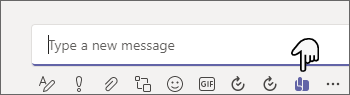
- Paylaşmak istediğiniz öğrenme içeriğini arayın ve seçin.
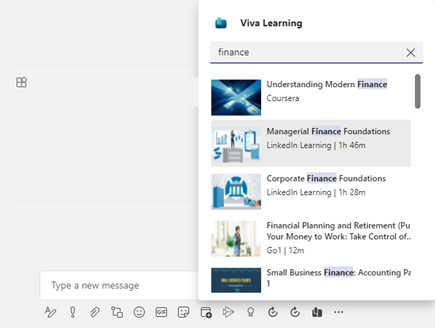
- Bağlam sağlamak için isteğe bağlı ileti açıklaması veya @mention kişileri ekleyin.
- Yollamaya hazır olduğunda Gönder’i seçin.
Eğitim sekmesini kullanma
Eğitim sekmesi, kuruluşunuzun öğrenme kataloğunda bulunan tüm öğrenme kaynaklarından seçili içeriği bulmanızı, derlemenizi ve sabitlemenizi sağlar. Bu, bir kanal veya sohbette ekibinizle veya projenizle ilgili belirli içerikleri düzenlemenize olanak tanır.
Öğrenme sekmesi oluşturma
- Bir kanal veya sohbette mevcut sekmelerinizin yanındaki Sekme + ekle'yi seçin ve sekme galerisinden Öğrenme'yi seçin.
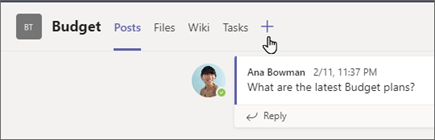
- Bir Sekme adı yazın.
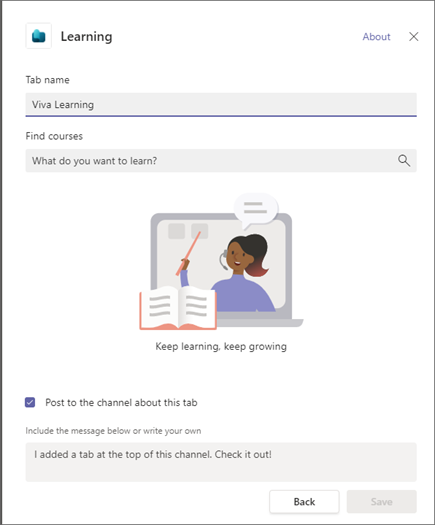
- Eğitim içeriğini arayın ve seçin. Birden çok öğe seçebilir, birden çok arama gerçekleştirebilirsiniz.
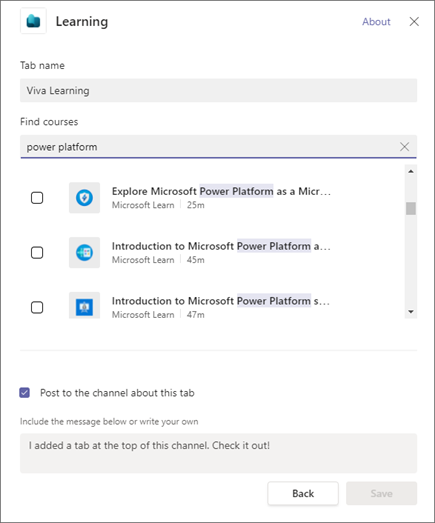
- Kanala veya bu sekme hakkında altında yayınlamak için onay kutusunu seçin.
- Kaydet'i seçin.
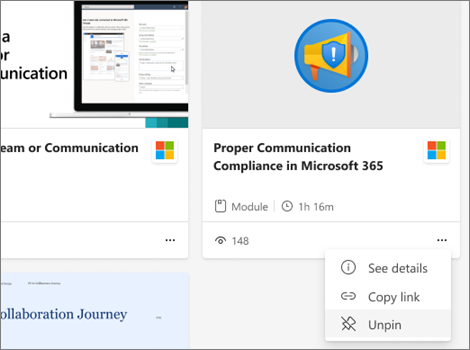
- Kurs ayrıntılarını görmek için öğrenme sekmesinde bir öğrenme içeriği bölümü seçebilirsiniz. Ayrıntıları görmek, bağlantıyı kopyalamak veya kaldırmak için üç noktayı (...) da seçebilirsiniz.
Eğitim sekmesine yeni bir içerik sabitleyin
-
Eğitim sekmesinin üst kısmındaki + Yeni Ekle'yi seçin.
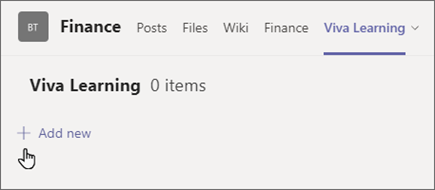
- Eğitim içeriğini arayın ve seçin. Birden çok öğe seçebilir, birden çok arama gerçekleştirebilirsiniz.
- Eğitim içeriğini Eğitim sekmesine sabitlemek için Kaydet’i seçin.
Eğitim sekmesinden içerik kaldırma
- Sabitlenmiş bir öğrenme içeriğinin üzerine gelin.
- Öğeyi eğitim sekmesinden kaldırmak için Diğer seçenekler... öğesini ve ardından Kaldır'ı seçin.
Viva Learning'den Teams sohbetlerine ve kanallarına içerik paylaşın
- Bir öğrenme içeriği bölümünün ayrıntılar görünümünde Paylaş simgesini seçin.
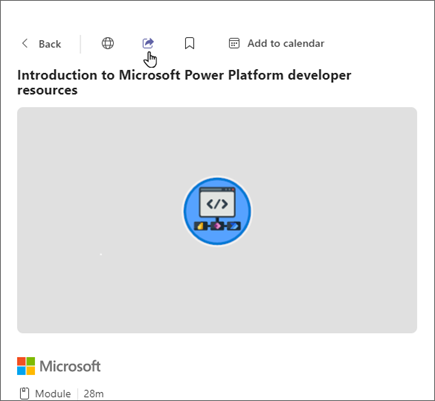
- İçeriği paylaşmak istediğiniz kişiyi, sohbeti veya kanalı seçin.
Öğrenme içeriğinin bağlantılarını kopyalama
Öğrenme içeriği bölümlerinin bağlantılarını kopyalayarak Microsoft Teams’in içinde ve dışında paylaşabilirsiniz.
- Ayrıntılar görünümünde Paylaş simgesini seçin veya bir öğrenme içeriği kartındaki üç noktayı (...) seçin.
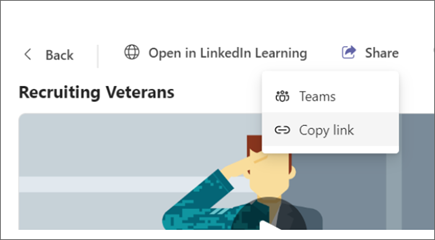
- Kopyalanan bağlantıyı içeren bir bölme açılır.