
Size önerilen içeriği görüntüleme
Size önerilen veya atanan içeriği görüntülemenin birden çok yolu vardır.
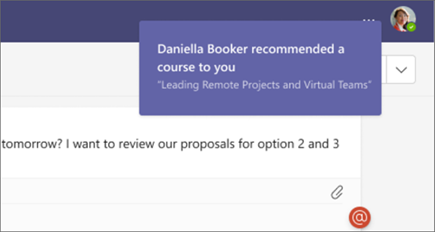
- Teams size bildirim gönderir. Öğrenme içeriğini açmak için bildirimi seçin.
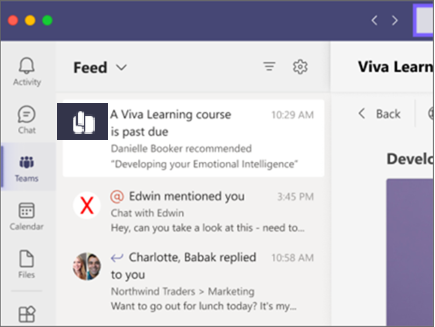
- Teams etkinlik akışındaki önerileri görüntüleyin. Öğrenme içeriğini açmak için öneriyi seçin.
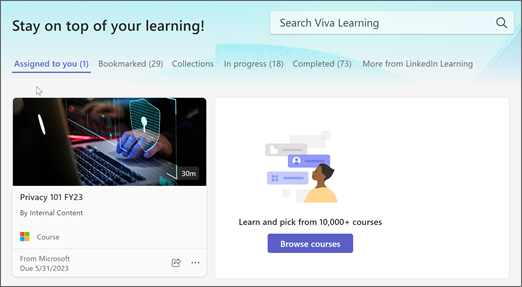
- Size atanan ve önerilen eğitim içeriğini görüntülemek için Eğitimim sekmesini seçin.
Size önerilen içerik üzerinde işlem yapma
- Kurs uzunluğu, türü ve açıklaması gibi içerik ayrıntılarını görmek için üç noktayı (...) seçin.
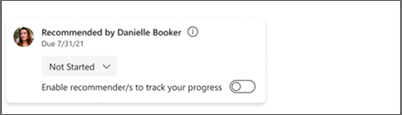
- İçerik kartında, içeriği öneren kişi görüntülenir.
- Önerilen içerik: Tavsiye edene göre izlemeye izin vermek için geçiş yapın. Bu etkinleştirilirse, içeriği öneren kişi seçtiğiniz tamamlanma durumunu görebilir (Başlamadı/ Devam Ediyor / Tamamlandı). İzleme varsayılan olarak kapalıdır.
Tamamlanma durumunu güncelleme
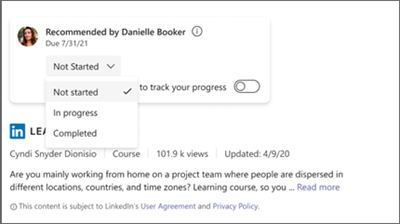
- Ayrıntıları görünümünden içeriğin tamamlanma durumunu değiştirebilirsiniz. Tamamlanma durumunda yaptığınız güncelleştirmeler, size içeriği öneren kişi ile paylaşılır.
Not
- Durumu Devam Ediyor veya Tamamlandı olarak değiştirebilirsiniz. Tamamlandı’yı seçmeden önce Devam ediyor’u seçmeniz gerekmez.
- Bu ekrandayken durumu Tamamlandı'dan Başlamadı'ya veya Devam Ediyor'a değiştirebilirsiniz. Ancak ekrandan çıkarsanız geri gelip değiştiremezsiniz.
- Öğrenme içeriğini Tamamlandı olarak işaretleyip ekrandan çıktıktan sonra bu içerik, önerilen öğrenme listenizden kaldırılır.
- En fazla 50 kişiye öğrenme içeriği önerebilirsiniz.
Ödevler
Viva Learning'deki ödevler, kuruluşunuzun öğrenciler için zorunlu olarak işaretlediği derslere karşılık gelir.
Not
Siz ve kuruluşunuz premium lisansa sahipse ve öğrenci kaydı senkronizasyonunun (LRS) etkinleştirildiği en az bir sağlayıcı varsa size atanan dersleri görebilirsiniz. Tüm sağlayıcıların LRS hükümleri yoktur. Daha fazla bilgi için kuruluşunuzun yöneticisine başvurun.
Ödevlerinizi nerede bulabilirsiniz?
Giriş sayfasındaki kart
Eğitimim'deki size atanan bölümü
Ödev ayrıntıları, Eğitim hedefinin ayrıntılar sayfasında da gösterilir
Daha Fazla Bilgi Edinin
Viva Learning ile sosyal öğrenme