
Ekibinizden geri bildirim almak için bir Pulse oluşturun
Ekibinizden işlerin nasıl gittiği hakkında geri bildirim almak istiyor musunuz? Viva Pulse ile bunu kolayca ve etkili bir şekilde yapabilirsiniz. Viva Pulse, ekip üyelerinizden geri bildirim istemek için araştırma destekli şablonlar kullanmanıza olanak tanır.
Not
Viva Pulse'a erişmek için Viva Pulse lisansına veya Microsoft 365 Copilot lisansına ihtiyacınız vardır. Pulse oluşturmak ve göndermek için bir Microsoft Forms lisansına da ihtiyacınız olacaktır.
Pulse oluşturma
Viva Pulse uygulamasını Microsoft Teams'de açın.
Giriş sayfasında Viva Pulse giriş sayfasının Geri bildirim isteyerek başlayın... bölümündeki araştırma destekli şablonlardan birini seçin.
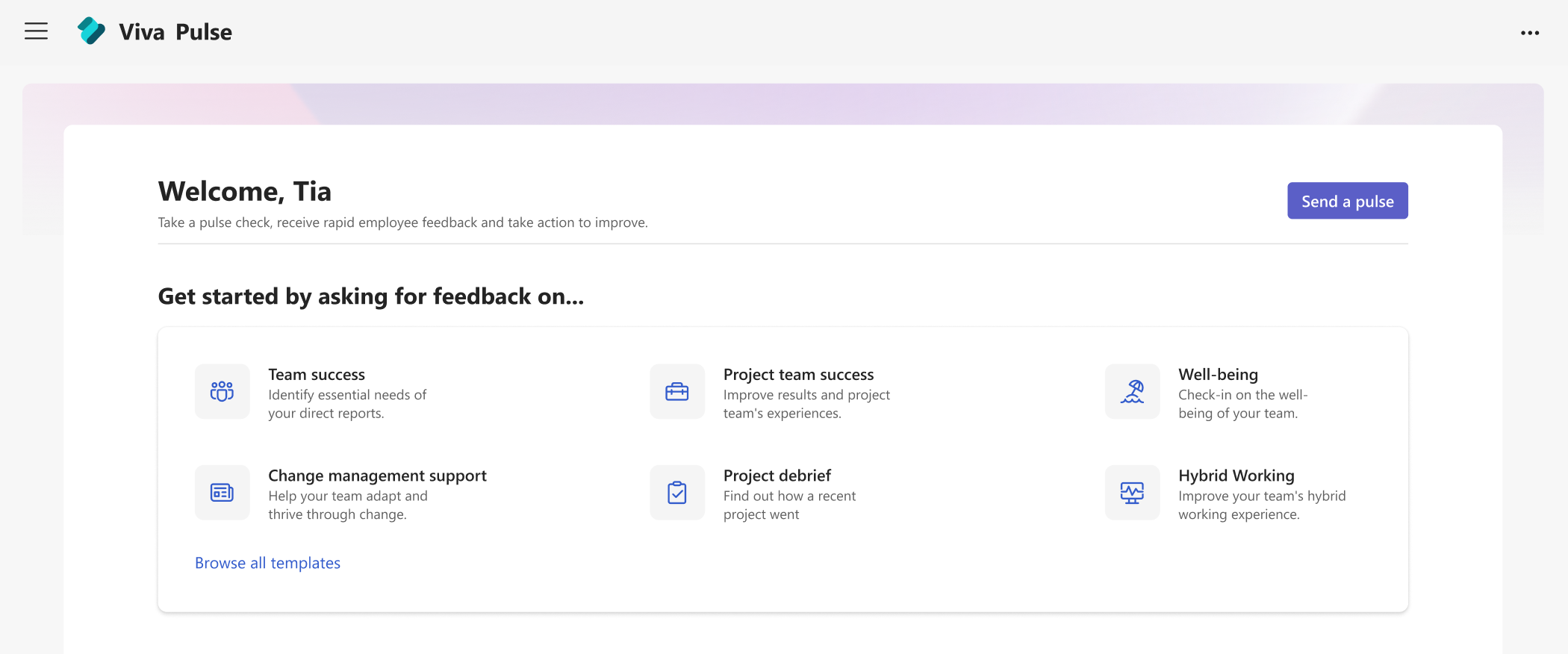
Viva Pulse giriş sayfasındaki Hoş Geldiniz bölümünde Nabız gönder'i seçerek de Pulse oluşturabilirsiniz.
Geri bildirim almak istediğiniz öğeyle en yakından eşleşen bir şablon seçin. "Şirketiniz tarafından sağlandı" bölümünde şablonlar görürseniz, bunlar şirketiniz tarafından oluşturulmuştur. Şablonu olduğu gibi kullanabilir veya kuruluşunuz izin veriyorsa başlığı değiştirerek, soru ekleyerek, metni değiştirerek veya güncelleştirerek, soruları yeniden sıralayarak veya soruları silerek şablonu ihtiyaçlarınıza uyacak şekilde özelleştirebilirsiniz.
Pulse'ınızı özelleştirme
Şablonunuzu seçtikten sonra ihtiyaçlarınıza en uygun şekilde özelleştirebilirsiniz. Pulse'ın en az 1 soru içermesi ve en fazla 25 soru içermesi gerektiğini unutmayın.
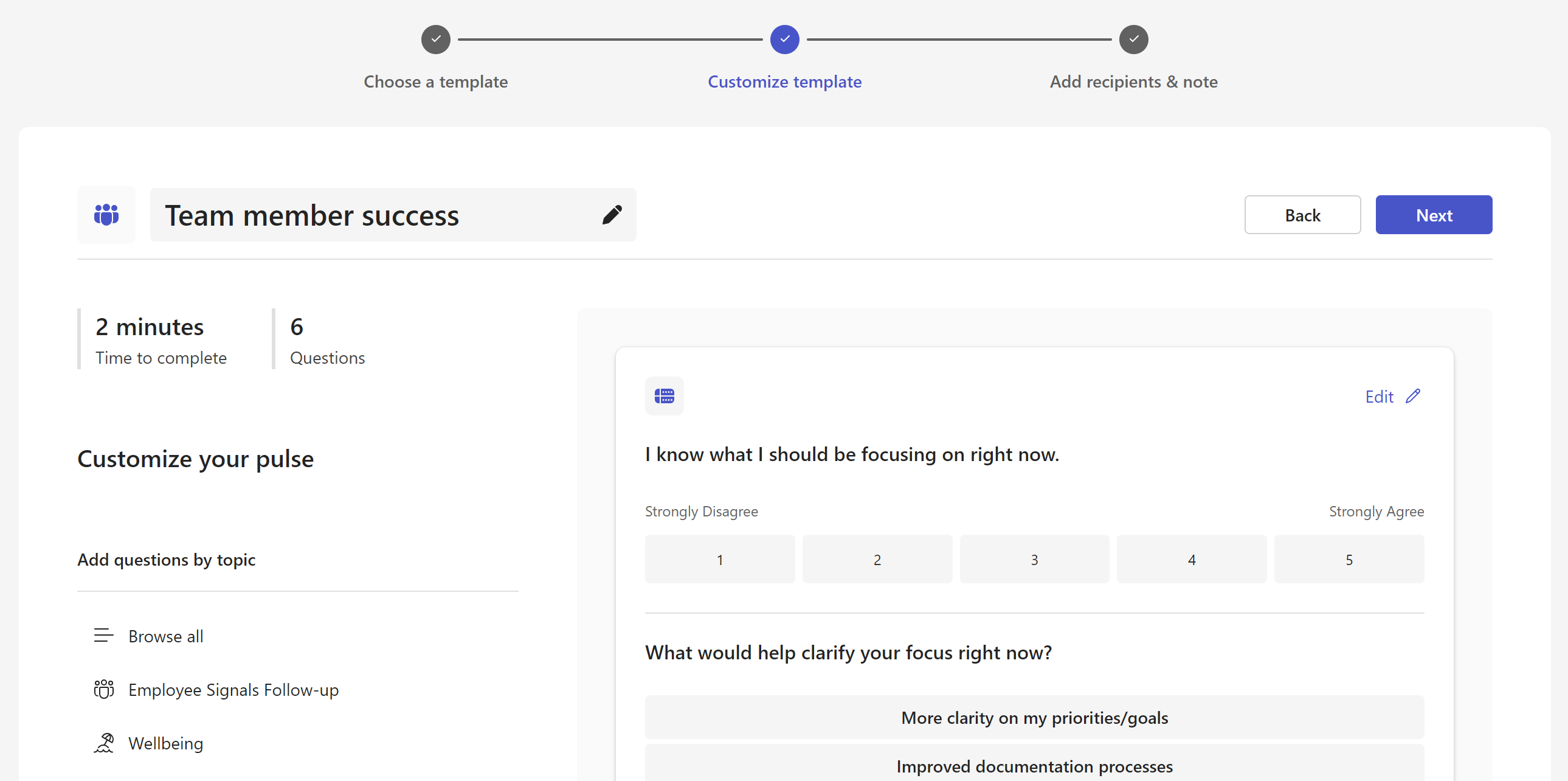
Başlığı değiştirme: Şablon adının yanındaki kalem simgesini seçin ve metni istediğiniz şekilde değiştirin.
Soruyu değiştirme: İmlecinizi sorunun üzerine getirin ve değişikliklerinizi yapmak için Yukarı taşı, Aşağı taşı, Düzenle veya Sil'i seçin.
Soru ekleyin: Sağlanan soruların sonunda Soru ekle 'yi seçin, Eklemek istediğiniz soru türünü seçin: Derecelendirme, Çoktan Seçmeli, Matris, Derecelendirme veya Açık metin. Gereksinimlerinize uygun olabilecek önceden yazılmış soruları bulmak için Soru kitaplığına gözat'ı da seçebilirsiniz. Soru eklenir ve gerektiğinde doldurabilir veya düzenleyebilirsiniz.

Atlama mantığı ekleme: Soru türünüz derecelendirme veyatek seçimli Çoktan seçmeli ise yanıtlayanın yanıt seçimine göre belirli bir soruya alınması için bir atlama mantığı oluşturabilirsiniz. Bunu yapmak için karşılık gelen soruya atlama mantığı ekle'yi seçin ve hedeflenen atlama mantığını tanımlayın.

Taslağınızı kaydetme: Bir ankette yaptığınız değişiklikler otomatik olarak kişisel taslak olarak kaydedilir ve pulse isteğinizi hemen göndermeye hazır değilseniz daha sonra geri dönebilirsiniz. İstenmeyen taslaklar, Taslaklar sekmesinin altındaki Viva Pulse giriş sayfası My Pulses bölümünden silinebilir.
Nabzınızı gönderin
Hazır olduğunuzda, anketinizin üst kısmındaki İleri'yi seçin.
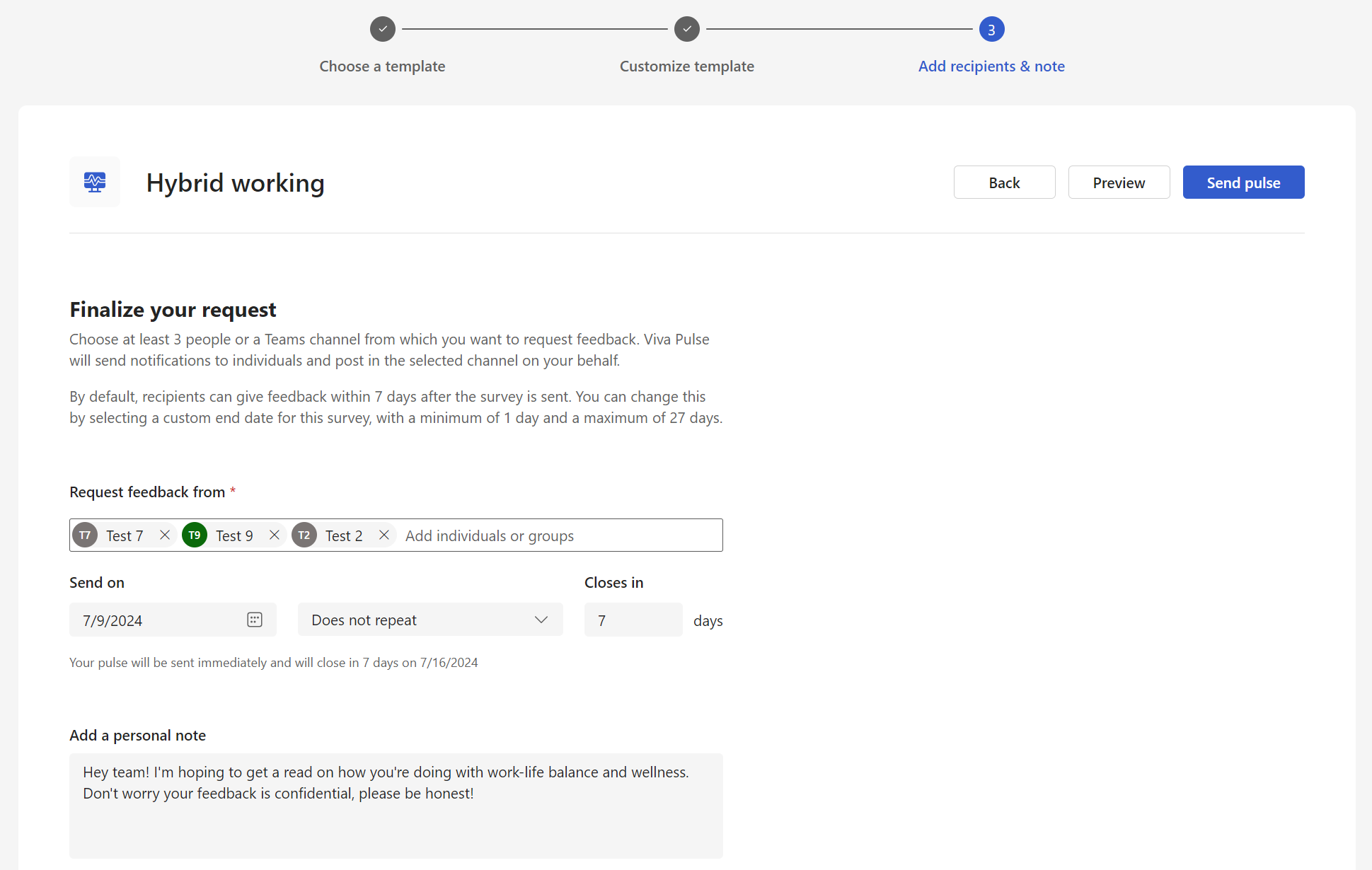
Geri Bildirim İste'nin altında en az 5 kişi veya geri bildirim isteğinde bulunmak istediğiniz bir grup girin.
Not
- Darbe istekleri Microsoft 365 Grupları, Dağıtım Gruplarına ve posta etkin güvenlik gruplarına gönderilebilir. Bu Microsoft 365 Grubuna posta gönderme izniniz yoksa bu gruba Pulse isteği gönderemezsiniz. Ancak diğer grup türleri için Pulse isteği başarıyla oluşturulur ve kullanıcılara Teams sohbeti ve/veya Teams etkinlik akışı aracılığıyla bildirim gönderilir. Bu gibi durumlarda, e-posta bildirimleri grup ayarlarına göre teslim edilecek.
- İsteği göndermek istediğiniz grubu bulamıyorsanız, Yöneticinizden Microsoft 365 Yönetim Merkezi'ndeki grup için Outlook'ta ekip e-posta adresini gösterme ayarının seçimini kaldırarak grubu Outlook'ta aranabilir hale getirmesini isteyin.
- Pulse isteği en fazla 100.000 kullanıcıya gönderilebilir. Bu isteği Tek tek kullanıcı diğer adları ve/veya grup diğer adları olarak Alanından geri bildirim iste alanına girebilirsiniz. Alan, her Pulse isteği için 100 kişi veya en fazla 20 grupla sınırlıdır.
Pulse isteğinizin alıcılara teslimi için bir tarih seçin. Yinelenen darbe göndermek istiyorsanız Yineleme veYineleme arasında seçim yaparak bir tempo seçin. Pulse'ınızın açık olduğu gün sayısını da yapılandırabilirsiniz. Varsayılan olarak, Pulse'ınız gönderilir, yinelenmez ve 7 gün içinde kapanır. Darbenin açık olduğu gün sayısı en az 1 gün ve en fazla 27 gün olmalıdır.
Gelecek bir tarih için bir Pulse zamanladıysanız, zamanlanmış Pulse'larınızı Zamanlanmış sekmesindeki giriş sayfasında bulabilirsiniz. Zamanlanmış Pulse'ı düzenlemek için kalem simgesine tıklayın. Zamanlanmış Pulse'ı iptal etmek için ... öğesine tıklayın.

Yinelenen bir Pulse serisi zamanladıysanız, zamanlanmış Pulse'larınızı Zamanlanmış sekmesindeki giriş sayfasında bulabilirsiniz. Yeni pencere simgesine tıklayarak bir sonraki Pulse'ın gönderileceği tarih, serinin başlangıç ve bitiş tarihi, serideki her anket için Pulse raporu, yaklaşan Pulse'ı iptal etme özelliği, seriyi düzenleme özelliği ve seriyi iptal etme özelliği hakkında bilgi içeren seri sayfasını görüntüleyin. Pulse serisini düzenlemek veya yaklaşan Pulse'ı iptal etmek için ... öğesine tıklayın.

Bir Pulse zamanladıktan sonra, zamanlanmış Pulse'ınızın yarın saat diliminizde saat 09:00'da gönderileceğini anımsatmak için Teams Etkinlik akışı, Teams Sohbeti ve e-posta bildirimleri alırsınız.
Zamanlanmış bir Pulse'ı düzenlerken anketteki soruları, geri bildirim istediğiniz alıcıları, Pulse'ın gönderildiği tarihi, Nabız'ın temposunu, Pulse'ın açık olduğu gün sayısını ve kişisel notu değiştirebilirsiniz.
İsterseniz kişisel bir not ekleyin ve nabız gönder'i seçin.
İsteğin gönderilmesi, geri bildirim sağlamak üzere alıcılara Teams Etkinlik akışını, Teams Sohbetini ve e-posta bildirimlerini tetikler.
Önemli
Alıcılarınız bildirim almıyorsa lütfen bildirimleri etkinleştirme bölümüne bakın ve kiracınızda bildirimleri etkinleştirmek için kiracı yöneticinizle birlikte çalışın.
Seçili geri bildirim sağlayıcılarıyla kişisel bir e-posta veya Teams iletisinde paylaşmak için Bağlantıyı kopyala'yı seçerek anketin bağlantısını alın.
Yeterli yanıt alamazsanız yapmanız gerekenler
Geri bildirimi görmek için en az sayıda yanıt almanız gerekir. Bu sayı yöneticiniz tarafından ayarlanır.
Önemli
Bildirim almıyorsanız lütfen bildirimleri etkinleştirme bölümüne bakın ve kiracınızda bildirimleri etkinleştirmek için kiracı yöneticinizle birlikte çalışın.
Geri bildirimi görmek için gereken minimum yanıt sayısını karşılamak için yeterli yanıt almadıysanız ve Pulse isteği son tarihinden üç gün önceyse, bir Teams Etkinlik akışı bildirimi alırsınız ve Pulse rapor sayfasında aşağıdaki eylemlerden herhangi birini tamamlayabilirsiniz:
Pulse isteğinizin son tarihini uzatmak için Pulse Actions altında veya rapor sayfasının en altında Son tarihi genişlet'i seçin. Pulse isteğinizin son tarihini yalnızca en fazla altı kez uzatabileceğinizi unutmayın.
Seçili geri bildirim sağlayıcılarıyla kişisel bir e-posta veya Teams iletisinde paylaşabileceğiniz Pulse isteğinizin bağlantısını kopyalamak için Bağlantıyı kopyala'yı seçin.
Pulse isteğinize daha fazla geri bildirim sağlayıcısı eklemek için Pulse Actions altındaki Daha fazla kişi ekle veya anketi paylaş bağlantısını seçin veya Pulse isteğinizi kişisel bir e-posta veya Teams iletisinde geri bildirim sağlayıcılarıyla paylaşmak için bağlantıyı kopyalayın.
Pulse isteğinizi iptal etmek için Pulse Actions altında İsteği iptal et'i seçin.
Minimum yanıt eşiğini karşılamak için yeterli yanıt almadıysanız ve Pulse isteği son tarihinden üç gün önceyse, bir e-posta bildirimi de alırsınız ve e-postadan aşağıdaki eylemlerden herhangi birini tamamlayabilirsiniz:
Pulse isteğinizin son tarihini uzatmak için Son tarihi uzat'ı seçin. Pulse isteğinizin son tarihini yalnızca en fazla altı kez uzatabileceğinizi unutmayın.
Seçili geri bildirim sağlayıcılarıyla kişisel bir e-posta veya Teams iletisinde paylaşabileceğiniz Pulse isteğinizin bağlantısını kopyalamak için Bağlantıyı kopyala'yı seçin.
Daha Fazla Bilgi Edinin
Gönderilen Pulse'ları görüntüleme
Geri bildirim yazarı olarak geri bildirim sonuçlarını görüntüleme ve paylaşma