
Bir Pulse'a yanıt verme
Viva Pulse ile yöneticiler ve ekip liderleri ihtiyaçlarınızı daha iyi anlayabilmek ve hızlı bir şekilde ele almak için geri bildiriminizi isteyebilir.
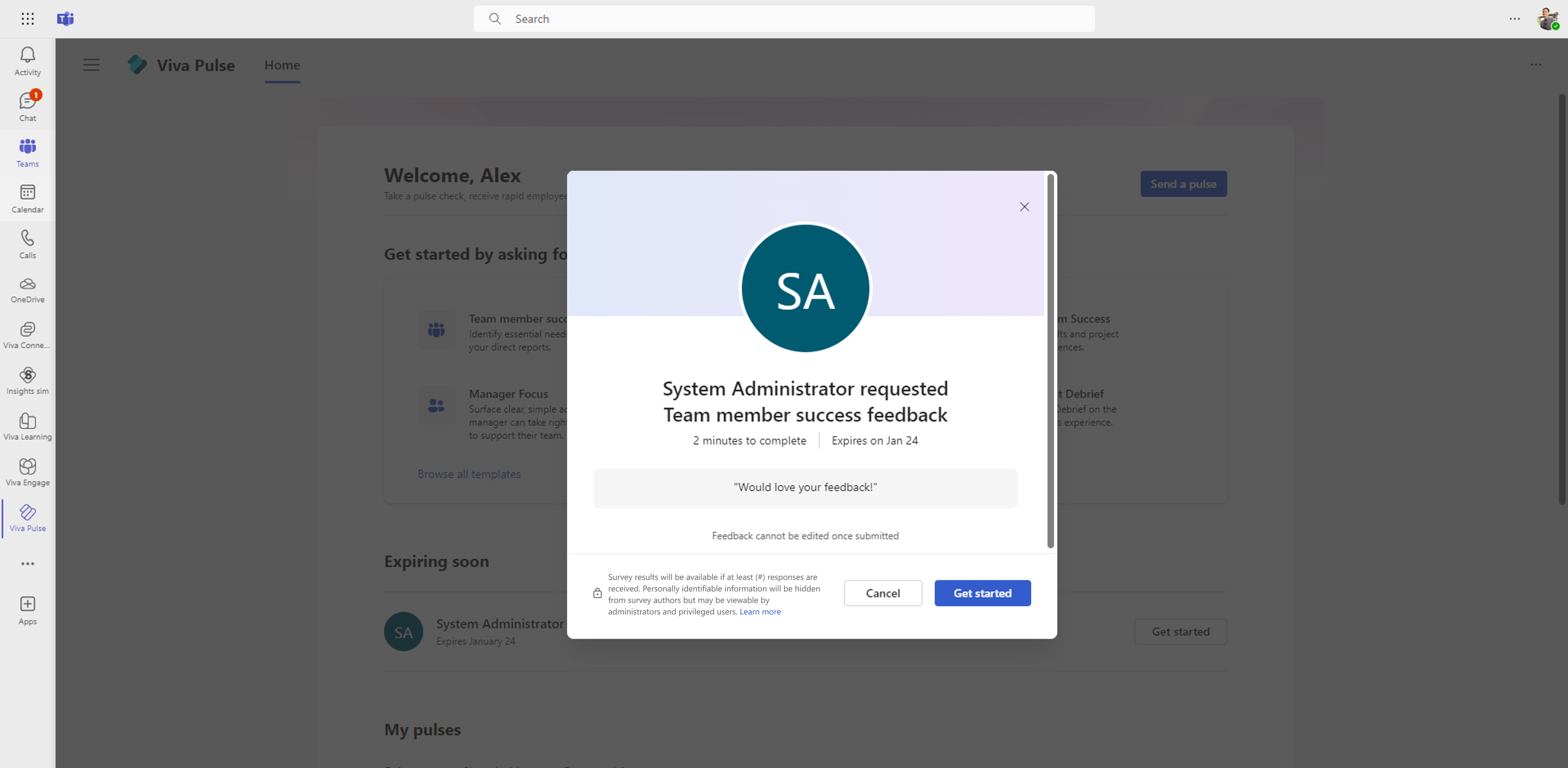
Pulse'a geri bildirim sağlama
Önemli
Bildirim almıyorsanız lütfen bildirimleri etkinleştirme bölümüne bakın ve kiracınızda bildirimleri etkinleştirmek için kiracı yöneticinizle birlikte çalışın.
Pulse geri bildirim yazarının geri bildiriminizi istediği bildirilir. Bildirim türüne bağlı olarak, aşağıdaki yollarla geri bildirimde bulunmak için Pulse'ı açabilirsiniz:
Teams Etkinlik akışı bildirimindenBaşlarken'i seçin.
Teams Sohbet bildiriminde satır içi yanıt vermek için Teams Sohbet bildirimindengeri bildirim sağla'yı seçin veya Viva Pulse Teams uygulamasında yanıtlamak için Viva Pulse'ta bu anketi tamamla'yı seçin.
E-posta bildirimindengeri bildirim sağla'yı seçin, e-posta bildiriminde satır içi yanıt verin veya Viva Pulse web uygulamasında yanıtlamak için Viva Pulse'ta bu anketi tamamla'yı seçin.
Viva Pulse giriş sayfası Sona eriyor bölümünden Başlayın'ı seçin.
Geri bildirim yazarından alınan bağlantıyı kişisel bir e-posta veya Teams iletisiyle açın.
Pulse isteğine geri bildirim sağlamak için şu adımları izleyin:
Pulse isteğini açtıktan sonra çoktan seçmeli, derecelendirme ve açık uçlu sorulara yanıt vermek için soruları gözden geçirebilirsiniz.
Tüm sorular isteğe bağlıdır, ancak geri bildiriminizi göndermek için en az bir soruyu yanıtlamanız gerekir.
Bazı derecelendirme sorularının, derecelendirme sorusu için bir yanıt seçtiğinizde görüntülenen çoktan seçmeli bir takip sorusu vardır. En fazla 2 seçenek belirleyebilirsiniz.
Yanıt gönder'i seçerek geri bildirim gönderin.
Geri bildirim isteğine yanıt vermezseniz ve Pulse son tarihinden üç gün önceyse, geri bildirim sağlamanızı anımsatan bir Teams Etkinlik akışı bildirimi ve e-posta alırsınız.
Size gönderilen Darbeleri görüntüle
Size gönderilen Pulse'ların listesini, isteklerin durumuyla birlikte (örneğin, bunları tamamlayıp tamamlamadığınız, süresi dolduysa veya iptal edildiyse) görüntüleyebilirsiniz.
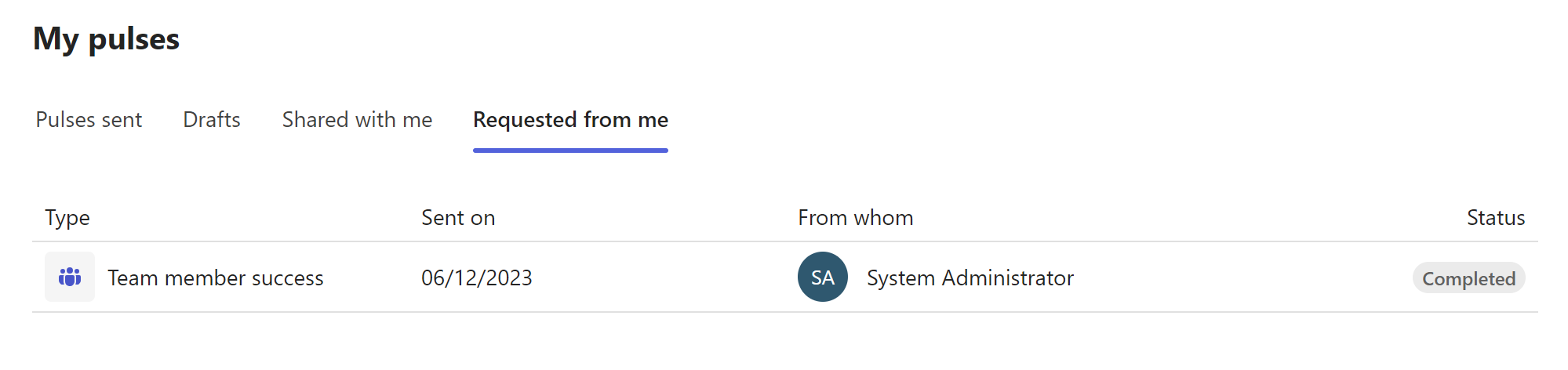
Sizden istenen Pulse'ları görmek için şunu yapın:
Viva Pulse uygulamasını Microsoft Teams'de veya web tarayıcısında açın.
Nabızlarım bölümüne gidin ve Benden istendi sekmesini seçin. Size Pulse istekleri gönderildiyse aşağıdakileri görürsünüz:
Tamamlandı , geri bildirim sağladığınız Pulse isteklerini gösterir.
Süresi dolmuş , Pulse son tarihinden önce geri bildirim sağlamadığınız Pulse isteklerini gösterir.
İptal edildi , Pulse'ın geri bildirim yazarının iptal etme isteğini gösterir.
Gönderme tarihi sütun üst bilgisini seçerek Pulse isteklerini Benden istedi sekmesinde sıralayabilirsiniz. Pulse istekleri varsayılan olarak azalan düzende sıralanır ve en son istekler önce ve en eski istekler son olarak sıralanır.
Daha fazla bilgi edinin
Geri bildirim sonuçlarını paylaşılan rapor görüntüleyicisi olarak görüntüleme