
Varsayılan olarak, Excel sayfa kenarlıkları boyunca görünen sütun başlıklarını (A, B, C vb.) veya satır başlıklarını (1, 2, 3 vb.) yazdırmaz.
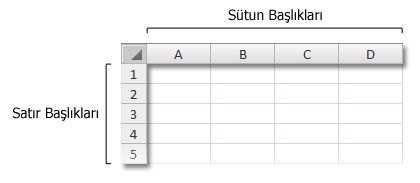
Çalışma sayfasının satır ve sütun başlıklarını yazdırmak için şu adımları izleyin:

|
Çalışma sayfasına tıklayın. Birden çok çalışma sayfası için bunu yapmak isterseniz, bunları gruplandırabilirsiniz .
|
|---|---|

|
Şeritte Sayfa Düzeni sekmesine tıklayın.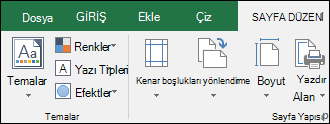
|

|
Sayfa Seçenekleri grubunda Başlıklar altında Yazdır onay kutusunu seçin.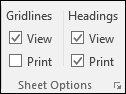
Bilginize: Ayrıca, küçük genişletme simgesi  tıklatabilir ve ardından Yazdır öğesinin altında, Satır ve sütun başlıkları onay kutusunu seçebilirsiniz. Çalışma sayfasını yazdırmak için, CTRL+P tuşlarına basarak Yazdır iletişim kutusunu açın ve Tamam'ı tıklatın. tıklatabilir ve ardından Yazdır öğesinin altında, Satır ve sütun başlıkları onay kutusunu seçebilirsiniz. Çalışma sayfasını yazdırmak için, CTRL+P tuşlarına basarak Yazdır iletişim kutusunu açın ve Tamam'ı tıklatın. |
İpuçları
Yazdırmadan önce çalışma sayfasının önizlemesini görüntülemek için CTRL+F2 tuşlarına basın.
Varsayılan olarak, Excel sütunları harf, satırları da sayıyla gösteren A1 başvuru stilini kullanır. Sütun başlıklarında harf yerine sayı görürseniz çalışma kitabınız farklı R1C1 başvuru stili kullanıyor olmalıdır. A1 başvuru stiline dönmek için, Dosya>Seçenekleri>Formüller'e gidin ve sonra Formüllerle çalışma altında, R1C1 başvuru stili onay kutusunun işaretini kaldırın.
Satır ve sütun başlıklarındaki sayıları ve harfleri özelleştiremezsiniz. Amacınız çalışma sayfanızdaki sütunları veya satırları etiketlemekse, bir hücreye tıklayın, kullanmak istediğiniz metni yazın ve ardından bir sonraki hücreye geçmek için SEKME tuşuna basın. Örneğin, A1 ile L1 arasındaki hücrelere ay adlarını girerek aylık satış rakamlarını etiketleyebilirsiniz.
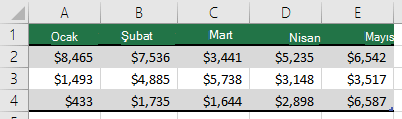
Excel'deki dolgu özelliğini kullanarak etiketleri (örneğin, bir ay serisi) hızla oluşturabilirsiniz. Daha fazla bilgi için bkz. Çalışma sayfası hücrelerinde verileri otomatik olarak doldurma. Verilerinizi, ilk satırı otomatik olarak başlık satırı olarak ayarlayabilen bir Excel tablosu olarak da ayarlayabilirsiniz.
Çalışma sayfasının ilk satırında görünen ay adları gibi belirli verileri yazdırılan her sayfanın başına veya yanına yazdırmak için, bkz. Yazdırılan her sayfada satır veya sütunları yineleme.
Yazdırılan çalışma sayfanıza üstbilgi veya altbilgi eklemek için bkz: Çalışma sayfalarındaki üstbilgiler ve altbilgiler.
Ayrıca Bkz:
- Her bir sayfanın üstündeki sütun üstbilgileri içeren satırları yazdırma
- Yazdırılan her sayfada belirli satırları veya sütunları yineleme
- Çalışma sayfasını veya çalışma kitabını yazdırma
- Excel’de yazdırma
Daha fazla yardım mı gerekiyor?
Dilediğiniz zaman Excel Teknoloji Topluluğundaki uzmanlara sorabilir veya Topluluklar'dan destek alabilirsiniz.