
Çalışma sayfası birden fazla yazdırılan sayfayı kapladığında, verileri etiketlemek için her yazdırma sayfasında görüntülenen satır ve sütun başlıkları ekleyebilirsiniz. Bu etiketler, yazdırma başlıkları olarak da bilinir.
Çalışma sayfasına yazdırma başlıkları eklemek için şu adımları izleyin:
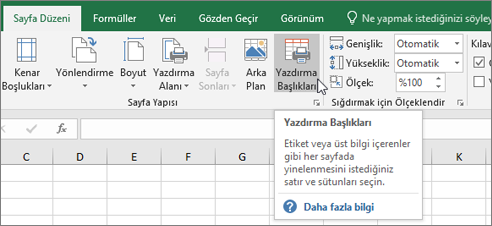
- Yazdırmak istediğiniz çalışma sayfasında, Sayfa Düzeni sekmesinde, Sayfa Yapısı grubunda Başlıkları Yazdır'ı tıklatın.
Not
Hücre düzenleme modundaysanız, aynı çalışma sayfasında grafik seçiliyse veya yazıcı yüklü değilse, Başlıkları Yazdır komutu soluk görünür. Yazıcı kurulumu ve sorun giderme adımları için Windows'ta yazıcı bağlantısını ve yazdırma sorunlarını düzeltme bölümüne bakın.
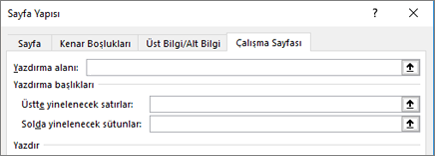
Sayfa sekmesindeki Başlıkları yazdır'ın altında, yinelemek istediğiniz satır ve sütunları girin:
- Üstte yinelenecek satırlar kutusuna, sütun etiketlerinin bulunduğu satırların başvurusunu girin.
-
Solda yinelenecek sütunlar kutusunda, satır etiketlerinin bulunduğu sütunların başvurusunu girin.
Örneğin, sütun etiketlerini her sayfanın üst tarafına yazdırmak isterseniz Üstte yinelenecek satırlar kutusuna $1:$1 yazın.
İpucu
Ayrıca, Açılan Pencereyi Küçült düğmeleri Üstte yinelenecek satırlar ve solda yinelenecek sütunlar kutularının sağ ucundaki
 tıklayabilir ve ardından çalışma sayfasında yinelemek istediğiniz başlık satırlarını veya sütunları seçebilirsiniz. Başlık satırlarını ve sütunlarını seçmeyi bitirdikten sonra, iletişim kutusuna dönmek için İletişim Kutusunu Daralt yeniden tıklatın.
Not
Birden çok çalışma sayfası seçerseniz, Sayfa Yapısı iletişim kutusunda Üstte yinelenecek satırlar ve Soldayinelenecek sütunlar kutuları kullanılamaz. Birden çok çalışma sayfasının seçimini kaldırmak için seçilmemiş herhangi bir çalışma sayfasını tıklatın. Seçilmemiş hiçbir sayfa görünmüyorsa, seçilmiş bir sayfanın sekmesini sağ tıklatın ve sonra kısayol menüsünde Tablo Grubunu Çöz'ü tıklatın.
Ayrıca Bkz:
- Satır ve sütun başlıklarını yazdırma
- Her bir sayfanın üstündeki sütun üstbilgileri içeren satırları yazdırma
- Çalışma sayfasını veya çalışma kitabını yazdırma
- Excel’de yazdırma
Daha fazla yardım mı gerekiyor?
Dilediğiniz zaman Excel Teknoloji Topluluğundaki uzmanlara sorabilir veya Topluluklar'dan destek alabilirsiniz.