
Çalışma sayfası birden fazla sayfayı kapladığında, satır ve sütun üstbilgilerini veya etiketleri (yazdırma başlıkları olarak da bilinir) her sayfada yazdırabilirsiniz. Örneğin, geniş, karmaşık çalışma sayfalarınız varsa, tüm sayfalarda sütun üstbilgilerinin ilk satırlarını tekrarlayabilirsiniz.
Yazdırmak istediğiniz çalışma sayfalarını seçin.
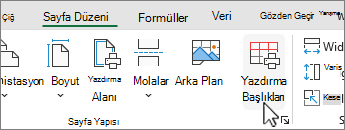
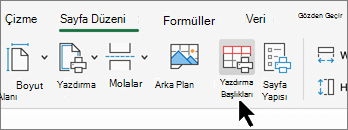
Sayfa Düzeni sekmesinin Sayfa Yapısı grubunda
 Başlıkları Yazdır.
Not
Hücre düzenleme modunda çalışıyorsanız, aynı çalışma sayfasında grafik seçiliyse veya yüklü yazıcınız yoksa Başlıkları Yazdır komutu soluk görünür.
Sayfa sekmesindeki Başlıkları yazdır'ın altında, aşağıdaki değerlerden birini veya her ikisini birden girin:
Üstte yinelenecek satırlar kutusunda sütun etiketlerinin bulunduğu satırların başvurusunu yazın.
Solda yinelenecek sütunlar kutusunda satır etiketlerinin bulunduğu sütunların başvurusunu yazın.
Örneğin, sütun etiketlerini her sayfanın üst tarafına yazdırmak isterseniz Üstte yinelenecek satırlar kutusuna $1:$1 yazın.İpucu
Ayrıca
 , Üstte yinelenecek satırların ve solda yineleneceksütunların sağ ucundakiİletişim kutusunu daralt'ı seçebilir ve sonra çalışma sayfasında yinelenecek başlık satırlarını veya sütunları seçebilirsiniz. Başlık satırlarını ve sütunlarını seçmeyi tamamladıktan sonra iletişim kutusuna dönmek için İletişim kutusunu yeniden daralt'ı seçin.
Not
Birden çok çalışma sayfası seçerseniz, Sayfa Yapısı iletişim kutusunda Üstte yinelenecek satırlar ve Soldayinelenecek sütunlar kutuları kullanılamaz. Birden çok çalışma sayfasının seçimini kaldırmak için seçilmemiş herhangi bir çalışma sayfasını seçin. Seçilmemiş hiçbir sayfa görünmüyorsa, seçilmiş bir sayfanın sekmesine sağ tıklayın ve Sayfaları Çöz'ü seçin.
Sonraki Adımlar
Çalışma sayfanızı, her sayfada sütun başlıkları veya etiketleri (yazdırma başlığı da denir) içerecek şekilde ayarlamayı bitirdiğinizde, çalışma sayfanızı yazdırın.

Ayrıca Bkz:
- Satır ve sütun başlıklarını yazdırma
- Yazdırılan her sayfada belirli satırları veya sütunları yineleme
- Çalışma sayfasını veya çalışma kitabını yazdırma
- Excel’de yazdırma
Daha fazla yardım mı gerekiyor?
Dilediğiniz zaman Excel Teknoloji Topluluğundaki uzmanlara sorabilir veya Topluluklar'dan destek alabilirsiniz.