
Mac için Microsoft 365 ilgili sık karşılaşılan yükleme veya etkinleştirme sorunlarına dair sorun giderme adımlarını burada bulabilirsiniz. Eğer yaşadığınız sorun bu listelerde değilse yeni ortaya çıkan bir sorun yaşıyor olabilirsiniz. En son çıkan sorunlara ilişkin yardım almak ve güncelleştirmeleri görmek için Office'i yüklemede veya etkinleştirmede yaşanan en son sorunlar için Düzeltmeler veya geçici çözümler bölümündeki Mac bölümüne gidin.
Mac için Microsoft 365 için yükleme veya etkinleştirme hatalarını giderme:
Aşağıdaki adımlardan herhangi birini tamamlamak için etkin ve lisanslı Microsoft 365 aboneliğinizle veya bir kerelik Mac için Microsoft 365Mac için Microsoft 365 satın alımınızla ilişkili e-posta adresine ve parolaya ihtiyacınız olacaktır. Bu, Microsoft Hesabınız veya kuruluşunuzun size verdiği bir hesap olabilir. Ayrıca Office paketini indirmiş ve yüklemiş olursunuz.
Yükleme sonrasında Office etkinleştirilemiyor
"Lisans bulunamadı" hatası / Outlook'u etkinleştiremiyorum
Etkinleştirmek için oturum açılamıyor
Office sürekli oturum açmamı istiyor / "Kimlik Doğrulama Süresi Doldu" hatası
Office’i tek seferlik satın alma onaylandı ancak yine de etkinleştiremiyorum
Etkinleştirilmiş olmasına rağmen hala etkinleştirilmesi isteniyor
Yükledikten sonra Microsoft 365 veya Office etkinleştirilemiyor.
Yükleme gerçekleştirmek istediğiniz Mac bilgisayarda İnternet bağlantınızın çalıştığından emin olun. Bunu internet tarayıcınızı açıp www.microsoft.com giderek yapabilirsiniz. Sayfa yüklenirse, İnternet bağlantınız çalışıyor demektir.
Kimlik bilgilerinizi sıfırlama:
- Masaüstünüzün sağ üst köşesindeki büyüteci seçerek Öne Çıkanlar’ı açın.
- Anahtarlık’ı arayın ve bulunca açın.
- Office yazın ve sonra veri lisansı dosyasını silin.
- Microsoft 365 Etkinleştirme sorun gidericisini çalıştırmak için Yardım Alın'a gidin.
"Lisans bulunamadı" hatası / Outlook’u etkinleştiremiyorum.
Doğru Microsoft Hesabını (MSA) mı kullanıyorsunuz? Oturumu kapayın ve Microsoft 365 aboneliğinizle ilişkilendirilmiş hesapla yeniden oturum açın. Devam etmek için “Başka bir hesapla oturum aç” öğesini seçmeniz gerekebilir.
İpucu
Microsoft’tan gelecek e-posta onayı için tüm e-posta hesaplarınıza bakmayı deneyin. Bu işlem, MSA’nız olan e-posta adresini bulmanızı sağlayabilir.
Microsoft 365 iş veya okul hesabınız varsa lisansınız sistem yöneticiniz tarafından ayarlanmamış olabilir. Daha fazla yardım için kuruluşunuzun teknik desteğine başvurun.
Geçerli aboneliğiniz yoksa deneme hesabına kaydolabilirsiniz
Etkinleştirmek için oturum açamıyorum.
Doğru Microsoft Hesabını (MSA) mı kullanıyorsunuz? Oturumu kapayın ve Microsoft 365 aboneliğinizle ilişkilendirilmiş hesapla yeniden oturum açın. Devam etmek için “Başka bir hesapla oturum aç” öğesini seçmeniz gerekebilir.
Microsoft hesabınıza ait bir lisans bulunduğunu doğrulayın:
account.microsoft.com/services'te Microsoft Hesabınızda oturum açın.
Önemli
Tüm Microsoft hesaplarının Office Online'a ücretsiz erişimi vardır. Bu sayfadaki web uygulamalarına sahip olmanız bir aboneliğiniz olduğu anlamına gelmez.
Sayfadaki Microsoft 365 veya Office'i yükle düğmesini seçin.
Microsoft 365 veya Office lisansınız varsa yeni sayfada listelenir. Oturum açmak için kullanılacak doğru hesap budur.
İpucu
Office lisansları görünmüyor mu? Microsoft’tan gelecek e-posta onayı için tüm e-posta hesaplarınıza bakmayı deneyin. Bu işlem, MSA’nız olan e-posta adresini bulmanıza yardımcı olabilir.
Yükleme sınırına ulaşıldı.
Bu hatayı mı aldınız?
"Yükleme sınırına ulaşıldı
Microsoft 365 veya Office'i izin verilen maksimum sayıda bilgisayarda etkinleştirmek için hesap <e-posta adresiniz> kullanıldı. Ayarlarınızı yönetmek için hesap sayfanıza gidin ve ardından etkinleştirmeyi yeniden denemek için buraya dönün."
Bu sorunu çözmek için lütfen şu bölümdeki adımları izleyin: Microsoft 365 etkinleştirilirken yükleme sınırına ulaşıldı hatası veya Office for MacOffice Mac.
Microsoft 365 veya Office sürekli oturum açmamı istiyor / "Kimlik Doğrulama Süresi Doldu" hatası
Bir Mac için Microsoft 365 uygulamasını başlatırken arka arkaya anahtar zincirine erişim izni vermeniz istenirse, Microsoft 365 veya Office varsayılan /Applications klasöründen başka bir konuma taşınmış olabilir. Diğer belirtiler Mac için Microsoft 365 sürekli hesabınızda oturum açmanızı istemesi veya "Kimlik Doğrulama Süresi Doldu" hatasını almanız olabilir.
Yukarıdakilerden herhangi biriyle karşılaşmanız durumunda Microsoft 365 veya Office for MacOffice Mac üzerinden anahtar zinciri izinlerinizi sıfırlamak için tekrar tekrar anahtar zinciri erişimi isteme adımlarını izleyin.
Tek seferlik satın alma Mac için Microsoft 365Mac için Microsoft 365 onaylandı, ancak yine de etkinleştiremiyorum
"Office'i satın aldığınız için teşekkürler. Satın alma işleminizi onayladık, ancak etkinleştirmek için bu Bağlantıdan Mac için Microsoft 365 bir sürümünü indirmeniz gerekiyor"
Bir kerelik Office Mac satın almasını etkinleştirmeye çalışırken yukarıdaki hata iletisini alıyorsanız bunun sebebi kullanıcı hesabınızın PriviligedHelperTools klasörüne yanlışlıkla erişemiyor olmasıdır.
PriviligedHelperTools klasörünüzün erişilebilir olup olmadığını öğrenin:
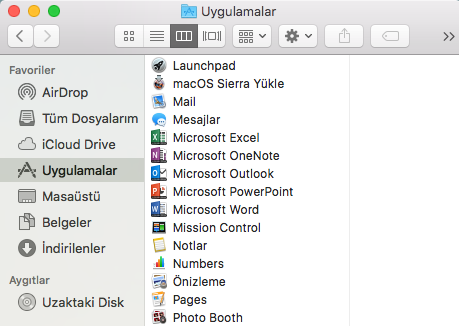
Finder'ı açın, Git (Menü çubuğunda) >Bilgisayar'ı seçin.
Macintosh HD>Library'ye gidin.
PriviligedHelperTools klasörünü bulun. Adın yanında kırmızı nokta/dur simgesi varsa klasör erişilebilir değildir. Aşağıdaki PriviligedHelperTools klasörü için düzeltme izinleri başlığında bulunan yönergeleri kullanarak sorunu düzeltin.
Not
PriviligedHelperTools klasörünüz erişilebilir durumda ancak boş ise Office Mac'i kaldırın ve yeniden yükleyin. PriviligedHelperTools klasöründe dosyaların bulunduğunu doğruladıktan sonra Office’i yeniden etkinleştirin.
Bu adımlar işe yaramazsa, şunu deneyin:
Finder'ı açın, Git (Menü çubuğunda) >Bilgisayar'ı seçin.
Macintosh HD>Library'ye gidin.
PriviligedHelperTools klasörünü bulun. Adın yanında kırmızı nokta/dur simgesi varsa klasör erişilebilir değildir. Aşağıdaki PriviligedHelperTools klasörü için düzeltme izinleri başlığında bulunan yönergeleri kullanarak sorunu düzeltin.
Not
PriviligedHelperTools klasörünüz erişilebilir durumda ancak boş ise Office Mac'i kaldırın ve yeniden yükleyin. PriviligedHelperTools klasöründe dosyaların bulunduğunu doğruladıktan sonra Office’i yeniden etkinleştirin.
Dosyaya sağ tıklayıp Bilgi al'ı seçin.
Paylaşma ve İzin bölümündeki kilit simgesine sağ tıklayın.
Kilidi aç simgesini seçin ve yönetici parolanızı girin.
HerkesinOkuma ve Yazma ayrıcalığını değiştirin.
PriviligedHelperTools klasörü için izinleri düzeltme:
Spotlight Araması’nda (masaüstünüzdeki büyüteç), Terminal’i arayıp başlatın.
“CD/Library” yazın ve Enter tuşuna basın.
“sudo -s” yazın ve Enter tuşuna basın.
Mac yerel hesap parolanızı girin ve Enter tuşuna basın. Bunun için yönetici ayrıcalıklarınızın olması gerekir.
Not
Yazarken Terminal karakterleri göstermez.
“chmod 755 ./PrivilegedHelperTools” yazın ve Enter tuşuna basın.
Terminal’den ve Office uygulamalarından çıkın. Office’i yeniden başlatın ve etkinleştirmeyi tamamlayın.
Hata kodu 0xD000000C
Bu hatayı mı aldınız?
"Sistem, geçerli bir hesapta oturum açmanızı gerektiriyor. Hata kodu: 0xD000000C"
Bu sorunu gidermek için Office Mac'u etkinleştirirken Hata 0xD000000C'ya gidin.
Hata kodu 0x8A010101
Mac için Microsoft 365 etkinleştirmeye çalışırken hata kodu 0x8A010101 alıyorsanız, geçersiz bir ürün anahtarınız olabilir.
Office Mac etkinleştirirken Hata 0x8A010101'ye gidin.
Hata kodu 0xD0001043
Bu hatayı mı aldınız?
"Bilinmeyen bir hata oluştu. Hata kodu: 0xD0001043"
Bu, Mac için Microsoft 365Mac için Mac için Microsoft 365'i etkinleştirmeye çalışırken oluşan bir sunucu sorunudur. Mac bilgisayarınızı yeniden başlatmayı deneyin ve tekrar etkinleştirin. Bu hatayı almaya devam ediyorsanız şunu deneyin:
- Office Mac Lisans Temizleme Aracını Çalıştırma
- Kaldırma Office for MacOffice Mac, ardından Microsoft 365 veya Office'i Microsoft 365 uygulamalarından yeniden yükleyin ve Uygulamaları yükle açılan listesini seçin.
- Tekrar etkinleştirin.
Hata kodu 0xD000001c
Mac için Microsoft 365 etkinleştirmeye çalışırken hata kodu 0xD000001c alıyorsanız bu, sunucularımıza gönderilirken Mac'inizin adında geçersiz karakterler bulunmasından kaynaklanmaktadır. Bu sorunu çözmek için Mac bilgisayarınızın adını güncelleştirin ve geçersiz karakterleri kaldırın:
- Üst menü çubuğunda, Apple simgesi >Sistem Tercihleri Paylaşımı> (üçüncü satır) seçin.
- Bilgisayar Adı metin kutusunda, Mac bilgisayarınızın adını güncelleştirin ve pencereyi kapatın.
- Mac bilgisayarınızı yeniden başlatın ve Office'i etkinleştirin.
Önceden etkinleştirdikten sonra "X gün içinde Mac için Office'i etkinleştirmeniz gerekiyor”.
Microsoft bu sorunun farkındadır ve şu anda üzerinde çalışmaktadır.
Mac’inizdeSpotlight Araması’nda (masaüstünüzdeki büyüteç), Anahtarlık Erişimi’ni arayıp başlatın.
Anahtarlık Erişimi’nde aşağıdaki dosyaları silin:
Not
Anahtarlık Erişimi’nizde değişiklik yapmak için yerel yönetici ayrıcalıkları gerekir.
- Microsoft Office Kimlikleri Önbelleği 3.
- Microsoft Office Kimlikleri Ayarları 3.
- Microsoft Office Bilet Önbelleği.
Mac'inizi yeniden başlatın ve yeniden etkinleştirmek için herhangi bir Microsoft 365 veya Office uygulaması açın.
Etkinleştirilmiş olmasına rağmen hala etkinleştirilmesi isteniyor
Etkinleştirdiniz ama hala etkinleştirmeniz isteniyor veya etkinleştirdikten sonra "Oluşturmak ve Düzenlemek için Office'i Etkinleştirin" iletisi almaya devam ediyorsanız:
Uygulamadan çıkın. Örneğin, Word kullanıyorsanız, ekranınızın üst köşesine gidip Word>Çık Word'ı seçersiniz.
Herhangi bir Microsoft 365 veya Office uygulamasını yeniden başlattığınızda iletinin artık gösterilmiyor olması gerekir.
Bu sorunla sık sık karşılaşıyorsanız kimlik bilgilerinizi sıfırlayın:
- Masaüstünüzün sağ üst köşesindeki büyüteci seçerek Öne Çıkanlar’ı açın.
- Anahtarlık’ı arayın ve bulunca açın.
- Office yazın ve sonra veri lisansı dosyasını silin.
- Lisans kaldırma aracını çalıştırın
Yanlış lisansla etkinleştirilme
Birden çok lisansınız varsa ve yanlış lisansı kullanarak yüklediyseniz veya bir kerelik Office MacOffice Mac yüklemeniz varsa ve ardından Microsoft 365 satın aldıysanız, Office paketinize eklenmiş lisansları kaldırmanız ve Microsoft 365'in tüm avantajlarından yararlandığınızdan emin olmak için yeniden etkinleştirmeniz gerekebilir.
Hangi lisansı kullandığınızı denetlemeyi ve yeniden etkinleştirmeyi öğrenmek için Mac bilgisayardaki Office lisans dosyalarını kaldırma bölümüne gidin.

Hala sorun mu yaşıyorsunuz? Sizi dinliyoruz.
Bu makale, geri bildirimleriniz temel alınarak güncelleştirilmiştir. TMac için Microsoft 365Mac için Microsoft 365'i yükleme veya etkinleştirme konusunda hala yardıma ihtiyacınız varsa, aşağıya bir yorum bırakarak sorununuzu ayrıntılı olarak açıklayın, gelecekte bu sorunu çözmeye çalışacağız.
Bir insanla konuşmak için Microsoft desteğine de başvurabilirsiniz.
İlgili Konular
Mac için Office’i etkinleştirme
Office Mac’i kaldırma
Microsoft 365'te oturum açma
Son zamanlarda karşılaşılan Office yükleme veya etkinleştirme sorunları için düzeltmeler ya da geçici çözümler