
To Do, Outlook ile tümleştirilmiş bir akıllı liste uygulamasıdır; böylece gününüzü planlayabilir ve listeler arasında görevleri düzenleyebilirsiniz. Görevi başka birine atamak istiyorsanız, görevin bulunduğu yeri paylaşabilirsiniz; böylece o kişi, kendisini etiketlediğinizde görevi görür. Görev listelerinize istediğiniz kadar görev ekleyebilirsiniz.
Başlamak için Outlook'u açın ve To 
Yeni Outlook'ta yeni görev listesi oluşturma
Görevlerinizi düzenlemek için varsayılan ve akıllı görev listelerine ek olarak başka listeler de oluşturup yönetebilirsiniz.
- Görev listelerinin en altında Yeni Liste
 seçin.
 - Yeni listeniz için bir ad girin.
- Yeni listenizi kaydetmek için Enter tuşuna basın.
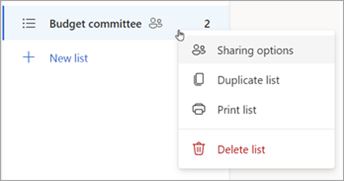
Bir listeyi Paylaşabilir, Çoğaltabilir, Yazdırabilir veya Silebilirsiniz. Görev listesi sütunundaki kullanılabilir seçenekleri görmek için listeye basılı tutun (veya sağ tıklayın). Bir listeyi silerseniz, geri yükleyemeyeceğinizi unutmayın.
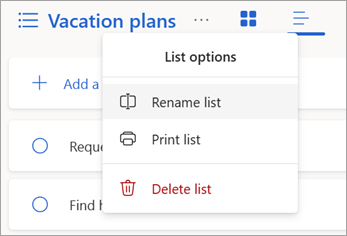
Listeyi yeniden adlandırmak için, listeyi seçerek görevlerini açın ve Liste seçenekleri menüsünü
 .
.
Yeni Outlook'taki varsayılan ve akıllı listeler hakkında
Yapılacaklar sayfasında, varsayılan görev listelerinin yanı sıra isteğe bağlı akıllı listeler ve oluşturduğunuz görev listeleri de bulunur. Yapılacaklar Ayarları listeleri gösterme veya gizleme.
Günüm'den veya listelerinizden herhangi birinden seçerek görevleri ayrıntılarını gözden geçirin.
Günüm , bugün yapmak istediğiniz görevleri izlemenize yardımcı olabilecek akıllı bir listedir. Günüm görev listesi, son tarihi o gün olan ve tamamlandı olarak işaretlenmemiş görevlerle günlük olarak doldurulur. Mevcut görevleri Günüm'e eklemek için, bir göreve sağ tıklayıp Günüm'e Ekle'yi seçebilir veya bir görevi diğer görevler listesinden Günüm'e sürükleyebilirsiniz. Günüm'de gösterilen görevler özgün listesinde tutulur.
-
Öneriler , Günüm listesine eklemek isteyebileceğiniz görevlerdir. Son tarihi bugün veya gelecekte olan veya süresi dolmuş olan, Günüm listesine önceden taşınıp tamamlanmamış ya da üzerinde çalışmaya başlanabilecek görevleri içerir. Önerilen görevleri görmek için Günüm'e gidin ve ardından Öneriler
 seçin.
Görevin yanındaki + Günüm'e Ekle'yi seçerek Günüm'e herhangi bir görev ekleyin. Öneriler bölmesini kapatmak için
seçin.
Görevin yanındaki + Günüm'e Ekle'yi seçerek Günüm'e herhangi bir görev ekleyin. Öneriler bölmesini kapatmak için  Kapat'ı seçin.
-
Öneriler , Günüm listesine eklemek isteyebileceğiniz görevlerdir. Son tarihi bugün veya gelecekte olan veya süresi dolmuş olan, Günüm listesine önceden taşınıp tamamlanmamış ya da üzerinde çalışmaya başlanabilecek görevleri içerir. Önerilen görevleri görmek için Günüm'e gidin ve ardından Öneriler
Önemli , önemli olarak işaretlediğiniz görevleri içeren akıllı bir listedir. Görevi önemli olarak işaretle/Önemi kaldır
 seçerek bir görevin önemini açabilir veya kapatabilirsiniz.
 Planlı , anımsatıcıları veya son tarihleri olan ve tamamlandı olarak işaretlenmemiş görevleri içeren akıllı bir listedir. Anımsatıcısı veya son tarihi olacak biçimde oluşturduğunuz görevler bu listede otomatik olarak görüntülenir. Bu listeye görev eklemenin tek yolu, mevcut bir göreve bir anımsatıcı veya son tarih atamaktır.
Tümü , tamamlandı olarak işaretlenmemiş tüm görevlerinizi gösteren akıllı bir listedir.
Tamamlandı , tamamlandı olarak işaretlediğiniz görevleri gösteren akıllı bir listedir.
Bana atananlar , Planner'da size atanan tüm görevleri gösteren akıllı bir listedir.
Görevler , yeni görevlerin depolandığı varsayılan listedir.
İşaretli EmailEmail isteğe bağlı bir listedir. Açık olduğunda, Posta'da bayrak eklediğiniz iletiler Bayrak Eklenmiş EmailEmail listesine görev olarak kopyalanır. Bayrak eklenmiş EmailEmail listesini To Do Ayarlar
>uygulamalar bölümünden açabilir veya kapatabilirsiniz. Bayrak eklenmiş Email listesi, Outlook.com, Hotmail.com veya Live.com ile biten hesaplar gibi yalnızca Microsoft tarafından barındırılan hesaplarda veya Microsoft tarafından barındırılan özel etki alanlarında kullanılabilir.
İpucu
Gelecekte bitmesi gereken bir göreve başlamaya hazır değilseniz, üzerinde çalışmaya başlamaya hazır olacağınız gün için bir anımsatıcı ayarlayabilirsiniz. Anımsatıcı eklemek için bir görev seçin ve sonra Anımsat öğesini seçin.
Outlook'ta Yapılacaklar ile görevleri yönetme hakkında daha fazla bilgi edinin.
öğesini seçin.
Outlook'ta Yapılacaklar ile görevleri yönetme hakkında daha fazla bilgi edinin.
Yeni Outlook'ta görevleri listeler arasında taşıma
Yeni Outlook'un neresinde olursanız olun, bir görevi yeni bir listeye taşıyabilirsiniz. Görevlerinizi görmüyorsanız, gezinti çubuğunda Günüm simgesini seçin.
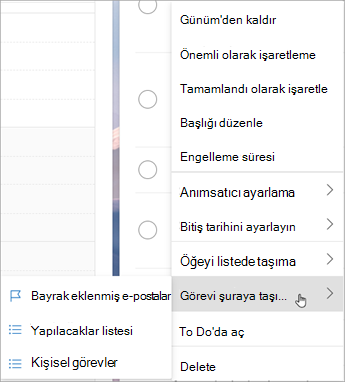
Bağlam menüsüne erişmek için basılı tutun (veya sağ tıklayın).
Görevleri şuraya taşı'yı seçin: ...
Görevi taşımak istediğiniz listeyi seçin.
Görev listesini yeni Outlook'ta paylaşma
Listeleri paylaşmak, başka kişilere görev atamayı kolaylaştırır. Görevleri tek tek paylaşamazsınız, ancak kendi oluşturduğunuz görev listelerini paylaşabilirsiniz. Buradan, listeyi paylaştığınız bir kişiye görev atayabilirsiniz. Paylaşılan listeleri, paylaşılan simgenin  .
.
To Do'ya git
Paylaşmak istediğiniz görev listesini basılı tutun (veya sağ tıklayın) ve Listeyi paylaş'ı seçin.
Davet bağlantısı oluştur'u seçin.
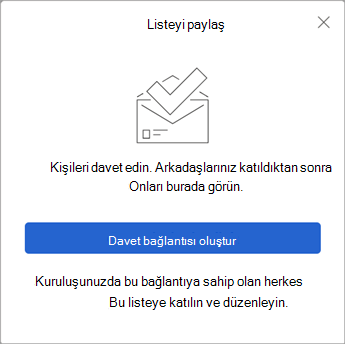
Bağlantıyı kopyala'yı seçin.
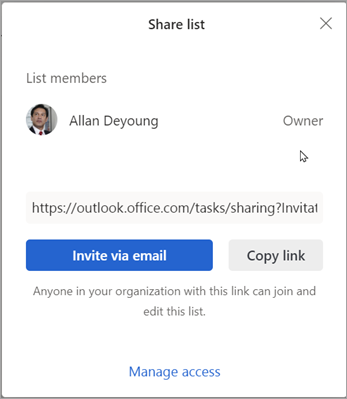
Davet bağlantısını içeren yeni bir Outlook iletisi oluşturmak için E-postayla davet et'i veya kopyalayıp başka yollarla paylaşmak için Bağlantıyı kopyala'yı seçin.
Not
Bağlantıyı herkese gönderebilirsiniz, ancak yalnızca Microsoft hesabı olan kişiler paylaşılan listeye bağlanabilir.
Görev listesini paylaştıktan sonra, davet bağlantısını yeniden almak için listeyi basılı tutabilir (veya sağ tıklayabilir) ve Paylaşım seçenekleri'ni seçebilirsiniz. Listeyi paylaşmayı durdurmak veya listeye henüz katılmamış kişilerin katılmasını engellemek için Paylaşım seçenekleri'ni , ardından Diğer seçenekler'i seçin.
Bu listeye erişimi sınırla: Bu iki durumlu düğmeyi açarsanız, davet bağlantısı artık çalışmaz ve bu listeye başka kimse katılamaz. Gelecekte erişime izin vermeye karar verirseniz, yeni bir bağlantı oluşturulur.
Ayrıca bkz.
Outlook'ta Yapılacaklar ile görevler oluşturun
Outlook'ta To Do ile My Day uygulamasını kullanma
Outlook'ta Yapılacaklar ile görevleri yönetme
Outlook'ta Yapılacaklar ile görevi takviminize sürükleyin
Outlook'ta Yapılacaklar ile görev oluşturmak için iletiyi sürükleme