
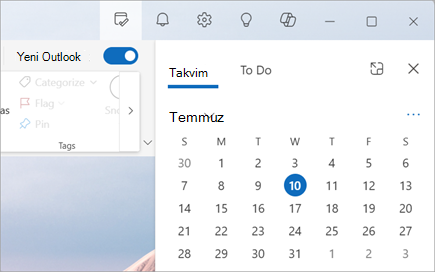
Yeni Outlook'ta Günüm, Calendar ve Yapılacaklar bölmelerinde yaklaşan takvim etkinlikleriniz ve görevleriniz Posta, Calendar ve People dahil olmak üzere Outlook'un her yerinde görüntülenir. Klasik Outlook'taki To-Do Çubuğu'na benzer şekilde Günüm bölmesi de görünümü özelleştirmek için farklı seçeneklerin yanı sıra nerede olursanız olun Yeni olay eklemek ve Görev eklemek için hızlı erişim sunar.
Yeni Outlook'ta Günüm özelliğiyle takvim olaylarını ve görevleri gösterme
Not
Günüm her gece gece yarısı temizleniyor. Günüm'de gösterilen görevler diğer görev listelerinde depolanır, böylece Günüm listesi temizlendiğinde silinmezler.
Günüm’ü açma
Günüm uygulamasını yeni Outlook'ta posta, takvim, kişiler veya gruplar gibi her yerden açabilirsiniz. Sayfanın üst kısmındaki Günüm seçin.

Günüm bölmesinde yaklaşan takvim olaylarını görüntüleme
Choose My Day
to display the CalendarCalendar sekmesi ve yaklaşan etkinlikleriniz.Daha fazla ayrıntı için bir etkinlik seçin. TCalendarCalendar sekmesine dönmek için Geri'yi seçin. Etkinliğin tüm ayrıntılarını görüntülemek veya değiştirmek için Tüm etkinliği yeni pencerede görüntüle'yi de seçebilirsiniz.

Yeni bir etkinlik oluşturmak için Yeni etkinlik'i seçin.
Görüntülediğiniz günü değiştirmek için panelin üst kısmındaki tarihi seçin.
CalendarCalendar sekmesinde görünümü değiştirin ve daha fazla takvim görüntüleyin
Günüm'dekiCalendar sekmesinden Görünümlerde Geçiş
 seçerek ajanda görünümü ile gün görünümü arasında geçiş yapın. Burada Günüm bölmesinde görüntülemek üzere ek Takvimler de seçebilirsiniz.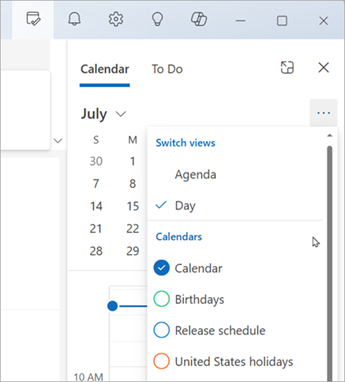
TCalendarCalendar'e geçmeden bir Teams toplantısına katılın.
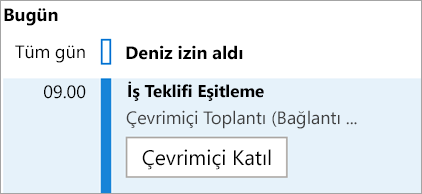
Çevrimiçi toplantılara katılmak için takviminize geçiş yapmanız gerekmiyor. Calendar To-Do çubuğa sabitlendiğinde, Çevrimiçi Katıl'ı seçerek herhangi bir Teams toplantısına tek tıklamayla katılın.
Günüm bölmesinde Yapılacaklar ile görevleri görüntüleme
Calendar ve Yapılacaklar sekmelerini görüntülemek için
seçin. Önce takviminiz görünüyorsa, görevlerinizi görüntülemek için Yapılacaklar sekmesini seçin.Yeni
 bir görev oluşturmak için Görev ekle'yi seçin. Görev adını girin, Enter veya Return tuşuna basın ya da Ekle'yi seçin.
Görevi önemli olarak işaretlemek için Önemli olarak işaretle'yi seçin
 .
.Görevi tamamlandı olarak işaretlemek için Tamamlandı olarak
 .
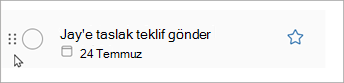
.Günüm bölmesinde görevlerinizin sırasını değiştirebilirsiniz. Tamamlandı olarak işaretle'nin yanındaki noktaları seçin ve sonra görevi listede yukarı veya aşağı sürükleyin.
Görevlerinizin ayrıntılarını düzenlemek için, yeni Outlook'ta To Do'yu açmak için Yap'ı aç'ı veya Tüm görevleri yönet'i seçin.
İpucu
Bir göreve yönelik takvim olayı oluşturmak için, Outlook takviminizi açın ve görevi Yapılacaklar bölmesinden takviminize sürükleyin. Postanız açık olduğunda, yeni bir görev oluşturmak için e-postayı Yapılacaklar bölmesine sürükleyebilirsiniz.
Ayrıca bkz.
Outlook'ta Yapılacaklar ile görevler oluşturun
Outlook'ta Yapılacaklar ile görevleri yönetme
Outlook'ta Yapılacaklar ile görevi takviminize sürükleyin
Outlook'ta Yapılacaklar ile görev oluşturmak için iletiyi sürükleme
Outlook'ta Yapılacaklar ile görev listeleri oluşturma ve yönetme