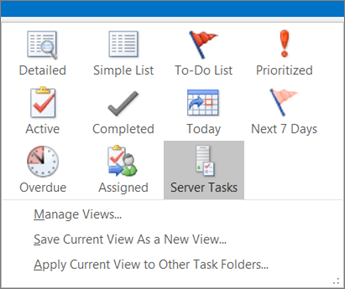
Microsoft To Do, tüm görevlerinizi tek bir yerde yönetmenize yardımcı olan basit ve akıllı bir yapılacaklar listesidir. To Do'nun Outlook tümleştirmesiyle, Posta, CalendarCalendar ve PeoplePeople dahil olmak üzere yaklaşan takvim etkinliklerinizi ve görevlerinizi Outlook'ta herhangi bir yerde görmek için My Day'i kullanabilirsiniz. Klasik (veya eski) Outlook kullanıyorsanız, To Do veya klasik Görevler'i kullanabilirsiniz.
To Do, görevleri izlemeyi ve gününüzü düzenlemeyi kolaylaştıran akıllı listeler kullanır. To Do sayesinde, görevlerinizi Günüme ekleyerek, önemli olarak işaretleyerek veya bunları oluşturduğunuz yeni listelere ekleyerek hızla düzenleyebilirsiniz.
Yeni Outlook'ta Yapılacaklar ile görevler oluşturun ve yönetin
Microsoft To Do, tek bir yerden görevleri izlemenize ve gününüzü düzenlemenize yardımcı olan basit ve akıllı bir yapılacaklar listesidir. To Do'nun yeni Outlook ile tümleştirmesiyle, Posta, CalendarCalendar ve PeoplePeople dahil olmak üzere yaklaşan takvim etkinliklerinizi ve görevlerinizi yeni Outlook'ta herhangi bir yerde görmek için My Day'i kullanabilirsiniz.
To Do uygulamasını açma
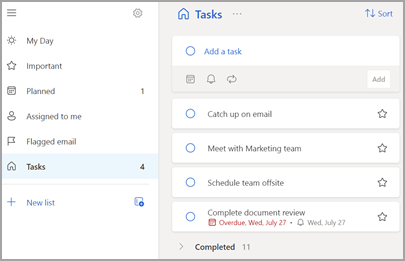
Yeni Outlook penceresinin sol kenar boşluğunda To Do simgesini seçerek Görevler bölmesini açın. Burada farklı listeler seçebilir veya Yeni liste oluşturabilirsiniz.
Görev oluşturma, düzenleme, silme ve geri yükleme
Görev oluşturma
Görev ekle giriş alanından bir görev oluşturabilirsiniz. Alanı seçin, görevin başlığını yazın ve Return veya Enter tuşuna basın. Akıllı listeye bir görev eklerseniz görev Görevler'e kaydedilir ve görevi oluşturduğunuzda bulunduğunuz listeye bağlanır.
Görevi düzenleme
Görevi yeniden adlandırmak için, ayrıntılı görünümünü açmak üzere görevi seçin. Ayrıntılı görünümdeyken görevin başlığına tıklayabilir veya dokunabilirsiniz. Görev başlığı alanında bir imleç görünür ve bu unvanı yeniden adlandırabilir veya düzenleyebilirsiniz.
Görev silme
Bir görevi silmek için, görevin ayrıntılar görünümünün sağ alt köşesindeki çöp kutusu simgesini seçin.
Silinmiş bir görevi geri yükleme
Görevleriniz Exchange Online'da depolandığından, Exchange Online'da ve yeni Outlook Görevlerinde de göründüğünden, yanlışlıkla silinen görevleri yeni Outlook'ta kurtarabilirsiniz:
-
Posta'nın altındaki yeni Outlook klasör listenizde Silinmiş Öğeler'i seçin.
- Silinen görevi bulun, seçip basılı tutun (veya sağ tıklayın) ve ardından Geri Yükle'yi seçin.
Silinen görev daha sonra doğru listesinde yeniden gösterilir.
Yeni Outlook'ta Outlook'ta Günüm görünümü kullanma
To Do sayesinde, görevlerinizi Günüme ekleyerek, önemli olarak işaretleyerek veya bunları oluşturduğunuz yeni listelere ekleyerek hızla düzenleyebilirsiniz.
Yaklaşan takvim etkinliklerinize ve görevlerinize Outlook'ta Posta, CalendarCalendar, PeoplePeople, Groups ve diğerleri de dahil olmak üzere her yerden erişmek için To Do ve Günüm bölmesini kullanın.
Günüm uygulamasını kullanma hakkında daha fazla bilgi edinin.
Web üzerinde Outlook ve Outlook.com'de To Do ile görevleri oluşturma ve yönetme
Microsoft To Do, tek bir yerden görevleri izlemenize ve gününüzü düzenlemenize yardımcı olan basit ve akıllı bir yapılacaklar listesidir. To Do'nun Web üzerinde Outlook ve Outlook.com tümleştirmesiyle, yaklaşan takvim etkinliklerinizi ve görevlerinizi Posta, Calendar ve People dahil olmak üzere Outlook'ta istediğiniz yerde görmek için My Day uygulamasını kullanabilirsiniz.
To Do uygulamasını açma
Web üzerinde Outlook veya Outlook.com sayfasının sol kenar boşluğunda To Do simgesini açar ve Görevler bölmesini açar. Burada farklı listeler seçebilir veya Yeni liste oluşturabilirsiniz.
Görev oluşturma, düzenleme, silme ve geri yükleme
Görev oluşturma
Görev ekle giriş alanından bir görev oluşturabilirsiniz. Alanı seçin, görevin başlığını yazın ve Return veya Enter tuşuna basın. Akıllı listeye bir görev eklerseniz görev Görevler'e kaydedilir ve görevi oluşturduğunuzda bulunduğunuz listeye bağlanır.
Görevi düzenleme
Görevi yeniden adlandırmak için, ayrıntılı görünümünü açmak üzere görevi seçin. Ayrıntılı görünümdeyken görevin başlığına tıklayabilir veya dokunabilirsiniz. Görev başlığı alanında bir imleç görünür ve bu unvanı yeniden adlandırabilir veya düzenleyebilirsiniz.
Görev silme
Bir görevi silmek için, görevin ayrıntılar görünümünün sağ alt köşesindeki çöp kutusu simgesini seçin.
Silinmiş bir görevi geri yükleme
Görevleriniz Exchange Online'da depolandığından ve Web üzerinde Outlook veya Outlook.com Görevleri'nde de göründüğünden, yanlışlıkla silinen görevleri Outlook'ta kurtarabilirsiniz:
-
Posta'nın altındaki Outlook klasör listenizde Silinmiş Öğeler'i seçin.
- Silinen görevi bulun, seçip basılı tutun (veya sağ tıklayın) ve ardından Geri Yükle'yi seçin.
Silinen görev daha sonra doğru listesinde yeniden gösterilir.
Outlook'ta Günüm görünümü kullanma
To Do sayesinde, görevlerinizi Günüme ekleyerek, önemli olarak işaretleyerek veya bunları oluşturduğunuz yeni listelere ekleyerek hızla düzenleyebilirsiniz.
Yaklaşan takvim etkinliklerinize ve görevlerinize Outlook'ta Posta, CalendarCalendar, PeoplePeople, Groups ve diğerleri de dahil olmak üzere her yerden erişmek için To Do ve Günüm bölmesini kullanın.
Günüm uygulamasını kullanma hakkında daha fazla bilgi edinin.
Klasik Outlook'ta Yapılacaklar ile görevleri oluşturma ve yönetme
Microsoft To Do, tek bir yerden görevleri izlemenize ve gününüzü düzenlemenize yardımcı olan basit ve akıllı bir yapılacaklar listesidir.
To Do uygulamasını açma
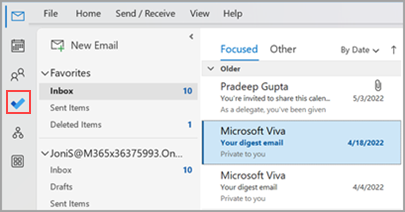
Klasik Outlook penceresinin sol kenar boşluğunda Görevler bölmesini açan To Do simgesi. Burada farklı listeler seçebilir veya Yeni liste oluşturabilirsiniz.
To Do uygulamasını klasik Outlook'ta tercih ettiğiniz görev yönetimi deneyiminiz yapın
Klasik Outlook'ta görevleri yönetmek için tercih ettiğiniz deneyimi belirtebilirsiniz. Bu seçeneği yapılandırmanın birkaç farklı yolu vardır.
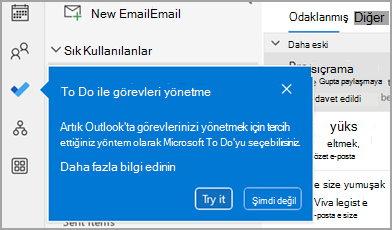
- Öğretim bilgisinde Deneyin'i seçin:
-
Görevler'de, sarı çubukta Dene düğmesini seçin.

-
Dosya>Seçenekleri>Görevler'e gidin, ardından To Do uygulamasında Görevleri aç'ı seçin. İstediğiniz zaman ayarın işaretini kaldırarak Outlook görevlerine geri dönebilirsiniz.
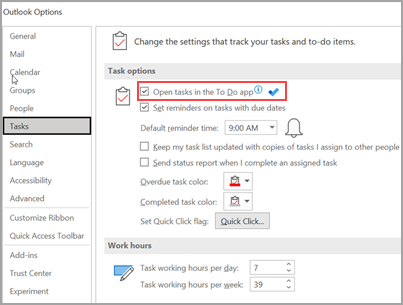
Nasıl çalışır?
Görevleri To Do'da açma seçeneğini belirlediğinizde, aşağıdaki değişiklikler yapılır:
- Görevler simgesi (
 ) gezinti çubuğundan (klasik Outlook penceresinin sol kenar boşluğunda) ayrılmış ve
  altına taşınmıştır Gezinti çubuğunda Daha fazla uygulama. To Do uygulama simgesi sabitlenmiş ve görünür durumda kalır.
-
Yeni Öğeler>
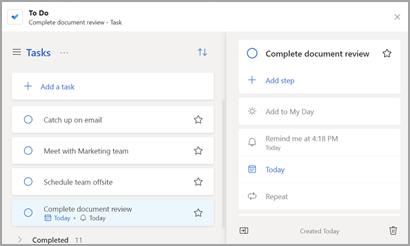
 Görev'i seçtiğinizde, klasik Outlook Görevleri uygulaması yerine To Do uygulaması açılır.
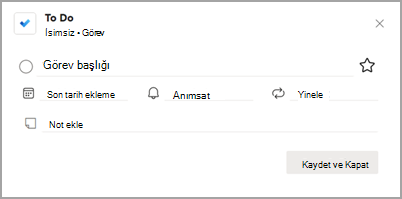
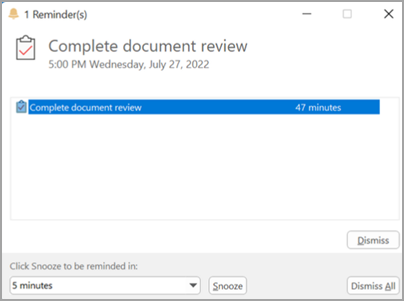
Yapılacaklar çubuğundan, Anımsatıcılar penceresinden veya CalendarCalendar'deki Günlük görev listesinden bir görev açtığınızda, görev To Do uygulamasında açılır.
Klasik Outlook'ta görevleri oluşturma, düzenleme, silme ve geri yükleme
Görev oluşturma
Görev ekle giriş alanından bir görev oluşturabilirsiniz. Alanı seçin, görevin başlığını yazın ve Return veya Enter tuşuna basın. Akıllı listeye bir görev eklerseniz görev Görevler'e kaydedilir ve görevi oluşturduğunuzda bulunduğunuz listeye bağlanır.
Görevi düzenleme
Görevi yeniden adlandırmak için, ayrıntılı görünümünü açmak üzere görevi seçin. Ayrıntılı görünümdeyken görevin başlığına tıklayabilir veya dokunabilirsiniz. Görev başlığı alanında bir imleç görünür ve bu unvanı yeniden adlandırabilir veya düzenleyebilirsiniz.
Görev silme
Bir görevi silmek için, görevin ayrıntılar görünümünün sağ alt köşesindeki çöp kutusu simgesini seçin.
Silinmiş bir görevi geri yükleme
Görevleriniz Exchange Online'da depolandığından, Exchange Online Exchange Online'da ve klasik Outlook Görevlerinde de görünür olduğundan, yanlışlıkla silinen görevleri klasik Outlook'ta kurtarabilirsiniz:
-
Posta'nın altındaki Outlook klasör listenizde Silinmiş Öğeler'i seçin.
- Silinen görevi bulun, seçip basılı tutun (veya sağ tıklayın) ve ardından Geri Yükle'yi seçin.
Silinen görev daha sonra doğru listesinde yeniden gösterilir.
Klasik Outlook'ta görevlerinizi ve takviminizi görüntüleme
Klasik Outlook'ta görevler üç konumda görüntülenir: To-Do Çubuğu, Görevler ve Calendar'daki Günlük Görev Listesi. Bir SharePoint görev listesine aboneyseniz, bu listeden size atanan görev her üç konumda da gösterilir.
Gezinti çubuğunda Görevler'i seçin.
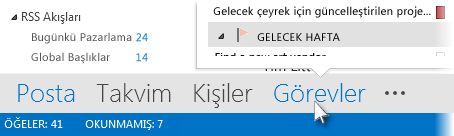
Okuma Bölmesi'nde görüntülemek için bir görev seçin ya da yeni bir pencerede açmak için çift tıklayın.
Bayraklı yapılacaklar öğeleri de içinde olmak üzere görevleri görmenin bir diğer yolu da Görevler özetidir.
- Gezinti çubuğunda Görevler'in üzerine gelin.
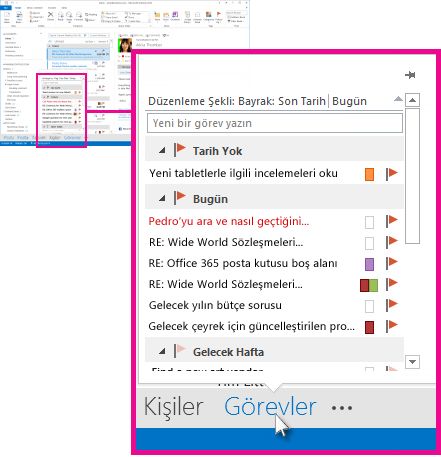
Görevler özeti açılır. Görevler özetini görünümde tutmak için  seçerek sabitleyin.
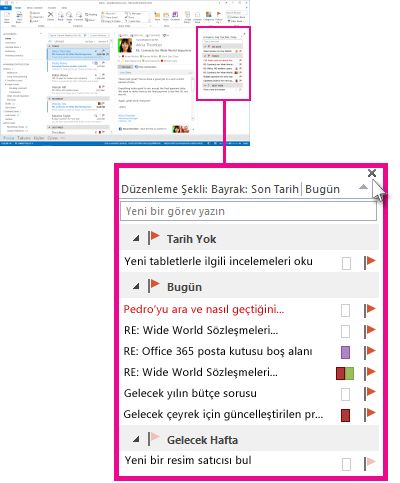
Görevler Giriş'iseçerek ve sağlananbirçok Geçerli Görünüm> seçeneğinden birini belirterek görev listenizi sıralayın.