Yeni Outlook'ta şunları yapabilirsiniz:
Dosyanızı bulut hizmetine kaydetme ve bağlantı | paylaşmaDosya sıkıştırma | Dosyayı SharePoint Server kitaplığına | kaydetmeE-postanın gövdesindeki resmi yeniden boyutlandırma
Dosyanızı bulut hizmetine kaydetme ve yeni Outlook'ta bağlantı paylaşma
Büyük dosyaları yükleyebileceğiniz ve sonra paylaşabileceğiniz birçok bulut depolama hizmeti vardır. Bazı popüler bulut depolama hizmetleri arasında OneDrive, Dropbox, iCloud ve Google Drive bulunur. Dosyanız bir kez bulutta depolandıktan sonra, e-posta iletinize belgenin bağlantısını ekleyebilirsiniz.
Dosyanızı OneDrive veya Dropbox gibi bir bulut hizmetine yükleyin.
Not
Kullandığınız hizmet, dosyanıza erişim için bir bağlantı oluşturur. Alıcınız, dosyayı indirmek için bağlantıyı açabilir.
Dosyayı karşıya yükledikten sonra, bağlantıyı kopyalayın ve e-posta iletinize yapıştırın.
Başa dön
Yeni Outlook'ta dosyayı sıkıştırma
Dosyanızı sıkıştırdığınızda veya sıkıştırdığınızda, boyutu küçültülür ve Outlook'un eklerle ilgili boyut sınırları içinde kalacak kadar küçülebilir. Aşağıdaki makalelerde, farklı Windows işletim sistemlerinde dosyaların nasıl sıkıştırıldığı ve ayıklandığı açıklanmaktadır.
Başa dön
Dosyayı yeni Outlook'ta SharePoint sunucu kitaplığına kaydetme
Outlook'u iş ortamında kullanıyorsanız ve SharePoint kullanıyorsanız, dosyayı SharePoint kitaplığına kaydedebilir ve dosyanın bağlantısını paylaşabilirsiniz.
Yönergeler için SharePoint veya OneDrive kullanarak belge paylaşma konusuna bakın.
Başa dön
E-postanın gövdesindeki resmi yeniden boyutlandırma
Yeni Windows için Outlook'ta, e-posta iletisine eklediğiniz bir resmin görüntü boyutunu değiştirebilir, ancak bu resmin dosya boyutunu küçültemezsiniz:
- E-posta iletisinin gövdesindeki resmi seçin.
- Şeritte Resim biçimi sekmesini seçin.
-
Boyut'u seçin, ardından menüden istediğiniz boyut seçeneğini belirtin.
- Resim hala tam olarak istediğiniz boyutta değilse, resmi seçebilir ve boyutu daha fazla ayarlamak için köşe boyutlandırma tutamacını tıklatıp içe veya dışa doğru sürükleyebilirsiniz.
Başa dön
Klasik Outlook'ta şunları yapabilirsiniz:
Dosyanızı bulut hizmetine kaydetme ve bağlantı | paylaşmaDosya sıkıştırma | Resmin | boyutunu küçültmeDosyayı SharePoint sunucu kitaplığına | kaydetmeE-postanın gövdesindeki resmi yeniden boyutlandırma
Dosyanızı bulut hizmetine kaydetme ve bağlantı paylaşma
Büyük dosyaları yükleyebileceğiniz ve sonra paylaşabileceğiniz birçok bulut depolama hizmeti vardır. Bazı popüler bulut depolama hizmetleri arasında OneDrive, Dropbox, iCloud ve Google Drive bulunur. Dosyanız bir kez bulutta depolandıktan sonra, e-posta iletinize belgenin bağlantısını ekleyebilirsiniz.
Dosyanızı OneDrive veya Dropbox gibi bir bulut hizmetine yükleyin.
Not
Kullandığınız hizmet, dosyanıza erişim için bir bağlantı oluşturur. Alıcınız, dosyayı indirmek için bağlantıyı açabilir.
Dosyayı karşıya yükledikten sonra, bağlantıyı kopyalayın ve e-posta iletinize yapıştırın.
Başa dön
Klasik Outlook'ta bir dosyayı sıkıştırma
Dosyanızı sıkıştırdığınızda veya sıkıştırdığınızda, boyutu küçültülür ve Outlook'un eklerle ilgili boyut sınırları içinde kalacak kadar küçülebilir. Aşağıdaki makalelerde, farklı Windows işletim sistemlerinde dosyaların nasıl sıkıştırıldığı ve ayıklandığı açıklanmaktadır.
Başa dön
Klasik Outlook'ta bir resmin boyutunu küçültme
Büyük bir resim dosyası gönderiyorsanız, dosya boyutunu küçültmek için dosyayı otomatik olarak yeniden boyutlandırabilirsiniz.
Resimleri e-posta iletinize ekleyin.
Dosya>Bilgisi'ni seçin.
Resim Ekleri bölümünün altında, Bu iletiyi gönderirken büyük resimleri yeniden boyutlandır'ı seçin.
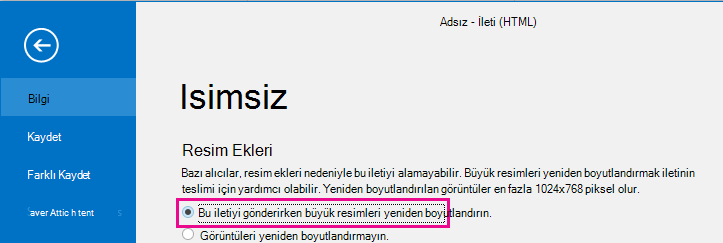
İletinize dönün ve Gönder'i seçin.
Başa dön
Klasik Outlook'ta dosyayı SharePoint sunucu kitaplığına kaydetme
Outlook'u iş ortamında kullanıyorsanız ve SharePoint kullanıyorsanız, dosyayı SharePoint kitaplığına kaydedebilir ve dosyanın bağlantısını paylaşabilirsiniz.
Yönergeler için SharePoint veya OneDrive kullanarak belge paylaşma konusuna bakın.
Başa dön
E-postanın gövdesindeki resmi yeniden boyutlandırma
Resim ekleyin
Klasik Outlook'ta, e-posta iletinizin gövdesine resim eklemek için, imlecinizi e-posta iletisinin gövdesine getirin, Ekle menüsünü seçin ve ardından Şeritteki Çizimler grubundan Resimler'i seçin.
Resim fazla büyük (veya fazla küçük) görünüyorsa, resimdeki boyutlandırma tutamaçlarını kullanarak görüntüyü yeniden boyutlandırabilirsiniz.
Resmi yeniden boyutlandırma
Resmin görünür boyutunu değiştirebilirsiniz; örneğin, resmin dosya boyutunu veya çözünürlüğünü değiştirmeden ekranda kapladığı alanı değiştirebilirsiniz. Öte yandan bu, gönderdiğiniz e-posta iletisinin toplam boyutunu küçültmez.
Resmin her köşesinde küçük yuvarlak boyutlandırma tutamacını görüntülemek için resme tıklayın veya dokunun.
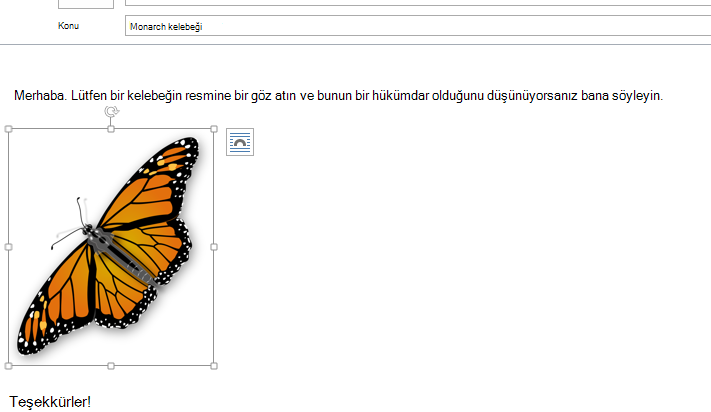
Tutamaçlardan birine tıklayın (veya basın ve basılı tutun), ardından resmin boyutunu küçültmek için boyutlandırma tutamacını ortaya doğru, büyütmek için dışarı doğru sürükleyin.
İpucu
Resmin her iki kenarının ortasında ek boyutlandırma tutamaçları vardır. Resmin orantılarını korumak istiyorsanız, yalnızca köşelerdeki boyutlandırma tutamaçlarını kullanın. Her iki kenarın ortasındaki tutamaçların kullanılması, resmi çarpıtır.
Resmi tam olarak belirli boyutlara getirme
Yeniden boyutlandırmak istediğiniz resmi seçin.
Biçim sekmesinin Boyut grubunda, gerekli yüksekliği girin. Yükseklikle orantıyı koruyacak şekilde genişlik otomatik olarak değiştirilir.
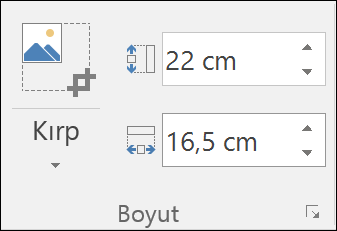
Yükseklik ve genişliği ayrı ayrı değiştirmek istiyorsanız, 2. adımda gerekli yükseklik veya genişliği değiştirmeden önce  Boyut iletişim kutusu başlatıcısını seçin ve En boy oranını kilitle onay kutusunu temizleyin.
Dosya boyutunu küçültmek için resimleri sıkıştırma
Resim sıkıştırıldığında, resmin yüksekliği ve genişliği korunur ancak çözünürlüğü azaltılır. Çözünürlüğü daha düşük olan resimlerin dosya boyutu daha küçük olur.
- Küçültmeniz gereken resmi (veya resimleri) seçin.
-
Resim Araçları'nın altında, Biçim sekmesinde, Ayarla grubundan Resimleri
 seçin. Ekran çözünürlüğünüze bağlı olarak, yalnızca Resimleri Sıkıştır simgesini görebilirsiniz.
- Sıkıştırma ve çözünürlük seçeneklerini belirtin, sonra da Tamam'ı seçin. Yazdırılmayacak olan resimler için Web (150 ppi) en yaygın çözünürlüktür.
Önemli
Dosyanın boyutunu küçültmek üzere resmi sıkıştırmak, kaynak resimde tutulan ayrıntı miktarını değiştirir. Bu, sıkıştırma sonrasında resmin sıkıştırma öncesinden farklı görünebileceği anlamına gelir.
Başa dön
Dosyanızı bulut hizmetine kaydetme ve bağlantı | paylaşmaDosya sıkıştırma | Dosyayı SharePoint sunucu kitaplığına kaydetme
Dosyanızı bulut hizmetine kaydetme ve bağlantı paylaşma
Büyük dosyaları yükleyebileceğiniz ve sonra paylaşabileceğiniz birçok bulut depolama hizmeti vardır. Bazı popüler bulut depolama hizmetleri arasında OneDrive, Dropbox, iCloud ve Google Drive bulunur. Dosyanız bir kez bulutta depolandıktan sonra, e-posta iletinize belgenin bağlantısını ekleyebilirsiniz.
Dosyanızı OneDrive veya Dropbox gibi bir bulut hizmetine yükleyin.
Not
Kullandığınız hizmet, dosyanıza erişim için bir bağlantı oluşturur. Alıcınız, dosyayı indirmek için bağlantıyı açabilir.
Dosyayı karşıya yükledikten sonra, bağlantıyı kopyalayın ve e-posta iletinize yapıştırın.
Başa dön
Dosyayı sıkıştırın ve Web üzerinde Outlook veya Outlook.com olarak gönderin
Dosyanızı sıkıştırdığınızda veya sıkıştırdığınızda, boyutu küçültülür ve Outlook'un eklerle ilgili boyut sınırları içinde kalacak kadar küçülebilir. Aşağıdaki makalelerde, farklı Windows işletim sistemlerinde dosyaların nasıl sıkıştırıldığı ve ayıklandığı açıklanmaktadır.
Başa dön
Dosyayı SharePoint sunucu kitaplığına kaydetme
Outlook'u iş ortamında kullanıyorsanız ve SharePoint kullanıyorsanız, dosyayı SharePoint kitaplığına kaydedebilir ve dosyanın bağlantısını paylaşabilirsiniz.
Yönergeler için SharePoint veya OneDrive kullanarak belge paylaşma konusuna bakın.
Başa dön
