Outlook Web App, Web üzerinde Outlook veya Outlook.com hesaplarınızla ekleri görüntülemek, düzenlemek ve göndermek için bir tarayıcı ve OneDrive'ınızı kullanabilirsiniz.
Dosya önizleme, ekleri ayrı bir uygulamada açmadan Outlook’ta görüntülemenize olanak tanır. Dosyayı önizlemek için Okuma Bölmesi'nde ek simgesini seçmeniz yeterlidir.
Not
Outlook birçok farklı dosya türünü kabul eder, ancak virüs içerme riski olan güvenli olmayabilecek ekleri engeller (.bat, .exe, .vbs ve .js dosyaları gibi). Outlook ek koruması olsa bile, özellikle tanımadığınız veya güvenmediğiniz birinden gelen herhangi bir eki açarken dikkatli olun. Emin değilseniz, gönderene sorarak ekin orijinal olup olmadığını doğrulayın. Ayrıca, bilgisayarınızın virüsten koruma yazılımını güncel tutun.
Kullandığınız Outlook sürümü için aşağıdaki sekme seçeneklerinden birini belirleyin.
Hangi Outlook sürümüne sahibim?
Yeni Outlook'ta şunları yapabilirsiniz:
Ekleri açma veya önizlemede | görüntülemeEkleri | kaydetmeEkleri düzenleme
Not
Bu Yeni Outlook sekmesinin altındaki adımlar işe yaramıyorsa, henüz yeni Windows için Outlook'u kullanmıyor olabilirsiniz.
Klasik Outlook'u seçin ve onun yerine bu adımları izleyin.
Yeni Outlook'ta ekleri açma veya önizlemede görüntüleme
Varsayılan olarak, Word, PowerPoint, Excel ve Visio dahil olmak üzere çoğu Microsoft Office/Microsoft 365 programından dosyaları önizleyebilirsiniz. Ekli Outlook e-posta öğelerini, resimleri ve metin dosyalarını da önizleyebilirsiniz.
Ekli dosyaları çoğu zaman Okuma Bölmesi’nde, ileti üstbilgisi veya konu satırlarının altında görürsünüz.
Ekli dosyayı açmak için bir kez tıklatın veya çift tıklatın. İş veya okul hesabı ya da kişisel hesap kullanmanıza bağlı olarak, dosya Önizleme'de otomatik olarak açılabilir veya dosya türü uygulamasında (Word, Excel veya PowerPoint gibi) açılır.
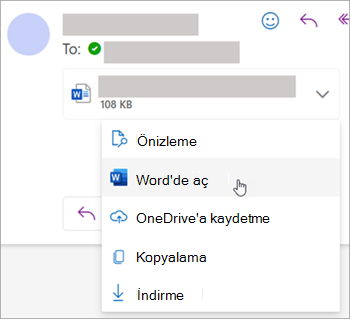
Açılan menüyü seçip Önizleme'yi veya dosya türüne göre nasıl açılacağını da seçebilirsiniz. Örneğin, Word dosyasıysa Word'da Aç'ı seçin.
Başa dön
Yeni Outlook'ta ekleri kaydetme
Eki yeni Outlook'a kaydetmek için aşağı açılan oku seçin ve İndir veya OneDrive'a Kaydet'i seçin.
Bir eki bilgisayarınıza ya da bulut depolama konumuna kaydetmek için İndir'i seçin. Tek bir iletideki tüm ekleri kaydetmek için Tümünü indir'i seçin.
Dosyanızı kaydetmek istediğiniz klasörü seçin ve Kaydet'e tıklayın. Kaydetme konumu, varsayılan olarak dosyayı kaydettiğiniz son klasördür.
Dilerseniz eki e-posta iletisinden masaüstünüze sürükleyip bırakarak da kaydedebilirsiniz.
Başa dön
Yeni Outlook'ta ekleri düzenleme ve gönderme
Ekleri görüntülemek, düzenlemek ve göndermek için bir tarayıcı ve OneDrive kullanabilirsiniz. Office dosyaları tarayıcıda veya Office uygulamasında düzenlenebilir. Desteklenmeyen dosya türü olan bir eki düzenlemek isterseniz, düzenlemek için dosyayı indirmeniz ve açmanız gerekir.
Görüntülemek veya önizlemesini görüntülemek için ekinizi içeren iletiyi, takvim öğesini veya görevi seçin.
 tıklayın veya dokunun ve Önizleme'yi seçin.
dokunun ve Tarayıcıda Düzenle'yi seçin. Bilgisayarınızda Office yüklüyse, Masaüstü uygulamasında düzenle seçeneğini de görürsünüz.
Göndermek için Yanıtla, İlet veya Yeni ileti'yi seçin, ekinizi seçmek için  seçin.
İpucu
Tarayıcınızda düzenlediğiniz tüm dosyalar OneDrive ekleri klasörünüzde yer alır.
Başa dön
Klasik Outlook'ta şunları yapabilirsiniz:
Ekleri açma ve önizlemede | görüntülemeDosya önizlemeyi açma veya kapatma | Ekleri | kaydetmeEkleri düzenleme
Klasik Outlook'ta ekleri açma ve önizlemede görüntüleme
Varsayılan olarak, Word, PowerPoint, Excel ve Visio dahil olmak üzere çoğu Microsoft Office/Microsoft 365 programından dosyaları önizleyebilirsiniz. Ekli Outlook e-posta öğelerini, resimleri ve metin dosyalarını da önizleyebilirsiniz.
Ekli dosyaları çoğu zaman Okuma Bölmesi’nde, ileti üstbilgisi veya konu satırlarının altında görürsünüz. Bazen, ekleri ileti gövdesinde görürsünüz.
Eki açmak için ek simgesine çift tıklayın.
Başa dön
Klasik Outlook'ta eki önizleme
Dosya ekleri, başka bir program açmadan Okuma Bölmesi'nde veya e-posta iletisinin gövdesinde görüntülenebilir:
- Eke sağ tıklayın ve Önizleme'yi seçin.
- Önizleme ve ileti metni arasında geçiş yapmak için İletiye geri dön'ü (veya İletiyi Göster) seçin.
Not
- Outlook içindeki ek önizleyici özelliği, yalnızca eki önizlemek için kullanılan Outlook sürümüyle aynı Word, Excel veya PowerPoint sürümü sizde yüklüyse çalışır.
- Ek önizleyici ayrıca Word, Excel, PowerPoint ve Outlook'taki Kullanıcı Arabirimi seçeneklerinin de aynı ayarla yapılandırılmasını gerektirir. Bu ayar için en iyi görünüm için en iyi duruma getir ve Uyumluluk için en iyi duruma getir seçenekleridir.
- Ek, Okuma Bölmesi’nde veya ileti gövdesinde görünebilir. Okuma Bölmesi'nde, dosyanın veya öğenin önizlemesini görüntülemek için Konu satırının altındaki eki seçin. İleti gövdesindeki ekler önizlemeyle görüntülenemez. Bunları görüntülemek için eki açın.
Başa dön
Dosya önizlemeyi açma veya kapatma
Klasik Outlook Güven Merkezi'nde dosyaları önizleme özelliğini değiştirebilirsiniz.
- Outlook'ta, Dosya>Seçenekleri>,Güven Merkezi, Güven Merkezi>Ayarları'nı seçin.
- Sol tarafta, Ek İşleme'yi seçin.
- Tüm ek önizleyicilerini kapatmak için, Ek Önizlemeyi Kapat'ı seçin.
- Belirli bir ek önizleyicisini kapatmak için Ek ve Belge Önizleyicileri'ni seçin, kapatmak istediğiniz önizleyicilerin onay kutusunu temizleyin ve ardından Tamam'ı seçin.
Klasik Outlook'taki üçüncü taraf ek önizleyicileri hakkında bir not
Üçüncü taraf yazılım satıcıları, ek dosya türlerini destekleyen kendi önizleyicilerini sağlayabilir; Daha fazla bilgi edinmek üzere web'de arama yapmak için web tarayıcınızı kullanabilirsiniz. Kullanılabilir olduğunda ek dosya türlerini Outlook’ta önizlemek için önizleyiciler indirip yükleyebilirsiniz.
Kötü amaçlı kodlardan korunmanıza yardımcı olmak için eklerde katıştırılmış etkin içerik (betikler, makrolar ve ActiveX denetimlerini de içermek üzere) önizleme sırasında devre dışı bırakılır. Yalnızca güvenilir kaynaklardan gelen ekleri önizlemeli veya açmalısınız.
Başa dön
Klasik Windows için Outlook'ta ekleri kaydetme
Eki kaydetmek için, ek menüsünü açmak için ek simgesinin sağ tarafındaki oku seçin.
Bir eki bilgisayarınıza ya da bulut depolama konumuna kaydetmek için Farklı Kaydet'i seçin. Tek bir iletideki tüm ekleri kaydetmek için Tüm Ekleri Kaydet'i seçin. Varsayılan olarak, tüm ekleriniz Belgeler klasörünüze kaydedilir, ancak ekleri her kaydedişinizde farklı bir konum seçebilirsiniz.
Dilerseniz eki e-posta iletisinden masaüstünüze sürükleyip bırakarak da kaydedebilirsiniz.
Başa dön
Klasik Outlook'ta ekleri düzenleme ve gönderme
Ekleri görüntülemek, düzenlemek ve göndermek için bir tarayıcı ve OneDrive kullanabilirsiniz. Office dosyaları tarayıcıda veya Office uygulamasında düzenlenebilir. Desteklenmeyen dosya türü olan bir eki düzenlemek isterseniz, düzenlemek için dosyayı indirmeniz ve açmanız gerekir.
Görüntülemek veya önizlemesini görüntülemek için ekinizi içeren iletiyi, takvim öğesini veya görevi seçin.
tıklayın veya dokunun ve Önizleme'yi seçin.
dokunun ve Tarayıcıda Düzenle'yi seçin. Bilgisayarınızda Office yüklüyse, Masaüstü uygulamasında düzenle seçeneğini de görürsünüz.
Göndermek için Yanıtla, İlet veya Yeni ileti'yi seçin, ekinizi seçmek için seçin.
İpucu
Tarayıcınızda düzenlediğiniz tüm dosyalar OneDrive ekleri klasörünüzde yer alır.
Başa dön
Web üzerinde Outlook veya Outlook.com'da şunları yapabilirsiniz:
Ekleri açma ve önizlemede | görüntülemeEkleri | kaydetme (veya indirme)Ekleri düzenleme
Web üzerinde Outlook veya Outlook.com'de ekleri açma ve önizlemede görüntüleme
Ekli dosyaları çoğu zaman Okuma Bölmesi’nde, ileti üstbilgisi veya konu satırlarının altında görürsünüz.
Ekli dosyayı açmak için bir kez tıklatın veya çift tıklatın. İş veya okul hesabı ya da kişisel hesap kullanmanıza bağlı olarak, dosya Önizleme'de otomatik olarak açılabilir veya dosya türü uygulamasında (Word, Excel veya PowerPoint gibi) açılır.
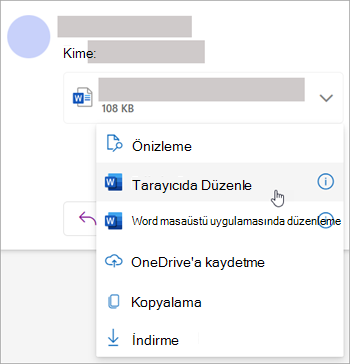
Ekin açılan listesini seçebilir ve dosya türüne göre nasıl açılacağını seçebilirsiniz. Örneğin, bir WordWord dosyasıysa, Tarayıcıda Düzenle veya TWordWord masaüstü uygulamasında düzenle'yi seçin.
Başa dön
Web üzerinde Outlook veya Outlook.com'da ekleri kaydetme (veya indirme)
- İndirmek istediğiniz eki içeren iletiyi seçin.
- Ekin yanında,
 seçin.
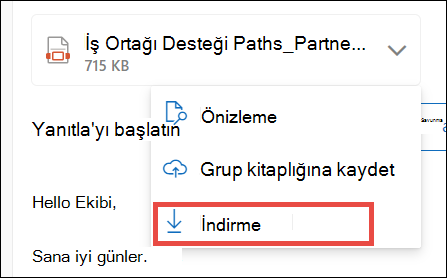
- Tek bir iletideki tüm ekleri kaydetmek için İndir, OneDrive'a Kaydet veya Tümünü indir'i seçin.
- Dosyanızı kaydetmek istediğiniz klasörü seçin ve Kaydet'e tıklayın. Kaydetme konumu, varsayılan olarak dosyayı kaydettiğiniz son klasördür.
İpucu
Dilerseniz eki e-posta iletisinden masaüstünüze sürükleyip bırakarak da kaydedebilirsiniz.
Başa dön
Web üzerinde Outlook veya Outlook.com'da eki düzenleme
Office dosyaları tarayıcıda veya Office uygulamasında düzenlenebilir. Desteklenmeyen dosya türü olan bir eki düzenlemek isterseniz, düzenlemek için dosyayı indirmeniz ve açmanız gerekir.
- Ekinizi içeren iletiyi, takvim öğesini veya görevi seçin.
- Ekin yanındaki seçin ve Tarayıcıda Düzenle'yi seçin. Bilgisayarınızda Office yüklüyse, Masaüstü uygulamasında düzenle seçeneğini de görürsünüz.
Not
- Bağlı bir dosya düzenlediğinizde, değişiklikleriniz bu dosyanın tüm alıcıların erişebildiği tek bir kopyasında yapılacaktır. Bu, herkesin gelen kutusunda alan tasarrufu sağlar ve işbirliğini kolaylaştırır.
- Tarayıcınızda düzenlediğiniz tüm dosyalar OneDrive ekleri klasörünüzde yer alır.
Başa dön
