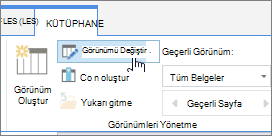
Sıralama , verilerinizi sütun verilerine dayalı olarak belirli bir düzende düzenlemenize yardımcı olur. Sıralama yaptığınızda, görünümde görüntülenen içeriği eklemez veya kaldırmazsınız; yalnızca verilerin görüntülenme şeklini yeniden düzenlersiniz.
Görünümü sıralamanın iki yolu vardır:
- Görünümün kendisinden hızlı bir sıralama ,
- ve görünümde oluşturulan daha esnek ve kalıcı bir sıralama sağlar.
Görünümün içinden hızla veri sıralama
Herhangi bir görünümde, bir liste veya kitaplık sütununun üst bilgisini seçin ve bir sıralama belirleyin.
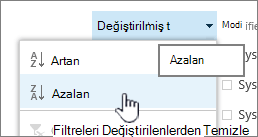 Sıralamak üzere herhangi bir sütunu seçebilirsiniz, ancak aynı anda yalnızca bir sütunu seçebilirsiniz. Liste veya kitaplığı kapattığınızda, görünümü kaydetmediğiniz sürece sütun varsayılan görünüm sırasına döner.
Sıralı görünüm oluşturma
Görünüm oluşturduğunuzda veya düzenlediğinizde, bir veya iki sütuna göre sıralamayı belirtebilirsiniz. Görünümde görünmeseler bile sütunlara göre sıralayabilirsiniz. Sıralama ayarlamak için şu adımları izleyin:
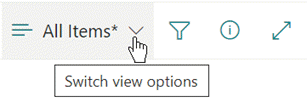
- Sağ üst kısımdaki menü çubuğunda, Görünüm seçeneklerini > değiştir'i seçin Görünümü farklı kaydet'i seçin ve bir ad girin:
(Seçtiğiniz sıralama, görünümle birlikte kaydedilir.) - Görünüm oluşturun veya düzenleyin sayfasında, ekranı aşağı kaydırarak Sırala'ya gelin. Sırala bölümünde, Önce sütuna göre sırala açılan listesini seçip bir alan seçin. Bu alan, liste veya kitaplığınız için sağlanan birçok sütundan biridir ve görünümde olan veya olmayan bir alan olabilir.
- Öğeleri artan sırada göster'i veya Öğeleri azalan sırada göster'i seçin.
- Sayfanın en üstüne veya en altına gidin ve Tamam'ı seçin.
Sıralanmış görünümü değiştirme
Listeyi veya kitaplığı açın.
Görünüm seçeneklerini değiştir'i ve sonra Geçerli görünümü düzenle'yi seçin.
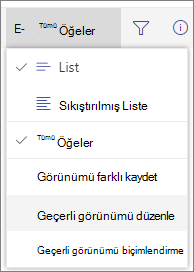
Ekranı aşağı kaydırarak Sırala bölümüne gidin.
Ardından, yukarıdaki Sıralanmış görünüm oluşturma yordamı altında yer alan 2-4 arası adımlarda açıklandığı gibi ayarları değiştirebilirsiniz.
Sütun düzgün sıralanmadığında
Sütun doğru sıralanmıyorsa, bunun olası nedeni sütunun gerçekte içerdiğinden farklı türde veriler için ayarlanmış olmasıdır.
Örneğin, Sayılar ve Metin farklı türde verilerdir ve her biri farklı şekilde sıralanır. Bir Metin sütunu sözcükler yerine rakamlar içeriyorsa, bu sütunu sıraladığınızda numaralandırma yanlış sıralanır, örneğin:
1, 11, 12, 2, 21, 22, 3, 4, 5, 6, 7, 8, 9 ...
Aşağıda açıklandığı gibi, sütun için temel Tür ayarını değiştirerek bu durumu düzeltebilirsiniz:
Doğru sıralamasını sağlamak için sütunun Türünü değiştirme
Değiştirmek istediğiniz sütunun başlığını seçin, ardından Sütun Ayarları>Düzenle seçeneğini belirleyin.
Tür altında, seçenekler menüsünü açmak için aşağıyı gösteren oku seçin.
Sütundaki veri türüne en uygun seçeneği belirleyin.
Dikkat
Sütunun içerdiği bilgi türünü değiştirdiğinizde, sütununuzda var olan bazı verilerin kaybolması olasıdır. Ancak, sütundaki gerçek verilerle eşleşen bir seçenek belirlerseniz, büyük olasılıkla veri kaybı olmaz. Örneğin, daha önce alıntı yapılan örnekte, sayılarla dolu tek satırlık bir metin sütununuz varsa ve türünü Sayılar olarak değiştirirseniz, sütun verileri büyük olasılıkla kaybolmaz.
Kaydet'i seçin.
Beklediğiniz gibi çalıştığından emin olmak için sütunun sıralamasını sınayın.
Klasörler diğer öğelerle nasıl sıralanır
Varsayılan olarak, klasörlerin adı ne olursa olsun, klasörler herhangi bir dosya veya öğenin üstünde (artan sırada) ya da herhangi bir dosya veya öğenin altında (azalan sırada) gösterilir.
Sıralamanın, görünüm içindeki klasörlerin konumunu da etkilemesini istiyorsanız, Yalnızca belirtilen ölçütlere göre sırala seçeneğini belirleyin (klasörler öğelerden önce görünmeyebilir).
Sıralama ölçütü olarak kullanmak istediğim sütun listede yok
Bir sütun aşağıdaki veri türlerinden birini içeriyorsa sıralanamaz:
- Birden fazla satır metin
- Birden çok değere izin verilen seçim
- Köprü
- Görüntü
Sıralanmış veri görünümünüzü filtreleme ve gruplandırma
Sıralamayı, filtrelenmiş ve/veya gruplandırılmış görünümle birleştirebilirsiniz. Gruplandırma, başlıkların altındaki sıralanmış alanları daraltmanıza olanak tanır ve filtreleme, büyük bir öğe listesini daraltmak için kullanılabilir.
Bir görünümde verilerin nasıl gruplandırıldığını görmek için bkz. SharePoint görünümünü değiştirmek için gruplandırma kullanma.
Görünümdeki verilere filtre uygulamayı öğrenmek için bkz: SharePoint görünümünü değiştirmek için filtre kullanma.