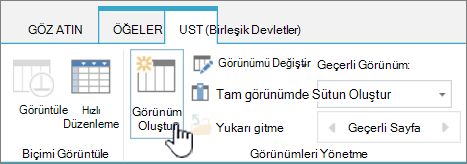
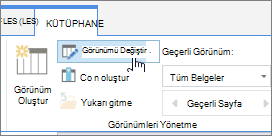
Gruplandırma, benzer liste öğelerini veya belgeleri bir sütun değerine göre düzenler. Bir görünümü gruplandırdığınızda, yalnızca verilerin görüntülenme şekli değişir; Görünümdeki içeriği eklemez veya kaldırmaz. Liste öğelerini, Microsoft ListsMicrosoft Listeler, SharePoint'teki listeler ve belgelerde gruplandırabilirsiniz.
Yalnızca gruplandırma üst bilgisini görüntülemeyi seçebilir veya seçimi genişleterek bir grup başlığı altında tüm öğelerin veya belgelerin gösterilmesini sağlayabilirsiniz.
Bir görünümü gruplandırmanın iki yolu vardır:
- Tek sütunda hızlı gruplandırma ,
- veya görünümde oluşturulan daha esnek, kalıcı gruplandırmalar.
Liste veya kitaplığınızda hızlı gruplandırma
Listenizde veya kitaplığınızda, tek bir sütunun başlığını seçip ardından [ sütun adı] ile Gruplandır'ı seçerek o sütuna göre gruplandırabilirsiniz.
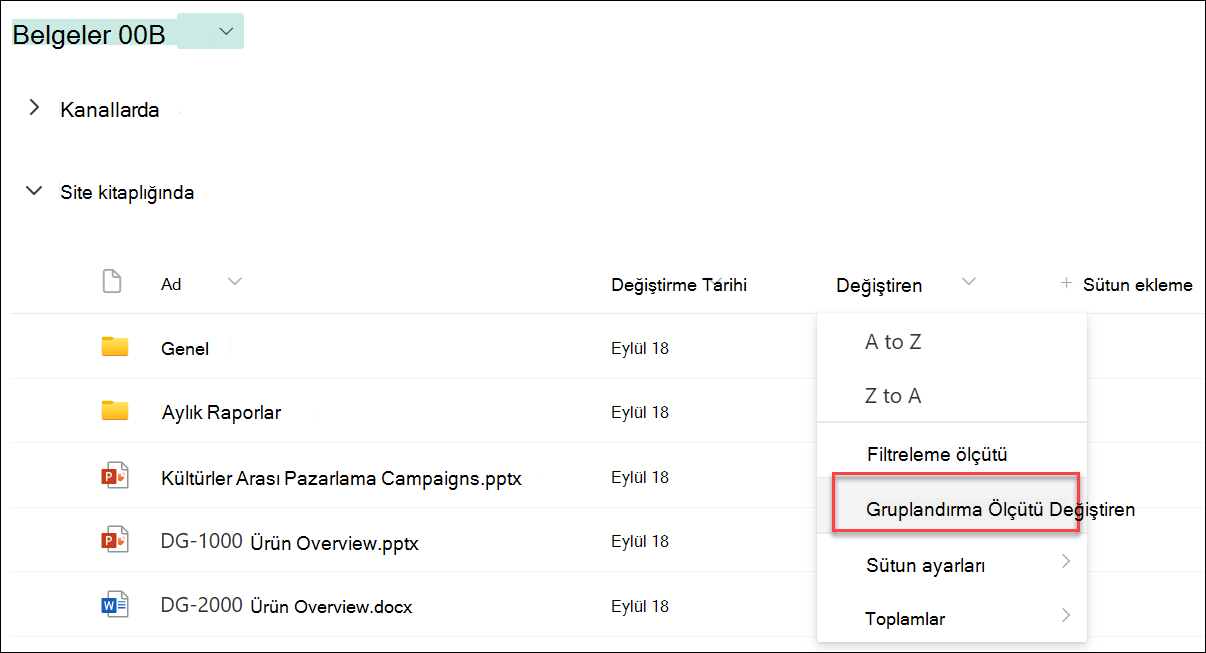
SharePoint veya Microsoft ListsMicrosoft Listeler sütunu önceden seçer ve ardından tüm verileri bu sütunun verilerindeki farklılıklara göre gruplandırır. Gruplandırmayı geri almak için sütun başlığını seçin ve yeniden Gruplandırma ölçütü'nü seçin.
Bir sütun aşağıdaki veri türlerinden birini içeriyorsa gruplandırılamaz
- Birden fazla satır metin
- Birden çok değere izin verilen seçim
- Köprü
- Görüntü
Görünümdeki belgeleri veya öğeleri gruplandırma
Görünüm oluşturduğunuzda veya düzenlediğinizde, bir veya iki sütunda gruplandırma belirtebilirsiniz. İsterseniz, gruplandırmayı filtrelerle veya sıralamayla da birleştirebilirsiniz.
Yeni bir görünüm oluşturmanız gerekmiyor ve sadece bakmakta olduğunuz görünümü düzenlemek istiyorsanız, 3. adıma atlayın.
Görünüm seçeneklerini> belirlemeGörünümü farklı kaydet.
Görünüme bir ad verin ve görünümün ortak olmasını isteyip istemediğinizi belirtin; böylece bu liste veya kitaplığın diğer kullanıcıları da görünümü görebilir.
Görünüm seçeneklerini> belirlemeGeçerli görünümü düzenleme.
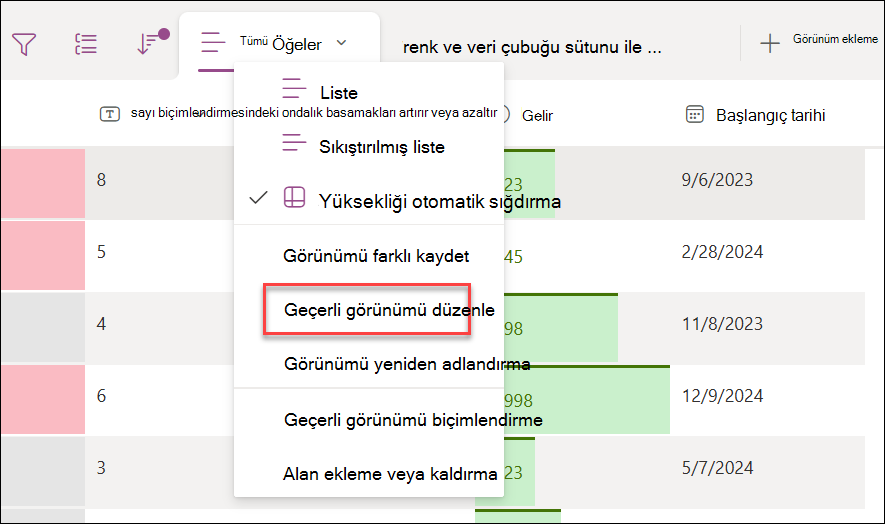
Aşağı kaydırın ve Gruplandırma Ölçütü'nü genişletin. Grupla bölümünde, Önce bu sütuna göre grupla'nın altında listeyi açın ve bir sütun adı seçin.
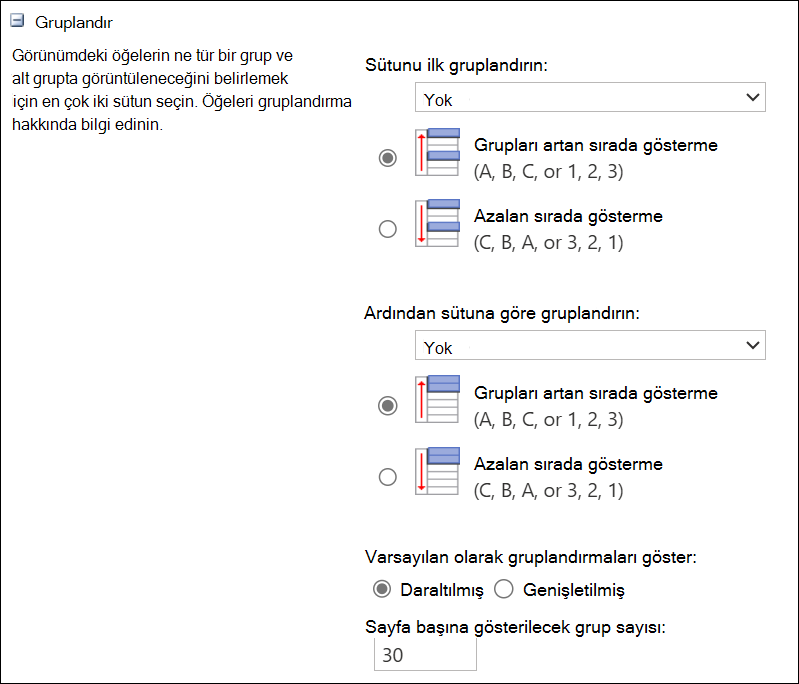
Grupları artan sırada göster veya Grupları azalan sırada göster'i tıklatın.
Ayrıca başka bir sütuna göre de gruplandırmak isterseniz, Sonra sütuna göre gruplandır öğesinin altında başka bir sütun adı seçin. Sonra artan düzen ve azalan düzen arasında seçim yapın.
Sayfanın en üstüne veya en altına gidin ve Tamam'ı seçin.
Listeniz, gruplandırma uygulanmış olarak gösterilir.
Not
Yönetilen Meta Veri alanlarına göre gruplandırma yaparken, gruplandırmada birden fazla Yönetilen Meta Veri alanı kullanılması, gruplandırmanın etkinleştirildiği kitaplık görünümü için sayfa yüklemelerinde performans üzerinde bir etkiye sahip olabilir. (Örneğin: Sütun 1 ve Sütun 2'nin ikisi de Yönetilen Meta Veri alanlarıdır. Önce Sütun 1'e göre, sonra da Sütun 2'ye göre gruplandırırsınız. Bu durum sayfanın performansını etkileyebilir.)
Görünümü sıralama, filtreleme ve gruplandırma
Gruplandırmayı, verilerinizi sıralama ve filtrelemeyle birleştirebilirsiniz. Gruplandırma ölçütü olarak kullanmak istediğiniz sütunu seçip filtreleme ve sıralamayı ayarlamak en iyisidir. Gruplandırmayı ayarladığınızda artan veya azalan düzende sıralama belirtirsiniz, dolayısıyla aynı alanda sıralama oluşturmanız gerekmez. Bununla birlikte, grupların sayısını daraltmak için gruplarınızda bir filtre oluşturmak isteyebilirsiniz.
Bir görünümün nasıl sıralanacağını öğrenmek için bkz: SharePoint görünümünü değiştirmek için sıralamayı kullanma.
Görünüme filtre uygulamayı öğrenmek için bkz: SharePoint görünümünü değiştirmek için filtre kullanma.
Sizi dinliyoruz
Bu makale yardımcı oldu mu? Olduysa, lütfen bu sayfanın sonunda bunu bize iletin. Yardımcı olmadıysa bize neyi daha iyi anlamak istediğinizi veya neyin eksik olduğunu söyleyin. Lütfen kullandığınız SharePoint, işletim sistemi ve tarayıcı sürümünüzü de ekleyin. Geri bildiriminizi kullanarak olguları yeniden kontrol edecek, bilgi ekleyecek ve bu makaleyi güncelleştireceğiz.