
Filtreleme , görünümdeki öge sayısını sadece görmek istediğiniz veriler olacak biçimde azaltır. Filtre, konum, öge türü veya fiyat aralığı gibi belirli ölçütlere uyan ögeleri seçer. Filtre açıkken, listede yalnızca ayarladığınız koşullar altında görüntülemek istediğiniz liste öğeleri gösterilir.
Çok fazla sayıda liste öğeniz varsa (5000 öğelik Liste Görünümü Eşiği'ni aşıyorsanız), filtre performansını artırmak için var olan sütunları dizine alabilirsiniz. Daha fazla bilgi için, Liste veya kitaplık sütununa dizin ekleme konusuna göz atın.
Filtrelenmiş görünümleri kullanma
Filtreler, ögeleri işlemlere (daha büyük veya daha küçük gibi) ve eşleşen verilere dayalı olarak seçerek döndürülen veri miktarını azaltır. Filtrelenmiş bir görünüm oluşturduğunuzda filtre ifadesindeki dizinlenmiş sütununuz, veri kümesini en yüksek miktarda azaltmalıdır. Örneğin, bir durum veya tarih alanında filtreleme, bir veri kümesini genellikle önemli ölçüde azaltabilir. 15.000 öğeniz varsa, ilk dizinin 5.000 öğeden daha az döndürmesini istersiniz. Veri kümenizde 5.000'den fazla öge olmasa bile bu oldukça faydalıdır.
SharePoint, sorgudaki ilk dizinlenmiş sütunu seçer ve ardından verilerinizi seçmek için sütunların geri kalanını kullanır. Görünüm filtresinde belirttiğiniz diğer sütunlar dizine alınabilir veya alınmayabilir. Filtrelenmiş görünümün döndürülen sonuçları Liste Görünümü Eşiği’nden az olsa bile görünüm o dizinleri kullanmaz.
Örneğin, şöyle bir sorgunuz olabilir: boyut = büyük VE renk = kırmızı. Listede, boyut dizine alınmamış, ama renk alınmıştır. Listede 5000’den az "kırmızı" öğe olduğu sürece, sorğu büyük listede başarılı olur. Öte yandan, sorgunuz boyut = büyük VEYA renk = kırmızı olursa, veritabanı tüm kırmızı öğeleri bulabilse bile tüm büyük öğeleri de bulmak için tüm listeyi taramalıdır. Döndürülen öğe sayısı 5.000'i aşıyorsa, sorgu azaltılır.
Filtre ifadesinde iki veya daha çok sütun kullanırsanız, belirleyici dizinin veya dizinlerin VE işlecini kullanması gerekir. Örneğin, büyük bir hayvan listesindeki Köpekleri döndürmek istiyor olabilirsiniz. Türler adlı dizine alınmamış bir sütununuz olduğunu ve bu sütunda Köpek değeri bulunduğunu varsayalım. Yalnızca Türler = Köpek sorgusu yaparsanız, sorgunuz azaltılır. Öte yandan, Sınıf adlı dizine alınmış bir sütununuz varsa, sorgunuz Sınıf = Memeliler VE Türler = Köpek olur. Ayrıca, Sınıf = Memeliler VE (Türler = Köpek VEYA Türler = Kedi) sorgusuyla kedileri ve köpekleri arayabilirsiniz. İkinci sorgu tüm Memelileri seçer ve ardından Köpeklere ve Kedilere göre filtre uygular.
Not
Öğeleri Geri Dönüşüm Kutusu'na taşırsanız, filtre ifadesinin Liste Görünümü Eşiği'ni aşıp aşmadığı saptanırken bu öğeler yine de hesaba katılır. Geri Dönüşüm Kutusu'nu temizlerseniz bu öğeler artık hesaba katılmaz. Daha fazla bilgi için Geri dönüşüm kutusunu boşaltma veya dosyalarınızı geri yükleme konusuna bakın.
Filtreler ve görünümler oluşturma, değiştirme veya silme
Filtrelemek için kullanacağınız sütunların dizinleri yoksa, dizinler oluşturarak işe başlamak isteyebilirsiniz. Daha fazla bilgi için SharePoint sütununa dizin ekleme konusuna göz atın.
Sütunları kullanarak listedeki verilere filtre uygulayabilirsiniz ve bu da bir görünüm oluşturur. Ardından görünümü düzenleyebilir ve filtreleri silebilirsiniz. Gizli sütunlar da görüntülenmese bile listeyi sıralamak için kullanılabilir.
Görünüm oluştur
Görünüm oluşturmak istediğiniz Liste veya Kitaplığı açın.
Filtrelemek istediğiniz sütunun başlığına tıklayın ve menü seçeneklerinden Filtreleme ölçütü'nü seçin.
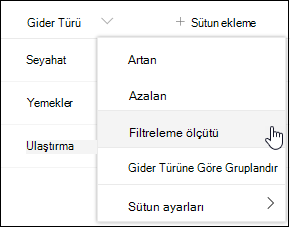
Sayfanın sağ tarafında açılan filtre bölmesinde, listeyi filtrelemek için kullanmak istediğiniz sütun değerlerini seçin. İşiniz bittiğinde Uygula düğmesini seçin.
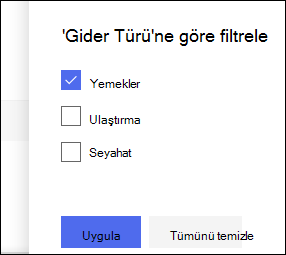
Artık sütun başlığınızın yanında, listenize o sütundaki değerlere göre filtre uygulandığını belirten bir filtre simgesi olduğunu fark etmiş olmalısınız.

Filtreler bölmesi ve birkaç farklı sütunda depolanan değerlere göre filtre uygulama hakkında daha fazla bilgi edinmek isterseniz, Liste ve kitaplık filtreleri bölmesi nedir?
Filtre ölçütü olarak kullanmak istediğiniz tüm diğer sütunlar için 1. ve 2. adımları yineleyin.
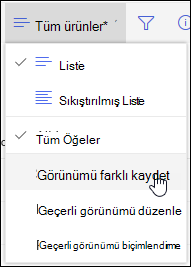
Liste veya kitaplığınızın sağ üst kısmındaki Görünümler menüsüne bakın. Geçerli görünümün adının yanında, görünümün kaydedilmemiş olduğunu belirten bir yıldız işareti (*) olduğunu fark etmeniz gerekir. Yeni bir görünüm oluşturmak için, geçerli görünümün adını seçin ve sonra menü seçeneklerinden Görünümü farklı kaydet'i seçin.
Görüntülenen "Farklı Kaydet" kutusuna görünümünüz için yeni bir ad yazın. (Görünümü herkesin görebilmesini istiyorsanız, Bunu ortak görünüm yap'ı seçili bırakın. Aksi takdirde, görünümü yalnızca size görünür yapmak için bu seçimi temizleyin.) Yeni görünümünüzü oluşturmak için Kaydet düğmesine tıklayın.
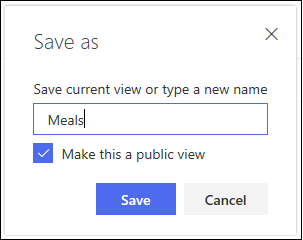
Artık liste veya kitaplığınızın atanmış adla filtrelenmiş bir görünümünü görüyor olmalısınız.
Not
Listenizi veya kitaplığınızı görünüm olarak kaydetmeden filtrelemeniz mümkündür.
Filtreyi kaldırma
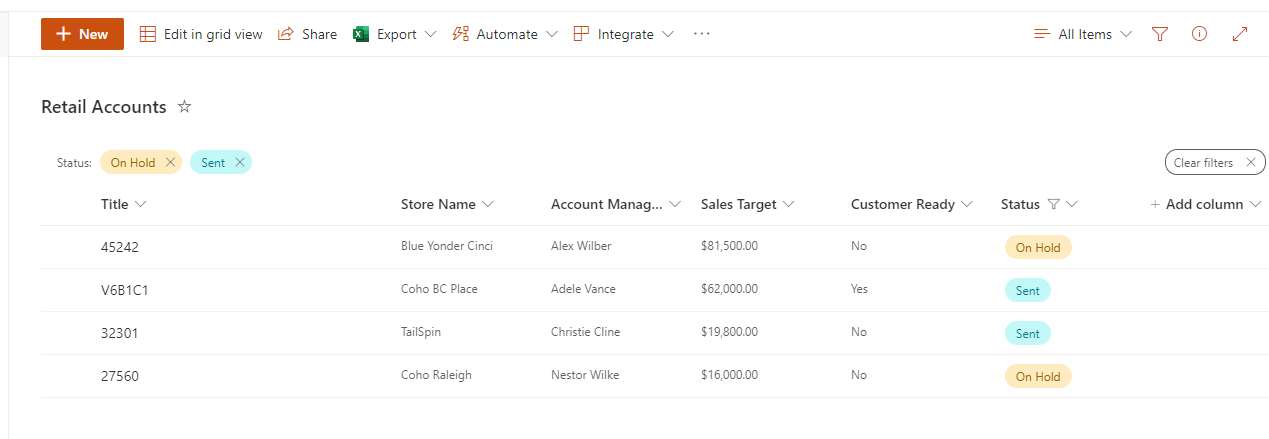
Geçerli filtreler liste başlığının altında görünür. Bir filtreyi kaldırmak için, liste başlığının altındaki filtreyi seçmeniz yeterlidir. Tüm filtreleri bir kerede kaldırmak için sağdaki Filtreleri temizle'yi seçin.
Görünümü değiştirme
Görünüm oluşturmak istediğiniz Liste veya Kitaplığı açın.
- Görünümünüzde sıralama, gruplandırma veya ek filtreler ekleme gibi ek değişiklikler yapın.
- Görünüm oluşturma başlığının 3. ve 4. adımlarındaki yönergeleri izleyin, ancak bu kez görünümün adını değiştirmeyin. Kaydet düğmesine tıklayın. Bu işlem, mevcut görünümü güncelleştirir.
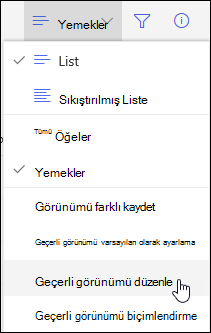
Görünümünüz üzerinde daha ayrıntılı denetim sahibi olmak istiyorsanız, bunun yerine klasik görünüm düzenleyicisini kullanarak görünümünüzü değiştirebilirsiniz. Bunu yapmak için, görünüm menüsünde geçerli görünümünüzün adını seçin ve menü seçeneklerinden Geçerli görünümü düzenle'yi seçin, ardından aşağıdaki yönergeleri izleyin.
Klasik görünüm düzenleyicisinde bir görünümü değiştirme
- Filtreler bölümüne kadar ilerleyin ve Öğeleri yalnızca aşağıdakiler doğru olduğunda göster'i seçin.
- Hangi sütuna veya sütunlara filtre uygulamak istediğinizi tanımlamak için deyimler ekleyin.
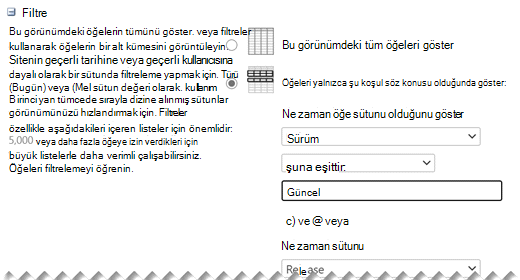
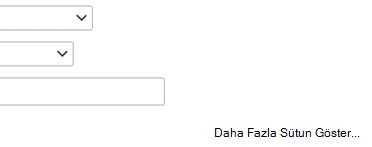
Or deyimleriniz varsa, önce bunları belirtin. Ardından gerekli And deyimlerini ekleyin. - Filtre tanımınıza başka bir giriş eklemeniz gerekiyorsa sağ altta Daha fazla sütun göster'i seçin. Bir filtre tanımında en çok 10 deyim bulundurabilirsiniz.
- İşiniz bittiğinde, görünümü kaydetmek için sayfanın en üstünden veya en altından Tamam'ı seçin.
Görünümü Düzenle sayfası kapatılır ve tanımladığınız görünümle değiştirilir.
Filtreleri ayarlama
Çok sayıda ögede hızlı filtre görünümü için filtredeki ilk sütunun dizine alınmış olması gerekir. Görünümde belirtilen diğer sütunlar dizine alınsa da alınamasa da, görünüm bu dizinleri kullanmaz. Filtrenin ilk sütunu, Liste Görünümü Eşiği’nden daha az öge döndürmelidir.
Filtrenin ilk sütunu Liste Görünümü Eşiğinden daha çok öge döndürürse iki veya daha fazla sütunlu filtre kullanabilirsiniz. İki veya daha fazla sütun kullanan filtre uygulanmış görünümü tanımladığınızda, döndürülen ögelerin toplam sayısını sınırlamak için AND işlecini kullanın. Ancak bu durumda bile filtrede ilk sütun olarak daha az miktarda veri döndüren sütunu belirtmeniz gerekir. OR filtresi kullanmak neredeyse her zaman döndürülen öge sayısını artırır ve bu koşullarda verimli olmaz.
Görünümler hakkında daha fazla bilgi için bkz. Liste veya kitaplık görünümü oluşturma, değiştirme veya silme.
Önemli
Performansı geliştirmek için tek bir arama sütununu dizine alsanız bile, Liste Görünümü Eşiği’nin aşılmasını önlemek için dizine alınmış arama sütunu kullanılamaz. Birincil veya ikincil dizin olarak başka türde bir sütun kullanın.
Önemli
Listeyi dizine alınmış bir alana göre filtreliyorsanız, listeden veya kitaplıktan silinmiş öğeler için geri dönüşüm kutusunu denetleyin. Geri dönüşüm kutusundaki öğeler Liste Görünümü Eşiği'ne göre sayılır ve geri dönüşüm kutusundan kaldırılana kadar arka uç veritabanından silinmez. Listede ve geri dönüşüm kutusunda filtrelenmiş öğelerin toplam sayısı Liste Eşiği sınırından fazlaysa, tamamlanmamış sonuçlar kümesi alabilir veya engellenebilirsiniz. Daha fazla bilgi için Geri dönüşüm kutusunu boşaltma veya dosyalarınızı geri yükleme konusuna bakın.
Dinamik tarihlerdeki veya geçerli kullanıcıdaki filtre
Geçerli gün [Bugün] veya geçerli kullanıcıya [Ben] göre filtrelemek için kullanabileceğiniz iki anahtar sözcük vardır. Kullanıcı veya tarihe göre değiştikleri için bunlar dinamiktir.
Not
Sütun başlığı kullanarak filtreleme yaparken [Bugün] veya [Ben] filtrelerini kullanmak mümkün değildir. Bu anahtar sözcükleri kullanarak sütunları filtrelemek için klasik görünüm düzenleyicisini kullanmanız gerekir.
Büyük bir kitaplıkta sadece kendi belgelerinizi görmek istiyorsanız [Ben] anahtar sözcüğünü kullanmak faydalı olabilir. [Ben], Oluşturan veya Değiştiren gibi kişiye dayalı sütunlarda çalışır. Örneğin oluşturduğunuz tüm belgeleri görmek için Oluşturan sütunu [Ben] anahtar sözcüğüne eşit bir filtre ayarlayın. Düzenleyiciyseniz ve üzerinde çalıştığınız son dosyaları görmek istiyorsanız, Değiştiren sütununda [Ben] anahtar sözcüğüne eşit olacak bir filtre ayarlayın. Her ikisini görmek için Or ile bağlı iki filtre oluşturun.
![[Me] kullanan filtreler](../media/sp16-filter-with-me.png) [Bugün] anahtar sözcüğü tarih tabanlı sütunlarda çalışır. Bugünün tarihiyle değişen aralıklar elde etmek için matematik kullanabilirsiniz. Örneğin, son 30 günde değiştirilen tüm belgeleri görmek için Tarih sütununda [Bugün] - 30’dan büyük veya buna eşit bir filtre oluşturabilirsiniz. Geçerli günü dışarıda bırakmak için, Tarih sütununda [Bugün]'den küçük ikinci bir filtre ayarlayıp bunları And ile bağlayın.
[Bugün] anahtar sözcüğü tarih tabanlı sütunlarda çalışır. Bugünün tarihiyle değişen aralıklar elde etmek için matematik kullanabilirsiniz. Örneğin, son 30 günde değiştirilen tüm belgeleri görmek için Tarih sütununda [Bugün] - 30’dan büyük veya buna eşit bir filtre oluşturabilirsiniz. Geçerli günü dışarıda bırakmak için, Tarih sütununda [Bugün]'den küçük ikinci bir filtre ayarlayıp bunları And ile bağlayın.
![[Bugün] kullanarak filtreleme](../media/sp16-filter-with-today.png)
Yönetilen meta verilere filtre uygulama
Meta veri sütunu olan bir SharePoint listesini filtreleyebilirsiniz.
Listenize meta veri sütunu ekleme
Listenize gidin ve +Sütun ekle'yi seçin.
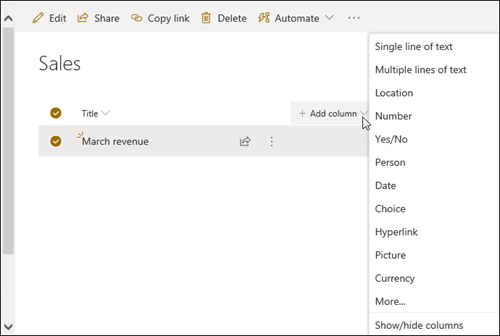
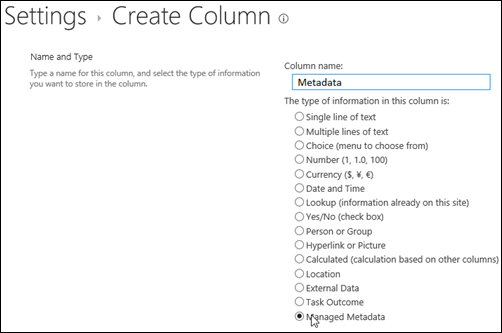
Diğer'i seçin...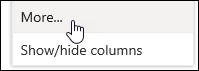 , Yönetilen Meta Veri radyo düğmesini seçin ve sonra da Tamam'ı seçin.
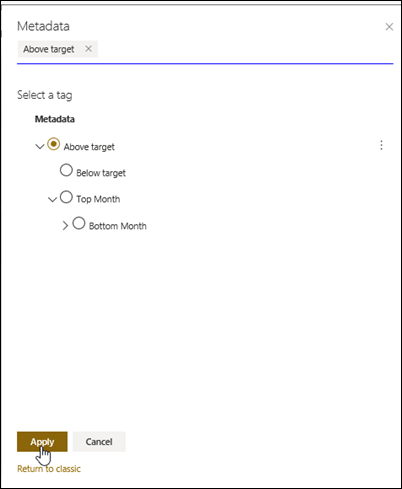
Alternatif olarak, bir Yönetilen Meta Veri sütunu oluşturup listenize öğeler ekledikten sonra, liste öğelerini düzenle bölmesinde Etiket simgesi  tıklayarak meta veri etiketleri uygulayabilirsiniz.
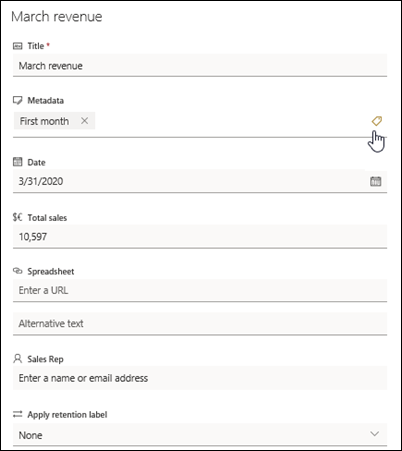
Ağaç görünümü bölmesinde meta veri etiketleri uygulayın.
Yönetilen Meta Veri etiketlerine filtre uygulama
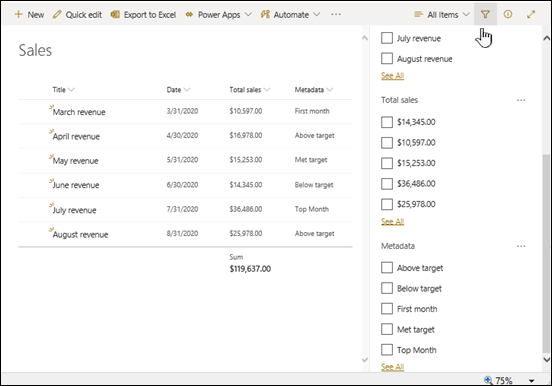
Filtre bölmesine erişmek için filtre
 seçin.
Not
Seçili sütunla ilişkili terimlerin hiyerarşik bir görünümünü sağlayan, bölmenin üst kısmındaki açılan listeden Ağaç Görünümü seçeneğini belirtebilirsiniz.
Filtrelemek istediğiniz meta veri etiketlerini seçin.
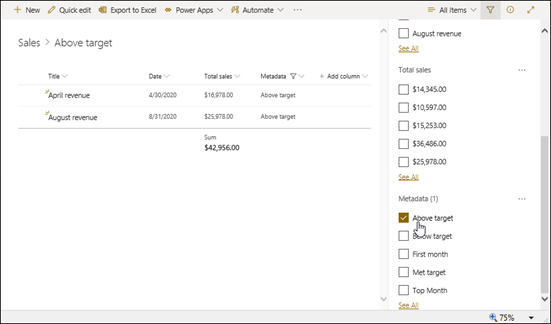
Alternatif olarak, Yönetilen Meta Veri sütununda tanımlanmış en az 5 değeriniz varsa, filtre bölmesini görüntülemek için Tümünü Göster bağlantısını seçin.
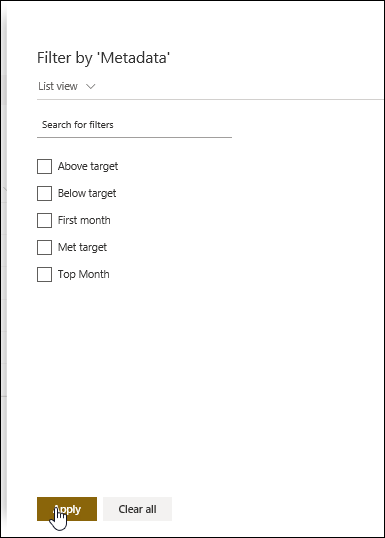
Filtrelemek istediğiniz meta veri etiketlerini kontrol edin ve Uygula'yı seçin.
Tipik filtre uygulanan görünümler
Aşağıda dizine alınmış sütunlarla düzgün çalışacak tipik görünümler ile ilgili bazı öneriler vardır:
| Filtre ölçütü: | Dizine alınan: | Örneğin: |
|---|---|---|
| En son değiştirilen öğeler | Değiştirme sütunu | Yalnızca geçen hafta değişen öğeleri görüntülemek için Değiştirme büyüktür [Bugün]-7 filtresini uygulayın. |
| Yeni öğeler | Oluşturma sütunu | Yalnızca geçen hafta eklenen öğelerin görünümünü oluşturmak için Oluşturuldu büyüktür[Bugün]-7 filtresini uygulayın. |
| Öğelerim | Oluşturan sütunu | Yalnızca kendi eklediğiniz öğelerin görünümünü oluşturmak için Oluşturan eşittir[Ben] filtresini uygulayın. |
| Son tarihi bugün olan öğeler | Bitiş Tarihi sütunu (liste veya kitaplıkta kendi oluşturduğunuz) | Yalnızca bugünün bitiş tarihine sahip öğelerin görünümünü oluşturmak için Bitiş Tarihi eşittir[Bugün] filtresini uygulayın. |
| Tartışma panosu güncelleştirmeleri | Son Güncelleştirme Tarihi sütunu | Yalnızca geçen ay güncelleştirilen tartışmaların görünümünü oluşturmak için Son Güncelleştirme büyüktür[Bugün]-30 filtresini uygulayın. |
| Belge kitaplığındaki dosyaları arşivleme | Değiştirme Tarihi | 2016 yılından bu yana değişmeyen (daha sonra arşivlemek istediğiniz) belgelerin görünümünü oluşturmak için, Değiştirme Tarihi küçüktür 31 Aralık 2016 filtresini uygulayın. |
| Mali verilerin alt kümesini bulma | Bölge, Yıl (iki basit dizin olarak) | 2015 yılına ait Ege bölgesi mali verilerinin görünümünü oluşturmak için Bölge sütunu Yıl sütununa göre daha az değere sahip olabileceğinden Bölge eşittir "Ege" VE Yıl eşittir 2015 filtresini kullanın. |
| Meta Verisi | Yönetilen Meta Veri sütunu | Yönetilen meta verilerin görünümünü oluşturmak için, liste ve kitaplık filtreleri bölmesinde tanımladığınız meta veri etiketlerine dayalı bir filtre uygulayın. Bilgi için bkz . Liste ve kitaplık filtreleri bölmesi nedir? |
Not
Liste Görünümü Eşiği’nin üzerindeyseniz sütun dizinlerine dayanan filtre uygulanmış bir görünüm oluşturduğunuzda bile bazı ek işlemlerin, listenin veya kitaplığın tamamına erişmesi gerektiğinden bunlar engellenmeye devam edebilir. Bu işlemler şunlardan oluşur: dizin ekleme veya silme, görünüm tanımında sıralama oluşturma; sütun toplamını görüntüleme; hesaplanmış alanları toplama, güncelleştirme ya da silme. Böyle bir durum olduğunda, işlemi sınırların kaldırıldığı Günlük Zaman Penceresi sırasında çalıştırmayı deneyin.
Dizin oluşturma ve filtreleme için desteklenen ve desteklenmeyen sütunlar
Desteklenen Sütun Türleri
|
Desteklenmeyen Sütun Türleri
|
|---|
Sizi dinliyoruz
Bu makale yardımcı oldu mu? Olduysa, lütfen bu sayfanın sonunda bunu bize iletin. Yardımcı olmadıysa bize neyi daha iyi anlamak istediğinizi veya neyin eksik olduğunu söyleyin. Lütfen kullandığınız SharePoint, işletim sistemi ve tarayıcı sürümünüzü de ekleyin. Geri bildiriminizi kullanarak olguları yeniden kontrol edecek, bilgi ekleyecek ve bu makaleyi güncelleştireceğiz.
Ayrıca Bkz:
Bir görünümü oluşturun, değiştirin veya silin
SharePoint görünümünü değiştirmek için sıralamayı kullanma
SharePoint görünümünü değiştirmek için gruplandırmayı kullanma
2010 – 2019
Filtrelenmiş görünümleri kullanma
Filtreler, ögeleri işlemlere (daha büyük veya daha küçük gibi) ve eşleşen verilere dayalı olarak seçerek döndürülen veri miktarını azaltır. Filtrelenmiş bir görünüm oluşturduğunuzda filtre ifadesindeki dizinlenmiş sütununuz, veri kümesini en yüksek miktarda azaltmalıdır. Örneğin, bir durum veya tarih alanında filtreleme, bir veri kümesini genellikle önemli ölçüde azaltabilir. 15.000 öğeniz varsa, ilk dizinin 5.000 öğeden daha az döndürmesini istersiniz. Veri kümenizde 5.000'den fazla öge yoksa bile bu oldukça faydalıdır.
SharePoint sorgudaki ilk dizinlenmiş sütunu seçer ve ardından verilerinizi seçmek için sütunların geri kalanını kullanır. Görünüm filtresinde belirttiğiniz diğer sütunlar dizine alınabilir veya alınmayabilir. Filtrelenmiş görünümün döndürülen sonuçları Liste Görünümü Eşiği'nden az olsa bile görünüm o dizinleri kullanmaz.
Örneğin, şöyle bir sorgunuz olabilir: boyut = büyük VE renk = kırmızı. Listede, boyut dizine alınmamış, ama renk alınmıştır. Listede 5.000'den az "kırmızı" öğe olduğu sürece, sorğu büyük listede başarılı olur. Öte yandan, sorgunuz boyut = büyük VEYA renk = kırmızı olursa, veritabanı tüm kırmızı öğeleri bulabilse bile tüm büyük öğeleri de bulmak için tüm listeyi taramalıdır. Döndürülen öğe sayısı 5.000'i aşıyorsa, sorgu azaltılır.
Filtre ifadesinde iki veya daha çok sütun kullanırsanız, belirleyici dizinin veya dizinlerin VE işlecini kullanması gerekir. Örneğin, büyük bir hayvan listesindeki Köpekleri döndürmek istiyor olabilirsiniz. Türler adlı dizine alınmamış bir sütununuz olduğunu ve bu sütunda Köpek değeri bulunduğunu varsayalım. Yalnızca Türler = Köpek sorgusu yaparsanız, sorgunuz azaltılır. Öte yandan, Sınıf adlı dizine alınmış bir sütununuz varsa, sorgunuz Sınıf = Memeliler VE Türler = Köpek olur. Ayrıca, Sınıf = Memeliler VE (Türler = Köpek VEYA Türler = Kedi) sorgusuyla kedileri ve köpekleri arayabilirsiniz. İkinci sorgu tüm Memelileri seçer ve ardından Köpeklere ve Kedilere göre filtre uygular.
Not
Öğeleri Geri Dönüşüm Kutusu'na taşırsanız, filtre ifadesinin Liste Görünümü Eşiği'ni aşıp aşmadığı saptanırken bu öğeler yine de hesaba katılır. Geri Dönüşüm Kutusu'nu temizlerseniz bu öğeler artık hesaba katılmaz. Daha fazla bilgi için Geri dönüşüm kutusunu boşaltma veya dosyalarınızı geri yükleme konusuna bakın.
Sütun dizinlerine dayalı olarak filtrelenmiş görünüm oluşturma veya bu görünümü değiştirme
Filtrelemek için kullanacağınız sütunların dizinleri yoksa, dizinleri oluşturarak işe başlamanız yararlı olabilir. Daha fazla bilgi için bkz. SharePoint sütununa dizin ekleme.
Sütunu dizine aldıktan sonra görünüm oluştururken veya görünümü değiştirirken sütunu ekleyip görünüme filtre uygulamak için bunu kullanabilirsiniz. Görünüm oluşturmadan önce sıralama, gruplandırma ve filtre uygulamada daha fazla esneklik sağlamak için listeye daha fazla sütun eklemeniz gerekebilir. Sıralama ve filtreleme için veri kümesinde bulunan ama gösterilmeyen sütunları seçebilirsiniz.
Görünüm oluşturma
Görünüm oluşturmak istediğiniz Liste veya Kitaplığı açın.
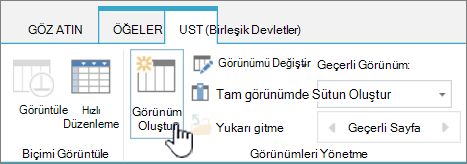
Liste veya Kitaplık sekmesini tıklatın ve sonra Görünüm Oluştur'u tıklatın.
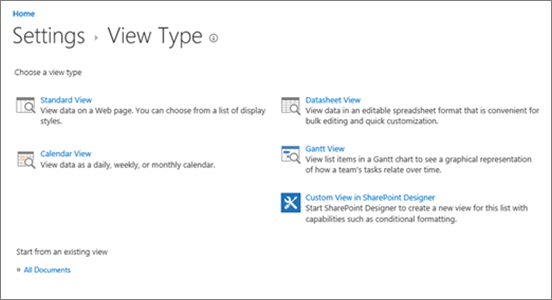
Görünüm Türü sayfasında, kullanmak istediğiniz görünüme tıklayın. Emin değilseniz, Standart Görünüm’ü seçin.
Bir Görünüm Adı yazın.
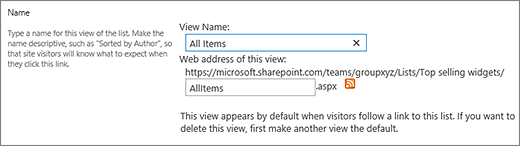
Görünüm için web adresini düzenleyin veya varsayılanı kabul edin. Bunu daha sonra geri dönerek değiştirebilirsiniz.
Filtre bölümünde Öğeleri yalnızca bu koşul doğru olduğunda göster'i tıklatıp dizine alınmış sütunlardan birine dayandırılan öğelere nasıl filtre uygulanacağını seçin.
Örneğin, yalnızca bugün değişen öğelerin görünümünü oluşturmak için Değişti (Dizinli) sütunu ve eşittir koşulunu seçin ve [Bugün] yazın.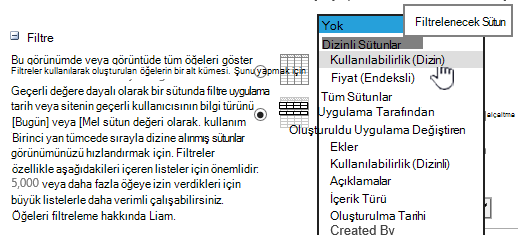
Not
Adının arkasında (Dizinli) olan hiçbir sütun görmezseniz bu liste veya kitaplık için dizine alınmış kullanabileceğiniz bir sütun yok demektir. Önce, Basit ya da birleşik dizin oluşturma eylemini gerçekleştirmeniz gerekir.
Her sayfada görüntülenecek öğe sayısını sınırlandırmak için, ekranı aşağı kaydırarak Öğe Sınırı’na gelin ve Görüntülenecek öğe sayısı değerini ayarlayın. Görünüm oluşturduğunuzda, görüntülenecek öğe sayısı varsayılan değeri 30’dur.

Sayfada öğe sınırı ayarlandığında seçebileceğiniz iki seçenek vardır:
-
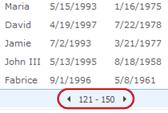
Öğeleri belirtilen boyutlardaki gruplar halinde görüntüle (sayfalandırma için), etkileşimsiz bir şekilde öğelere göz attığınızda yararlı verilerin sayfalar halinde gösterildiği bir görüntü oluşturur.
Sınır ayarınızdan fazla öğe varsa, görüntü sayfalara ayrılır.
- Döndürülen toplam öğe sayısını belirtilen miktarla sınırla, filtre işleminizin tüm sonuçlarını döndürebilen veya döndüremeyen kesin bir sınır oluşturur. Bu, görünümünüzü test ederken, prototip oluştururken veya görünümde yalnızca en üst değerleri almak istediğinizde yararlı olabilir.
-
Öğeleri belirtilen boyutlardaki gruplar halinde görüntüle (sayfalandırma için), etkileşimsiz bir şekilde öğelere göz attığınızda yararlı verilerin sayfalar halinde gösterildiği bir görüntü oluşturur.
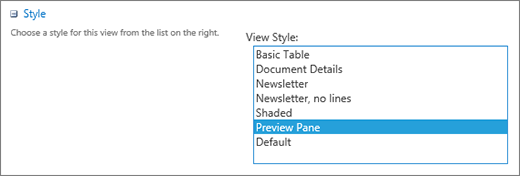
Listenizdeki ögelerden tüm bilgileri dikey bir bölme biçiminde görmek için, Stil altında Önizleme Bölmesi’ni seçebilirsiniz. Önizleme bölmesi, görünüm düzenler veya oluştururken Stil altında seçebileceğiniz Görünüm Stilleri arasındadır.
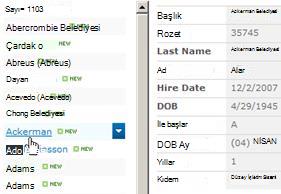
Sayfanın sol tarafındaki kayan bölgedeki öğe başlığının üzerine gelerek (bu sırada sayfanın sağ tarafında geçerli öğeye ait dikey olarak listelenmiş tüm sütun değerlerini görürsünüz) verilerde daha hızlı dolaşırsınız. Daha az başlangıç öğesi görüntülenir; böylece görünüm daha hızlı görüntülenir. Bu stil, listeniz geniş olduğunda veya çok fazla sütunu olduğunda da yararlıdır ve verileri görmek için yatay kaydırma gerekir.
Tamam'a tıklayın.
Görünümle yapabileceğiniz daha fazla adım bulunur, ama engellendiyseniz Liste Görünümü Eşiği’ni aşmış olan verileri görüntülemek için bu yeterlidir. Mobil bir cihazda görüntülerken de sıralayabilir veya gruplayabilir, toplamları belirleyebilir, klasörleri genişletebilir ve görünümü en iyi duruma getirebilirsiniz.
Görünümü değiştirme
Görünüm oluşturmak istediğiniz Liste veya Kitaplığı açın.
Liste veya Kitaplık sekmesini tıklatın, Geçerli Görünüm'ün altında görünümü seçin ve ardından Görünümü Değiştir'i tıklatın.
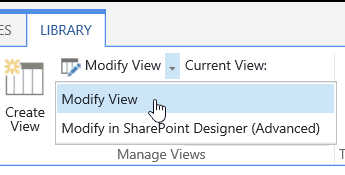
Görünümler bölümüne kadar ekranı aşağı kaydırın ve görünüme tıklayın.
Ardından, Görünüm oluşturma konusunun 5 -9 arası adımlarında açıklandığı gibi ayarları değiştirebilirsiniz.
Tamam'a tıklayın.
Filtreleri ayarlama
Çok sayıda ögede hızlı filtre görünümü için filtredeki ilk sütunun dizine alınmış olması gerekir. Görünümde belirtilen diğer sütunlar dizine alınsa da alınamasa da, görünüm bu dizinleri kullanmaz. Filtrenin ilk sütunu, Liste Görünümü Eşiği’nden daha az öge döndürmelidir.
Filtrenin ilk sütunu Liste Görünümü Eşiğinden daha çok öge döndürürse iki veya daha fazla sütunlu filtre kullanabilirsiniz. İki veya daha fazla sütun kullanan filtre uygulanmış görünümü tanımladığınızda, döndürülen ögelerin toplam sayısını sınırlamak için AND işlecini kullanın. Ancak bu durumda bile filtrede ilk sütun olarak daha az miktarda veri döndüren sütunu belirtmeniz gerekir. OR filtresi kullanmak neredeyse her zaman döndürülen öge sayısını artırır ve bu koşullarda verimli olmaz.
Görünümler hakkında daha fazla bilgi için bkz. Liste veya kitaplık görünümü oluşturma, değiştirme veya silme.
Önemli
Performansı geliştirmek için tek bir arama sütununu dizine alsanız bile, Liste Görünümü Eşiği’nin aşılmasını önlemek için dizine alınmış arama sütunu kullanılamaz. Birincil veya ikincil dizin olarak başka türde bir sütun kullanın.
Önemli
Listeyi dizine alınmış bir alana göre filtreliyorsanız, listeden veya kitaplıktan silinmiş öğeler için geri dönüşüm kutusunu denetleyin. Geri dönüşüm kutusundaki öğeler Liste Görünümü Eşiği'ne göre sayılır ve geri dönüşüm kutusundan kaldırılana kadar arka uç veritabanından silinmez. Listede ve geri dönüşüm kutusunda filtrelenmiş öğelerin toplam sayısı Liste Eşiği sınırından büyükse, tamamlanmamış sonuç kümesi alabilirsiniz veya engellenmiş olabilirsiniz. Daha fazla bilgi için Geri dönüşüm kutusunu boşaltma veya dosyalarınızı geri yükleme konusuna bakın.
Dinamik tarihlerdeki veya geçerli kullanıcıdaki filtre
Geçerli gün [Bugün] veya geçerli kullanıcıya [Ben] göre filtrelemek için kullanabileceğiniz iki anahtar sözcük vardır. Kullanıcı veya tarihe göre değiştikleri için bunlar dinamiktir.
Not
Sütun başlığı kullanarak filtreleme yaparken [Bugün] veya [Ben] filtrelerini kullanmak mümkün değildir. Bu anahtar sözcükleri kullanarak sütunları filtrelemek için klasik görünüm düzenleyicisini kullanmanız gerekir.
Büyük bir kitaplıkta sadece kendi belgelerinizi görmek istiyorsanız [Ben] anahtar sözcüğünü kullanmak faydalı olabilir. [Ben], Oluşturan veya Değiştiren gibi kişiye dayalı sütunlarda çalışır. Örneğin oluşturduğunuz tüm belgeleri görmek için Oluşturan sütunu [Ben] anahtar sözcüğüne eşit bir filtre ayarlayın. Düzenleyiciyseniz ve üzerinde çalıştığınız son dosyaları görmek istiyorsanız, Değiştiren sütununda [Ben] anahtar sözcüğüne eşit bir filtre ayarlayın. Her ikisini görmek için Or ile bağlı iki filtre oluşturun.
[Bugün] anahtar sözcüğü, tarih tabanlı sütunlarda çalışır. Bugünün tarihiyle değişen aralıklar elde etmek için matematik kullanabilirsiniz. Örneğin, son 30 günde değiştirilen tüm belgeleri görmek için Tarih sütununda [Bugün] - 30’dan büyük veya buna eşit bir filtre oluşturabilirsiniz. Geçerli günü dışarıda bırakmak için, Tarih sütununda [Bugün]'den küçük ikinci bir filtre ayarlayıp bunları And ile bağlayın.
Yönetilen meta verilere filtre uygulama
Meta veri sütunu olan bir SharePoint listesini filtreleyebilirsiniz.
Listenize meta veri sütunu ekleme
Listenize gidin ve +Sütun ekle'yi seçin.
Diğer'i seçin..., Yönetilen Meta Veri radyo düğmesini seçin ve sonra da Tamam'ı seçin.
Alternatif olarak, bir Yönetilen Meta Veri sütunu oluşturup listenize öğeler ekledikten sonra, liste öğelerini düzenle bölmesinde Etiket simgesi tıklayarak meta veri etiketleri uygulayabilirsiniz.
Ağaç görünümü bölmesinde meta veri etiketleri uygulayın.
Yönetilen Meta Veri etiketlerine filtre uygulama
Filtre bölmesine erişmek için filtre
seçin.
Not
Seçili sütunla ilişkili terimlerin hiyerarşik bir görünümünü sağlayan, bölmenin üst kısmındaki açılan listeden Ağaç Görünümü seçeneğini belirtebilirsiniz.
Filtrelemek istediğiniz meta veri etiketlerini seçin.
Alternatif olarak, Yönetilen Meta Veri sütununda tanımlanmış en az 5 değeriniz varsa, filtre bölmesini görüntülemek için Tümünü Göster bağlantısını seçin.
Filtrelemek istediğiniz meta veri etiketlerini kontrol edin ve Uygula'yı seçin.
Tipik filtre uygulanan görünümler
Aşağıda dizine alınmış sütunlarla düzgün çalışacak tipik görünümler ile ilgili bazı öneriler vardır:
| Filtre ölçütü: | Dizine alınan: | Örneğin: |
|---|---|---|
| En son değiştirilen öğeler | Değiştirme sütunu | Yalnızca geçen hafta değişen öğeleri görüntülemek için Değiştirme büyüktür [Bugün]-7 filtresini uygulayın. |
| Yeni öğeler | Oluşturma sütunu | Yalnızca geçen hafta eklenen öğelerin görünümünü oluşturmak için Oluşturuldu büyüktür[Bugün]-7 filtresini uygulayın. |
| Öğelerim | Oluşturan sütunu | Yalnızca kendi eklediğiniz öğelerin görünümünü oluşturmak için Oluşturan eşittir[Ben] filtresini uygulayın. |
| Son tarihi bugün olan öğeler | Bitiş Tarihi sütunu (liste veya kitaplıkta kendi oluşturduğunuz) | Yalnızca bugünün bitiş tarihine sahip öğelerin görünümünü oluşturmak için Bitiş Tarihi eşittir[Bugün] filtresini uygulayın. |
| Tartışma panosu güncelleştirmeleri | Son Güncelleştirme Tarihi sütunu | Yalnızca geçen ay güncelleştirilen tartışmaların görünümünü oluşturmak için Son Güncelleştirme büyüktür[Bugün]-30 filtresini uygulayın. |
| Belge kitaplığındaki dosyaları arşivleme | Değiştirme Tarihi | 2016 yılından bu yana değişmeyen (daha sonra arşivlemek istediğiniz) belgelerin görünümünü oluşturmak için, Değiştirme Tarihi küçüktür 31 Aralık 2016 filtresini uygulayın. |
| Mali verilerin alt kümesini bulma | Bölge, Yıl (iki basit dizin olarak) | 2015 yılına ait Ege bölgesi mali verilerinin görünümünü oluşturmak için Bölge sütunu Yıl sütununa göre daha az değere sahip olabileceğinden Bölge eşittir "Ege" VE Yıl eşittir 2015 filtresini kullanın. |
| Meta Verisi | Yönetilen Meta Veri sütunu | Yönetilen meta verilerin görünümünü oluşturmak için, liste ve kitaplık filtreleri bölmesinde tanımladığınız meta veri etiketlerine dayalı bir filtre uygulayın. Bilgi için bkz . Liste ve kitaplık filtreleri bölmesi nedir? |
Not
Liste Görünümü Eşiği’nin üzerindeyseniz sütun dizinlerine dayanan filtre uygulanmış bir görünüm oluşturduğunuzda bile bazı ek işlemlerin, listenin veya kitaplığın tamamına erişmesi gerektiğinden bunlar engellenmeye devam edebilir. Bu işlemler şunlardan oluşur: dizin ekleme veya silme, görünüm tanımında sıralama oluşturma; sütun toplamını görüntüleme; hesaplanmış alanları toplama, güncelleştirme ya da silme. Böyle bir durum olduğunda, işlemi sınırların kaldırıldığı Günlük Zaman Penceresi sırasında çalıştırmayı deneyin.
Dizin oluşturma ve filtreleme için desteklenen ve desteklenmeyen sütunlar
Desteklenen Sütun Türleri
|
Desteklenmeyen Sütun Türleri
|
|---|
Sizi dinliyoruz
Bu makale yardımcı oldu mu? Olduysa, lütfen bu sayfanın sonunda bunu bize iletin. Yardımcı olmadıysa bize neyi daha iyi anlamak istediğinizi veya neyin eksik olduğunu söyleyin. Lütfen kullandığınız SharePoint, işletim sistemi ve tarayıcı sürümünüzü de ekleyin. Geri bildiriminizi kullanarak olguları yeniden kontrol edecek, bilgi ekleyecek ve bu makaleyi güncelleştireceğiz.
Ayrıca Bkz:
Bir görünümü oluşturun, değiştirin veya silin
SharePoint görünümünü değiştirmek için sıralamayı kullanma
SharePoint görünümünü değiştirmek için gruplandırmayı kullanma