
Hero web bölümü ile sayfanıza ve videonuza odak ve çekicilik getirin. Hero web bölümünde en çok beş öğe görüntüleyebilir ve her birine dikkat çekmek için cazip resimler, metinler ve bağlantılar kullanabilirsiniz. Hero web bölümü İletişim sitelerine varsayılan olarak eklenir, ama Hero web bölümünü başka sayfalara da ekleyebilirsiniz.
Videolar Hero web bölümünde ayarlanırsa, yeni bir pencereye götürülmek yerine aynı sayfada kalıp göz atabileceğiniz sırada satır içi oynatılırlar.
Bazı işlevler, Hedeflenen Sürüm programına katılan kuruluşlara aşamalı olarak sunulur. Bu, söz konusu özelliği göremeyeceğiniz veya özelliğin yardım makalelerinde açıklanandan farklı görünebileceği anlamına gelir.
Not
Sayfa oluşturmak için Düzenleme izinleriniz olmalıdır. Sayfa sahibiyseniz ancak sayfa ekleyemiyorsanız, yöneticiniz bu özelliği kapatmış olabilir.
İçindekiler
- İletişim sitelerinde Hero web bölümü: Konu ve Gösterim
- Hero web bölümünün düzenini değiştirme
- Her döşeme veya katman için resmi, metni ve bağlantıları değiştirin
- Görüntünün odak noktasını değiştirme
- Kutucukları veya katmanları yeniden sıralama
- Hero web bölümünü bir sütuna yerleştirme
- Sayfaya boş bir Hero web bölümü ekleme
- Hero web bölümünde görüntü ölçeklendirme
İletişim sitelerinde Hero web bölümü: Konu ve Gösterim
Bir İletişim sitesi oluşturduğunuzda, Boş bir siteyle başlayabilir veya her biri varsayılan bir web bölümleri kümesiyle birlikte gelen diğer site şablonlarından birini seçebilirsiniz. Bu iletişim sitesi şablonlarından bazıları Hero web bölümüyle birlikte gelir, örneğin:
- Standart iletişim: Haberler, etkinlikler ve diğer içerikler gibi bilgileri paylaşın.
- Vitrin: Bir ürünü, ekibi veya etkinliği sergilemek için fotoğraf veya resim kullanın.
Bu şablonlarda, Hero web bölümü sayfanıza varsayılan olarak eklenir. Kendi resimlerinizi, metinlerinizi, sayfalarınızı, bağlantılarınızı veya belgelerinizi göstermek için değiştirdiğiniz varsayılan resimler, metinler ve bağlantılarla önceden doldurulur.
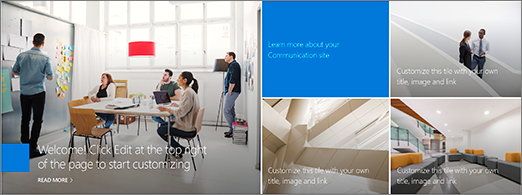
Standart iletişim şablonunu seçtiğinizde, varsayılan hero beş karolu (birden beşe değiştirebileceğiniz) döşenmiş bir düzendir:
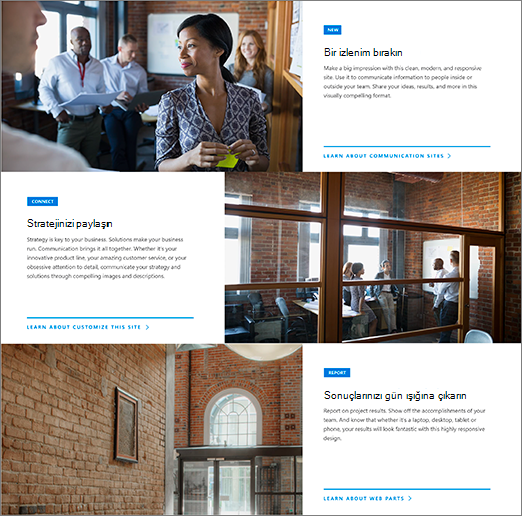
 Vitrin şablonunu seçtiğinizde, varsayılan ana şablon üç katmanlı dikey bir düzendir (bir katmandan beş katmana kadar değiştirebilirsiniz):
 (1) Özellikleri düzenle düğmesini (
 ) kullanarak Hero web bölümünün düzenini ızgaradan dikey katmanlara veya döngülere değiştirebilir ve her döşeme veya katman için (2) Ayrıntıları düzenle düğmesini ( ) kullanarak her döşeme veya katman için bağlantıları, resimleri ve metni değiştirebilirsiniz.
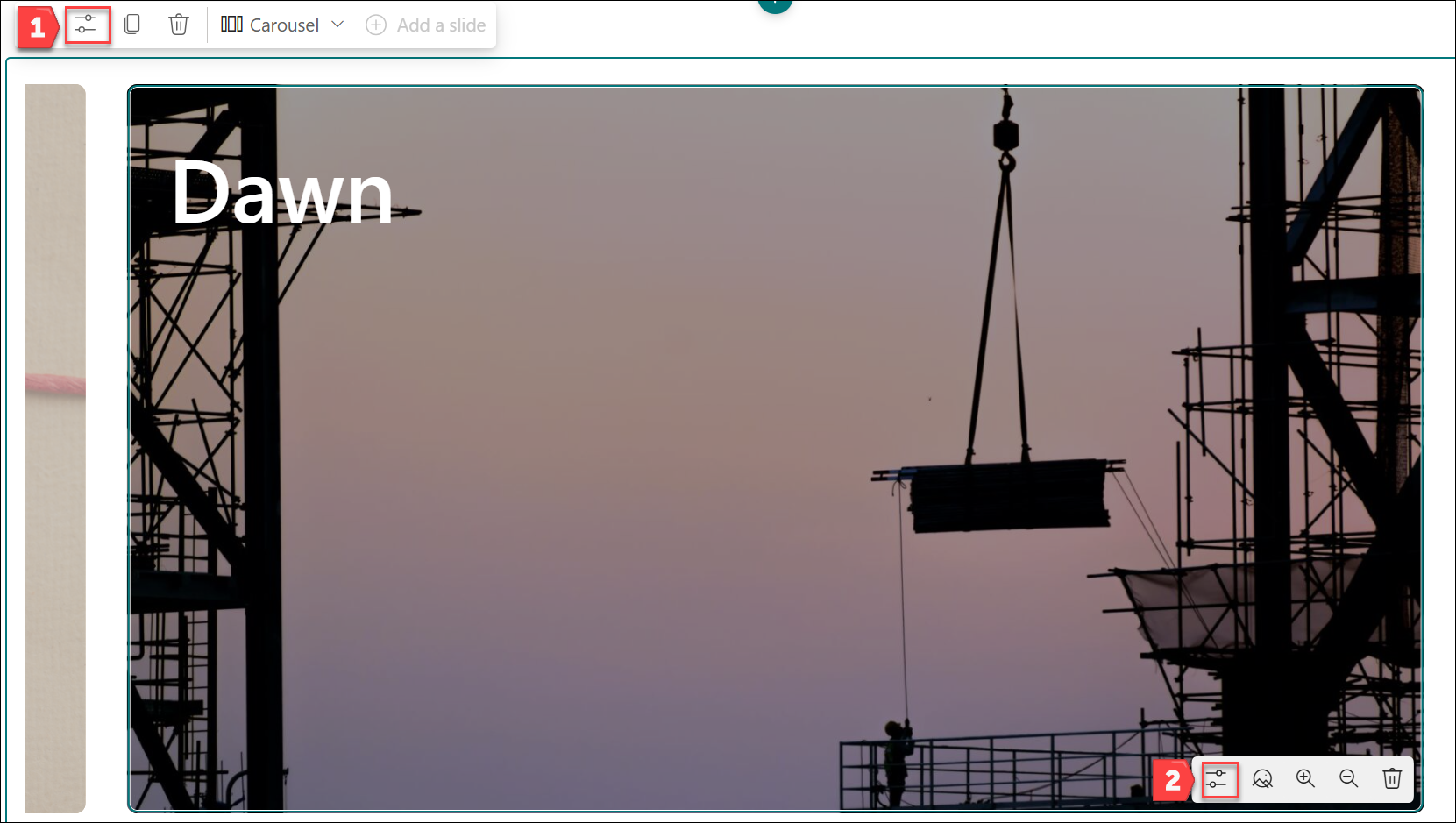 1. Web bölümünü düzenle düğmesi
2. Ayrıntıları düzenle düğmesi
Hero web bölümünün düzenini değiştirme
Sayfanızda henüz düzenleme modunda değilseniz, sayfanın sağ üst kısmındaki Düzenle'yi seçin.
Hero web bölümü için mevcut üç düzenden birini seçebilirsiniz: Atlıkarınca, Fayanslar ve Katmanlar. Web bölümünün sol üst kısmındaki Özellikleri düzenle'yi (
) seçerek düzeni seçebilir ve sonra da düzen açılan menüsünden düzeni seçebilirsiniz: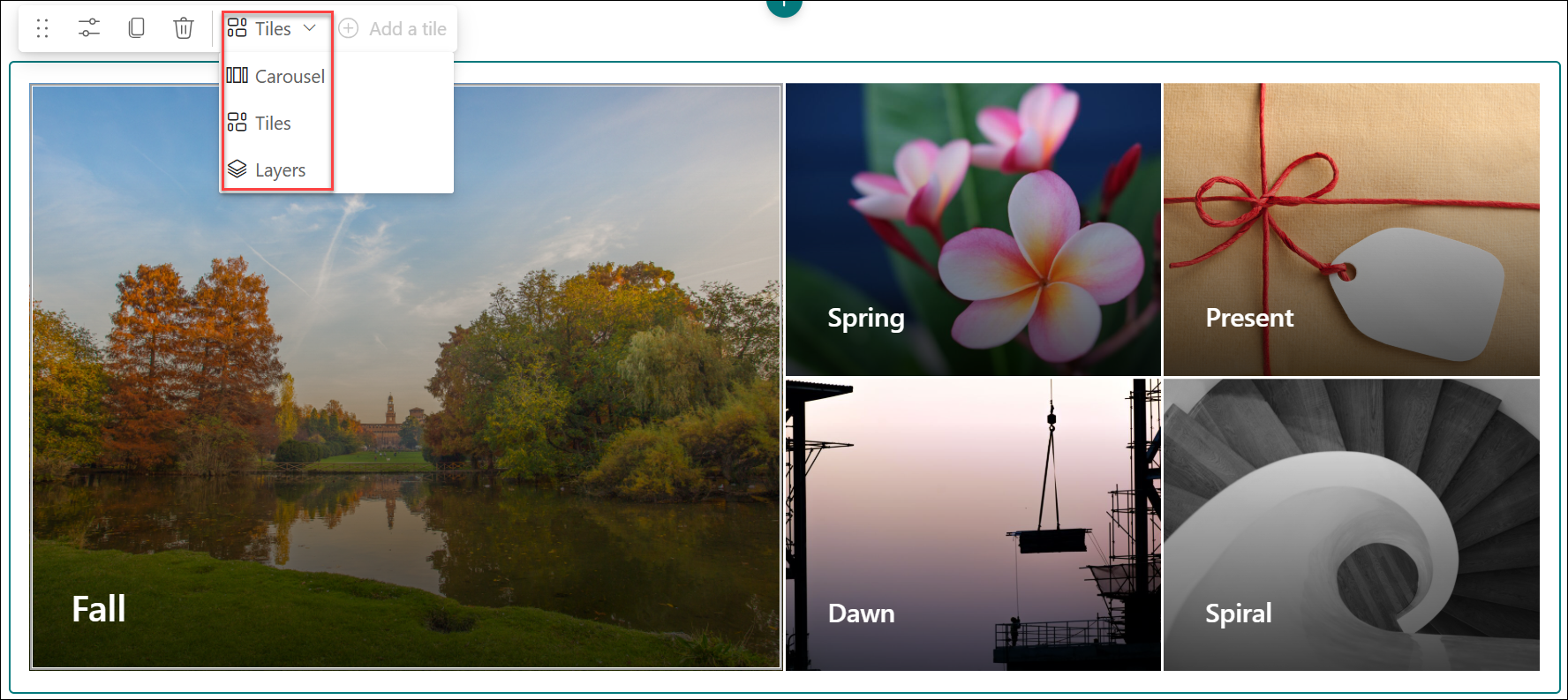
İsterseniz, web bölümü Özellik Bölmesi'nde istediğiniz düzen türünü de seçebilirsiniz:
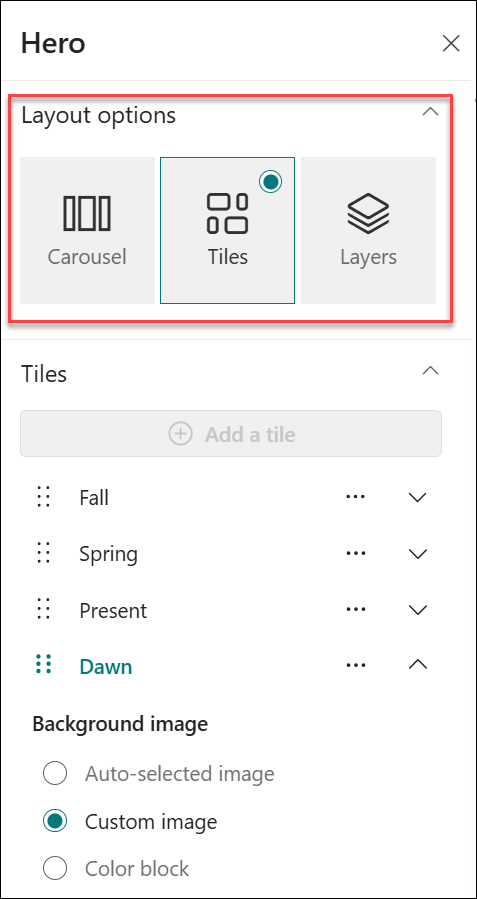
Web bölümü Özellik Bölmesinde şunları seçin:
Döngü düzeni için slayt ekleme
İpucu
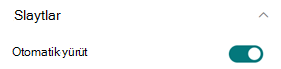
- Döngü düzeninde otomatik slayt geçişini etkinleştirmek/devre dışı bırakmak için Otomatik Kullan iki durumlu düğmesini açabilir/kapatabilirsiniz.
-
Kutucuklar düzeni için kutucuk ekleme
Katmanlar düzeni için katman ekleme
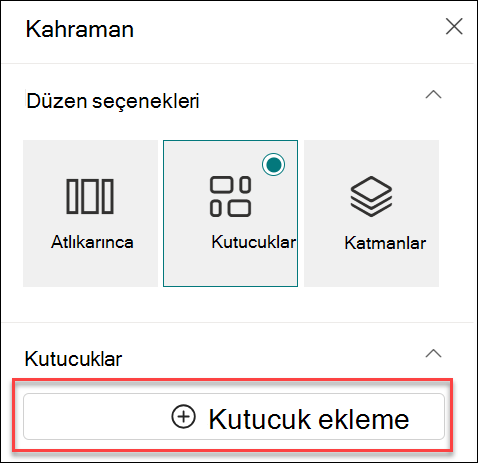
-
Not
en fazla 5 karo (Standart iletişim sitesinde olduğu gibi) veya en fazla 5 katman (bir Vitrin sitesinde olduğu gibi) veya döngüde en fazla 5 resim seçebilirsiniz.
Her döşeme veya katman için resmi, metni ve bağlantıları değiştirin
Sayfanızda henüz düzenleme modunda değilseniz, sayfanın sağ üst kısmındaki Düzenle'yi seçin.
Değiştirmek istediğiniz döşeme veya katmanın sağ alt kısmındaki Ayrıntıları düzenle'yi (
) seçin.Özellik Bölmesi'ndeDeğiştir'i seçin ve ardından bağlantınızın alınacağı konumu seçin:
En Son: Yakın zamanda açtığınız resim, sayfa veya belgeleri burada listelenmiş olarak bulabilirsiniz.
Hazır resimler Hazır resimler Microsoft tarafından sağlanır. Yüksek kalitelidirler ve kullanımınız için doğru boyuttadırlar. SharePoint yöneticisiyseniz, resimleri alma performansını geliştirmek için bir İçerik Teslim Ağı'nı (CDN) etkinleştirmenizi öneririz.
Web araması: Creative Common lisansını kullanan Bing resimleri bulabilirsiniz. Sayfanıza eklemeden önce resmin lisansını gözden geçirmek sizin sorumluluğunuzdadır. Yalnızca Microsoft 365'te SharePoint.
Kuruluşunuz: Kuruluşunuz bir dizi onaylanmış varlık belirttiyse burada bu küme arasından seçim yapabilirsiniz. Bir SharePoint Yönetici iseniz ve kuruluşunuz için varlık kitaplığı oluşturmayı öğrenmek istiyorsanız, bkz.
OneDrive: OneDrive'da depoladığınız bir belge veya resim için bağlantı alabilirsiniz. Yalnızca Microsoft 365'te SharePoint.
Site: Belirttiğiniz bir Siteden bir belge, resim veya sayfa için bağlantı alabilirsiniz.
Yükleme: Kişisel bir cihazdan belge veya resim yükleyebilirsiniz.
Bağlantıdan: Microsoft 365'te OneDrive veya SharePoint'teki sayfanız, belgeniz veya resminiz için bir bağlantı girin.
Not
Sitenizin dışındaki bağlantılarda ABD Devleti, GCC High ve DoD'de ve 21Vianet tarafından işletilen Office 365 bir resim önizlemesi gösterilmez.
Görüntü, sayfa veya belgenizi seçin ve Aç'ı seçin.
Özellik Bölmesi'nde, Arka plan resmi'nin altında Özel görüntü veya Yalnızca renk'i seçin (Yalnızca renk, yalnızca Kutucuklar düzeninde kullanılabilir ve renk sitenizin tema rengine karşılık gelir).
Otomatik seçim seçeneği, bağlantı verdiğiniz sayfada veya belgede (varsa) bir resmi otomatik olarak seçer.Resim için Üst Bilgi girin.
Düğmeyi Evet olarak değiştirerek bir Harekete geçirici mesaj bağlantısı gösterebilirsiniz. Ardından harekete geçirici mesaj metninizi ekleyin (örneğin, "Daha fazla bilgi edinin"). Eylem çağrısı bağlantısı, katmanlı bir düzendeki her katman için kullanılabilir, ancak yalnızca döşenmiş bir düzendeki en büyük döşeme için kullanılabilir.
Not
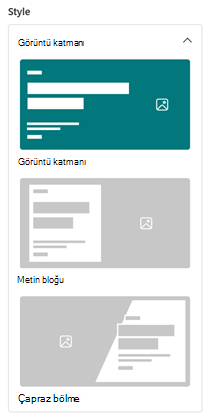
Döngü düzeninde 3 yeni stil var. İçerik sunumunu çeşitlendirmek amacıyla her slayt için farklı stiller (Görüntü katmanı, Metin bloğu, Çapraz bölme) ayarlayabilirsiniz.
Görüntünün odak noktasını değiştirme
Microsoft 365'teki SharePoint'te, Hero web bölümünde seçilen bir resmin odak noktasını değiştirerek, resminizin en önemli bölümünü çerçeveye alabilirsiniz.
Sayfanızda henüz düzenleme modunda değilseniz, sayfanın sağ üst kısmındaki Düzenle'yi seçin.
Değiştirmek istediğiniz Hero görüntüsünün altındaki araç çubuğundan
 seçin.
Odak noktasını görüntüde istediğiniz yere sürükleyin.

Dönen resimleri, kutucukları veya katmanları yeniden sıralama
Dönen resimleri, kutucukları veya katmanları istediğiniz yere taşıyarak yeniden sıralayabilirsiniz.
- Sayfanızda henüz düzenleme modunda değilseniz, sayfanın sağ üst kısmındaki Düzenle'yi seçin.
- Özellik Bölmesinde görüntünün, döşemenin veya katmanın yanındaki üç nokta üç noktayı seçin, ardından yeniden sıralamak için Yukarı taşı veya Aşağı taşı'yı seçin. Döşemeler ve katmanlar için yalnızca görüntüyü seçebilir, ardından döşemeyi veya katmanı tutup istediğiniz yere sürükleyebilirsiniz.
Hero web bölümünü iki veya üç sütundan birine yerleştirin
Hero web bölümü, sayfanın tüm genişliğini kaplayacak şekilde tasarlanmıştır. Hero web bölümünün tüm genişliği kaplamamasını tercih ederseniz, bölümün düzenini değiştirerek bunu yapabilirsiniz.
- Henüz düzenleme modunda değilseniz sayfanın sağ üst kısmından Düzenle'yi seçin.
- Farenizi Hero web bölümünün hemen üzerine getirin ve web bölümünün sol tarafında daire içine alınmış + simgesini seçin
- Bölüm düzeni altında, İki sütun veya Üç sütun'u seçin.
- Hero web bölümünüz artık bölümdeki iki veya üç sütunun sol sütunundadır.
- Hero web bölümünü taşımak için resmi seçin, ardından tutup olmasını istediğiniz sütuna sürükleyin.
Sayfaya boş bir Hero web bölümü ekleme
Ekip sitesindeki veya İletişim sitesindeki bir sayfaya Hero web bölümü ekleyebilirsiniz. Bunu yapmak için:
Sayfanızda henüz düzenleme modunda değilseniz, sayfanın sağ üst kısmındaki Düzenle'yi seçin. Araç Kutusu'nu bulun (
 simgesi ) sağda.
Tüm web bölümlerini göster'i seçin, ardından web bölümleri listesinden Hero'yu seçin veya sürükleyip bırakın.
Özellikleri düzenle'yi seçin (
) ve istediğiniz düzen türünü seçin - 1 ila 5 karodan oluşan bir ızgara veya 1 ila 5 dikey katman kullanılabilir.Değiştirmek istediğiniz her kutucuk için Bağlantı seç'i seçin.
Her kutucuk için, araç kutusunda Seç'i seçin ve ardından bağlantınızı almak için bir konum seçin:
Araç kutusunda, Değiştir'i seçin ve ardından bağlantınızı almak için bir konum seçin:- En Son: Yakın zamanda açtığınız resim, sayfa veya belgeleri burada listelenmiş olarak bulabilirsiniz.
- Web araması: Creative Common lisansını kullanan Bing resimleri bulabilirsiniz. Sayfanıza eklemeden önce resmin lisansını gözden geçirmek sizin sorumluluğunuzdadır. Yalnızca Microsoft 365'te SharePoint.
- Kuruluşunuz: Kuruluşunuz bir dizi onaylanmış varlık belirttiyse burada bu küme arasından seçim yapabilirsiniz. Bir SharePoint Yönetici iseniz ve kuruluşunuz için varlık kitaplığı oluşturmayı öğrenmek istiyorsanız, bkz.
- OneDrive: OneDrive'da depoladığınız bir belge veya resim için bağlantı alabilirsiniz. Yalnızca Microsoft 365'te SharePoint.
- Site: Belirttiğiniz bir Siteden bir belge, resim veya sayfa için bağlantı alabilirsiniz.
- Yükleme: Kişisel bir cihazdan belge veya resim yükleyebilirsiniz.
- Bağlantıdan: Microsoft 365'teki SharePoint için OneDrive'dan sayfanızın, belgenizin veya resminizin bağlantısını girin.
Resminizi, sayfanızı veya belgenizi seçin ve Aç'a tıklayın.
Araç kutusunda, Görüntü'nün altında Özel görüntü veya Yalnızca renk'i seçin. Otomatik seçim seçeneği, bağlantı verdiğiniz sayfada veya belgede (varsa) bir resmi otomatik olarak seçer. Yalnızca Kutucuklar düzeninde kullanılabilen bir renk vardır ve bu renk sitenizin tema rengine karşılık gelir.
Resim için Alternatif metin girin.
Düğmeyi Evet olarak değiştirerek bir Harekete geçirici mesaj bağlantısı gösterebilirsiniz. Ardından harekete geçirici mesaj metninizi ekleyin (örneğin, "Daha fazla bilgi edinin"). Harekete geçirici mesaj bağlantısı, katmanlı bir düzendeki her katman için kullanılabilir, ancak yalnızca döşenmiş bir düzendeki en büyük döşeme için kullanılabilir
Hero web bölümünde görüntü ölçeklendirme
Hero web bölümüne uygun boyutta görüntüler seçerken aşağıdakileri göz önünde bulundurun:
- Web bölümü, tam taşma düzeninde ekranın genişliğine sığacak şekilde tasarlanmıştır.
- Döşeme düzeninde, web bölümünün yüksekliği 8:3 en boy oranına uyacak şekilde ölçeklendirilir ve web bölümünün içindeki görüntüler 4:3 en boy oranına ölçeklenir.
- Katmanlar mizanpajında, tek bir katman 8:3 en boy oranına ölçeklenir ve her katmanın içindeki görüntüler 9:16'ya yakın bir en boy oranına ölçeklenir.
Not
Bir videoya bağlantı ekleyebilir veya Hero web bölümüne bir video yükleyebilirsiniz. Videolar artık Hero web bölümünde StreamStream entegrasyonu ile destekleniyor.
Döngü düzeni ne zaman kullanıma sunulacak?
Genel Kullanılabilirlik (Dünya Çapında, GCC, GCC High ve DoD): Dağıtım Ocak 2025'in ortalarında başlar ve ay sonuna kadar tamamlanır.
Döngü düzeni eklendikten sonra mevcut düzenlere ne olur?
Hero web bölümünde yapılan güncelleştirmeler kapsamında aşağıdaki değişiklikler yapıldı:
-
Item Management UpdatesGüncelleştirmeler
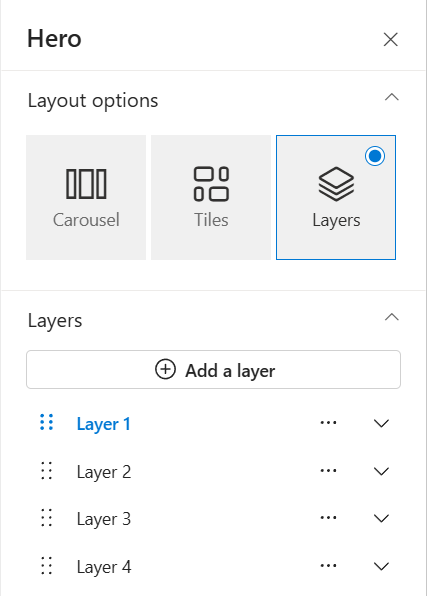
Hero web bölümündeki öğeleri yönetme şekliniz değişti. Öğe sayısını (1-5) ayarlamak yerine, artık yeni sezgisel Slayt arabirimini kullanarak öğeleri doğrudan ekleyebilir veya silebilirsiniz. Bu, Hero web bölümünü özel gereksinimlerinizi karşılayacak şekilde özelleştirme işlemini basitleştirir.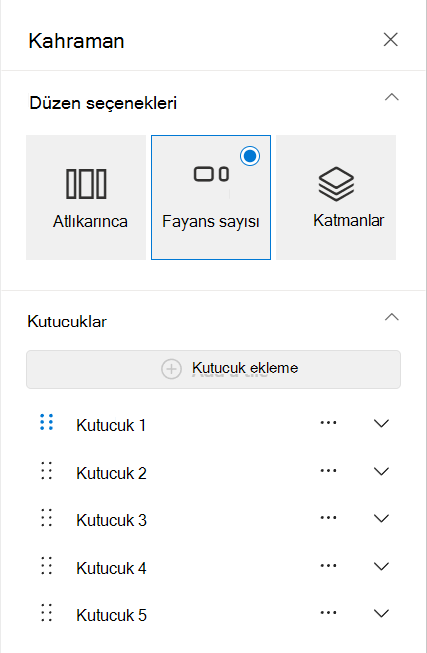
-
Özellik Bölmesi Ayarlamaları
Kutucuklar ve Katmanlar düzenleri için özellik bölmesindeki kullanıcı arabirimi daha modern bir deneyim için yenilenmiş olsa da, bu düzenlerin işlevselliği değişmeden kalır. -
Varolan düzenler üzerinde etkisi yoktur
Şu anda Kutucuklar veya Katmanlar düzenlerini kullanıyorsanız, oldukları gibi kalacaklarından emin olabilirsiniz. Mevcut sayfalarınızın beklendiği gibi görünmeye ve çalışmaya devam etmesi sağlamak için yeni Dönen düzene otomatik dönüştürme olmayacaktır.