
SharePoint iletişim sitesi , bilgileri başkalarına yayınlamak için harika bir yerdir. Haberleri, raporları, durum güncelleştirmelerini ve daha fazlasını görsel olarak çekici bir biçimde paylaşın. Geniş kitlelerle etkileşim kurmak ve onları bilgilendirmek için iletişim sitelerini kullanın.
- Portal, bölüm veya projeye özel siteler oluşturma
- Şirket haberlerini, duyurularını ve etkinliklerini paylaşın
- Engage düzinelerce, hatta binlerce izleyici
Ekibinizle işbirliği yapmak için bir siteye ihtiyacınız varsa, bunun yerine bir ekip sitesi kullanın.
İletişim sitelerini tanımlama
Hem ekip siteleri hem de iletişim siteleri dikey veya yatay gezinti çubuklarına sahip olabilir. Ancak ekip sitelerinde site adının yanında bir Microsoft Teams kanal simgesi görüntülenir. Ayrıca, site başlığının sağ tarafında sitenin genel veya özel olduğunu da gösterirler:

İletişim sitelerinde site başlığının yanında Microsoft Teams kanal simgesi bulunmaz ve site başlığının sağ tarafında da sitenin genel veya özel olduğunu belirtmez.
Temel iletişim sitesi şablonu seçenekleri
SharePoint'te bir iletişim sitesi oluşturduğunuzda, Boş bir siteyle başlayabilir veya her biri varsayılan bir web bölümleri kümesiyle birlikte gelen diğer site şablonlarından birini seçebilirsiniz. İletişim sitesi şablonu seçeneklerinden bazıları şunlardır:
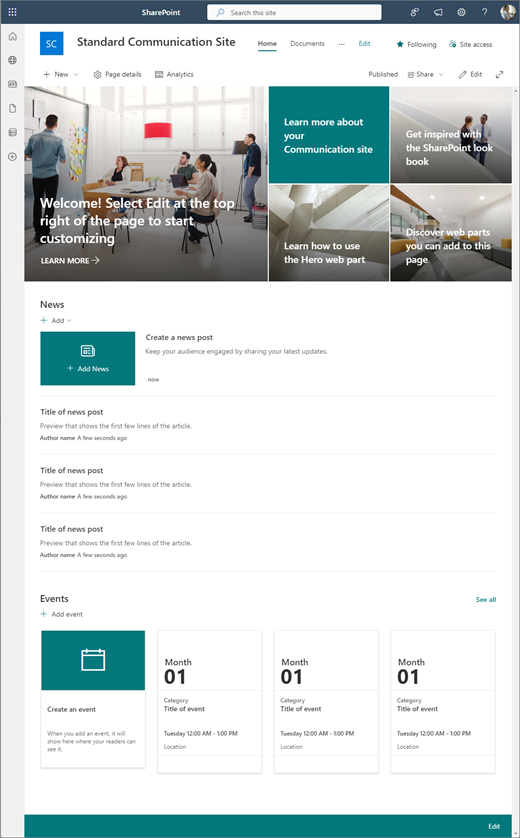
- Haber , olay ve diğer içerikleri gibi bilgileri paylaşmak için kullanılan standart iletişim.
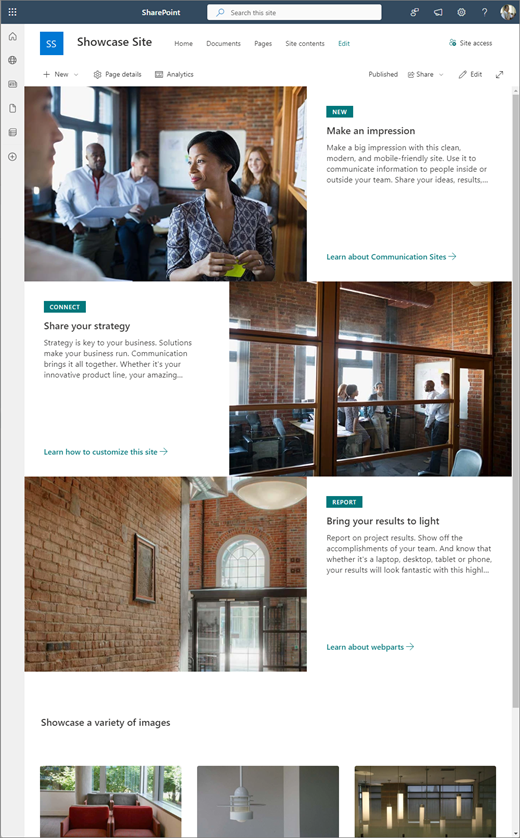
- Ürün , ekip veya olayı sergilemek için fotoğraf veya resim kullanmaya yönelik gösterim.
- Kendi tasarımınızı oluşturmak için boş.
Not
Standart iletişim sitesi, varsayılan SharePoint iletişim sitesidir.
Bir iletişim sitesi oluşturmak, özelleştirmek ve paylaşmak için aşağıdaki adımları izleyin.
1. Adım: İletişim sitesi oluşturma
Yeni bir iletişim sitesi oluşturarak başlayın. Varsayılan olarak, yeni bir Standart iletişim sitesi şablonu alırsınız.
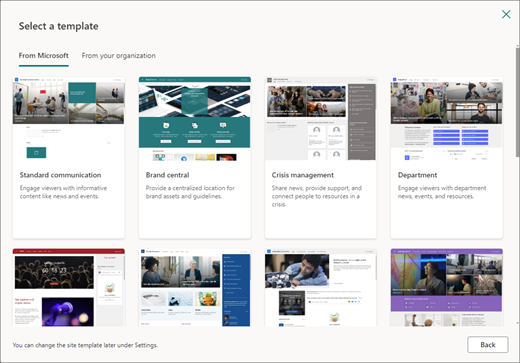
Daha fazla iletişim sitesi şablonuna göz atmak için Ayarlar'ı ve sonra şablon seçeneklerini görüntülemek için Site şablonları'nı seçin.
2. Adım: Site içeriğini gözden geçirme
1. Standart iletişim sitesi içerikleri
Standart iletişim sitesi şablonunu seçtiğinizde, özelleştirmeniz için hazır çeşitli web bölümlerinin bulunduğu bir giriş sayfası elde edersiniz. Standart iletişim tasarımı kullanan bir iletişim sitesine varsayılan olarak eklenen web bölümleri şunlardır:
-
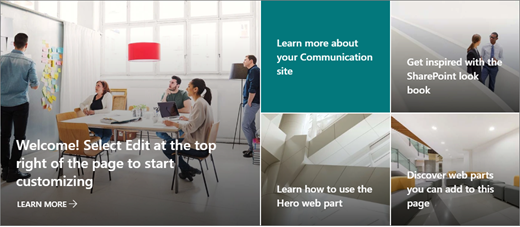
Hero: Sayfanıza odak ve görsel çekicilik kazandırmak için Hero web bölümünü kullanın. Hero web bölümünde en çok beş öğe görüntüleyebilir ve her birine dikkat çekmek için ilgi çekici resimler ekleyebilirsiniz. Daha fazla bilgi için bkz. Hero web bölümünü modern bir sayfada kullanma.
-
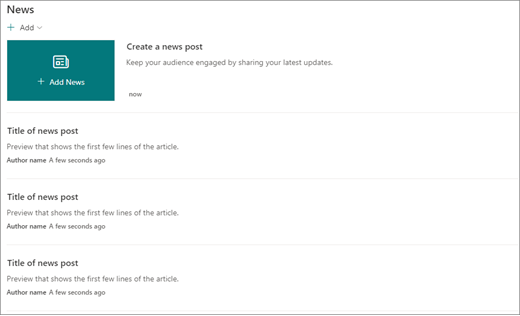
Haberler: Haberler web bölümünü kullanarak ekibinizin döngüde kalmasını sağlayabilir, önemli veya ilginç hikayelerle dikkatlerini çekebilirsiniz. Daha fazla bilgi için bkz. Modern bir sayfada Haber Başlıklarını ve Haber Listesi web bölümlerini kullanma.
-
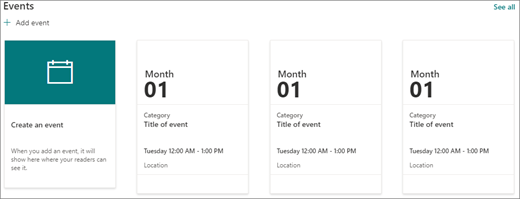
Etkinlikler: Etkinlikler web bölümünü kullanarak yaklaşan etkinlikleri görüntüleyin. Daha fazla bilgi için bkz. Olaylar web bölümünü kullanma.
- Belgeler: Belgeleri doğrudan açabileceğiniz ve düzenleyebileceğiniz varsayılan belge kitaplığını giriş sayfanızda görüntüler. Kitaplık, site, site koleksiyonu veya tüm sitelerdeki belgeleri dinamik olarak göstermenizi sağlayan Vurgulanan içerik web bölümünü eklemeyi tercih edebilirsiniz. Daha fazla bilgi için bkz. Vurgulanan içerik web bölümünü kullanma.
2. Site içeriğini gösterme
Vitrin site şablonu, özelleştirmeniz için hazır çeşitli web bölümlerinin bulunduğu bir giriş sayfayla birlikte gelir. Vitrin şablonunun kullanıldığı iletişim sitesine varsayılan olarak eklenen web bölümleri şunlardır:
-
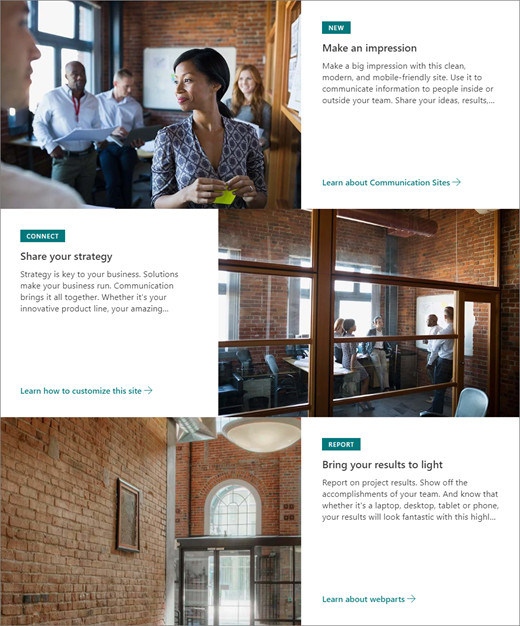
Hero: Sayfanıza odak ve görsel çekicilik kazandırmak için Hero web bölümünü kullanın. Vitrin şablonuyla Döşeme ve Katman olmak üzere iki düzen arasından seçim yapabilir ve her öğeye dikkat çekmek için ilgi çekici resimler ekleyebilirsiniz. Daha fazla bilgi için bkz. Hero web bölümünü modern bir sayfada kullanma.
-
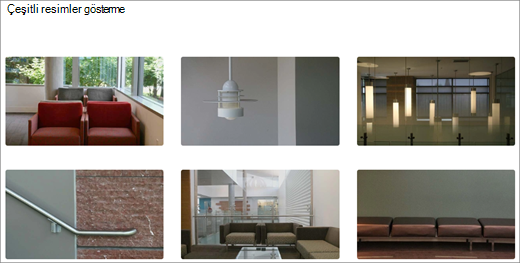
Resim galerisi: Sayfada resim koleksiyonlarını paylaşmak için Resim galerisi web bölümünü kullanın. Daha fazla bilgi için bkz. Resim Galerisi web bölümünü kullanma.
3. Boş site içeriği
Boş bir iletişim sitesiyle işe başladığınızda, gerek duymadığınız web bölümlerini kaldırmanız gerekmez.
Sayfa düzeninizi seçmeniz ve sağdaki Araç Kutusu'nu ( ) kullanarak istediğiniz web bölümlerini eklemeniz yeterlidir.
3. Adım: Görünümü ve site gezintisini özelleştirme
Sitenizin görünümünü, site gezintisini, web bölümlerini ve içeriğini görüntüleyicilerinizin ve kuruluşunuzun gereksinimlerine uygun olarak özelleştirin. Özelleştirmeleri yaparken sitenin sağ üst kısmında yer alan Düzenle'yi seçerek sitenin düzenleme modunda olduğundan emin olun. Çalışırken, düzenlemelerinizi görüntüleyicilere yayınlamadan kaydetmek için Taslak olarak kaydet'i veya güncellemelerinizi hedef kitlenizin kullanımına sunmak için Değişikliklerinizi yeniden yayınla'yı seçin.
- Klasör adlarını güncelleştirerek ve kaynakları karşıya yükleyerek belge kitaplıklarını düzenleyin.
- Site gezintisini düzenleyin ve özelleştirin.
- Temayı, logoyu, üst bilgi düzenlerini ve sitenizin görünümünü özelleştirerek sitenizin görünümünü değiştirin.
- Var olan içeriğe yer açmak için bu siteye veya site gezintisinesayfa ekleyin veya kaldırın.
- Bu siteyi kuruluşunuzdaki bir merkez sitesiyle ilişkilendirmeyi seçin veya gerekirse bu siteyi mevcut bir merkez sitesi gezintisine ekleyin.
4. Adım: Sitenizi başkalarıyla paylaşma
Sitenizi özelleştirdikten, doğruluk durumunu gözden geçirdikten ve son taslağı yayımladıktan sonra başkalarıyla paylaşın.
- Ayarlar'ı ve ardından Site İzinleri'ni seçin.
- Siteyi paylaş'ı seçin.
-
Siteyi paylaş bölmesinde, site içeriğine erişim izni vermek istediğiniz tüm kullanıcıların adını girin ve denetim düzeylerini (Okuma, Düzenleme, Tam Denetim) seçin. Kuruluşunuzdaki herkesin siteye erişimi olmasını istiyorsanız, Dış kullanıcılar hariç herkes seçeneğini belirleyebilirsiniz. Varsayılan izin düzeyi Okuma iznidir.
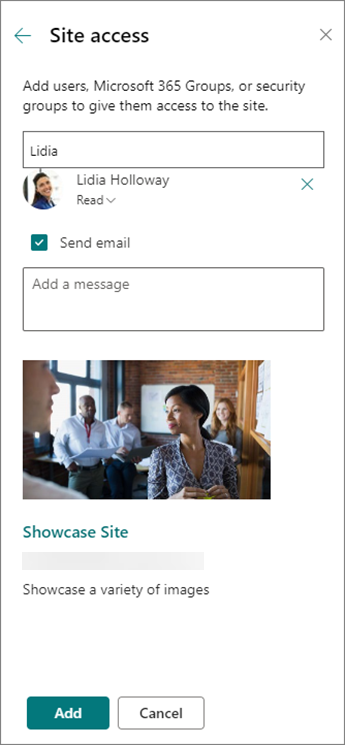
- Site paylaşıldığında gönderilecek e-posta bildirimiyle birlikte gönderilecek isteğe bağlı bir ileti girin veya e-posta göndermek istemiyorsanız E-posta gönder onay kutusunun işaretini kaldırın.
- Üye eklemeyi ve izinleri ayarlamayı bitirdiğinizde Ekle'yi seçin.
5. Adım: Sitenizi koruma
Sitenizi oluşturduktan ve kullanıma sunduktan sonra, bir sonraki önemli aşama site içeriğini korumaktır. İçeriği ve web bölümlerini güncel tutmak için bir planınız olduğundan emin olun.
Site bakımı için en iyi yöntemler:
- Site bakımını planlayın - İçeriğin hala doğru ve alakalı olduğundan emin olmak için site içeriğini gerektiği sıklıkta gözden geçirmek için bir program oluşturun.
- Düzenli olarak haberler yayınlayın - En son duyuruları, bilgileri ve durumu kuruluş genelinde dağıtın. Ekip sitesine veya iletişim sitesine nasıl Haber gönderisi ekleyeceğinizi öğrenin ve duyuru gönderecek olanlara SharePoint haberlerini nasıl kullanabileceklerini gösterin.
- Bağlantıları ve web bölümlerini kontrol edin - Sitenizin tüm değerinden yararlandığınızdan emin olmak için bağlantıları ve web bölümlerini güncel tutun.
- Etkileşimi artırmak için analitiği kullanın - Popüler içerik, site ziyaretleri ve daha fazlası hakkında bilgi almak için yerleşik kullanım verileri raporunu kullanarak site kullanımını görüntüleyin.
- Site ayarlarınızı düzenli olarak gözden geçirin - SharePoint'te bir site oluşturduktan sonra, sitenin ayarlarında, bilgilerinde ve izinlerinde değişiklik yapabilirsiniz.
İletişim siteleri ve SharePoint hakkında daha fazla bilgi edinin
SharePoint sitelerini planlama, oluşturma ve yönetme hakkında daha fazla bilgi edinin.