
SharePoint ekip sitesi , sizi ve ekibinizi paylaşılan içerik ve kaynaklara bağlar. Ekip sitelerini dosyaları depolamak ve dosyalar üzerinde işbirliği yapmak, bilgi listeleri oluşturmak ve yönetmek için kullanır ve ayrıca:
- Proje durumunu izleme ve güncel kalma
- Paylaşılan içeriği düzenleme ve birlikte yazma
- Ekip kaynaklarına erişmek için bir Microsoft 365 grubuna bağlanma
Başkalarına bilgi yayınlamak için bir siteye gereksinim duyarsanız, bunun yerine bir iletişim sitesi kullanın.
Ekip sitesini belirleme
Hem ekip siteleri hem de iletişim siteleri dikey veya yatay gezinti çubuklarına sahip olabilir. Ancak ekip sitelerinde site adının yanında bir Microsoft Teams kanal simgesi görüntülenir. Ayrıca, site başlığının sağ tarafında sitenin genel veya özel olduğunu da gösterirler.

Ekip sitesi oluşturmak, özelleştirmek ve paylaşmak için aşağıdaki adımları izleyin.
1. Adım: Ekip sitesi oluşturma
Yeni bir ekip sitesi oluşturarak başlayın.
Ekip sitesi şablonlarına göz atmak ve şablonları değiştirmek için Ayarlar'ı ve ardından Site şablonu uygula'yı seçerek şablon seçeneklerini görüntüleyin ve seçin.
Not
OneDrive'ın ne zaman iş veya okul için ya da bir SharePoint ekip sitesinin kullanıldığını merak ediyor musunuz? Hangisinin kullanılacağı hakkında bilgi edinmek için Dosyaları OneDrive'a mı yoksa SharePoint'e mi kaydetmeliyim? bölümüne bakın.
2. Adım: Ekip sitesi içeriğini gözden geçirme
Site üst bilgisi
Ekip sitesinin en üstünde site logosunu, sitenin adını ve sitenin özel mi (yalnızca onaylanmış üyeler görüntüleyebilir) yoksa genel mi (kuruluşunuzdaki herkes görüntüleyebilir) olduğunu görürsünüz.
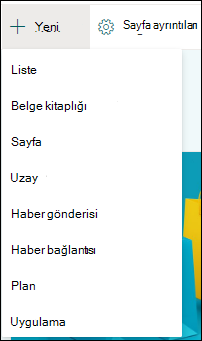
Siteyi düzenleme izniniz varsa, ekip sitesinin en üstünde bir de siteye yeni liste, belge kitaplığı, sayfa, haber gönderisi ya da haber gönderisi, Microsoft Planner panosu veya SharePoint uygulaması bağlantısı eklemek için bir bağlantı bulunur.
Arama kutusu
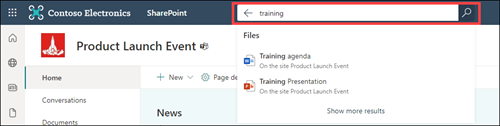
Site üst bilgisinin üstünde ekip sitenizdeki dosyalar için arama yapabileceğiniz bir arama kutusu görürsünüz. Siz yazarken, son çalıştığınız veya görüntülediğiniz dosyalar temel alınarak öneriler gösterilir. Ayrı sayfada görüntülenen arama sonuçlarının tam listesini görüntülemek için Enter tuşuna basın; burada gösterilenleri genişleterek tüm SharePoint sitelerinden bulunan sonuçları içermesini sağlayabilir veya yalnızca belirli dosya türlerini gösterecek şekilde sonuçları daraltabilirsiniz.
Gezinti bölmesi
SharePoint ekip sitelerindeki gezinti bölmesi varsayılan olarak sayfanın sol tarafındadır. Burada, varsayılan ekip belge kitaplığına, ekip OneNote not defterine, site sayfalarına, site içeriklerine ve site geri dönüşüm kutusuna bağlantılar bulacaksınız. Siteyi düzenleme izniniz varsa, gerektiğinde başka bağlantılar ekleyebilir veya bağlantıların sırasını değiştirebilirsiniz.
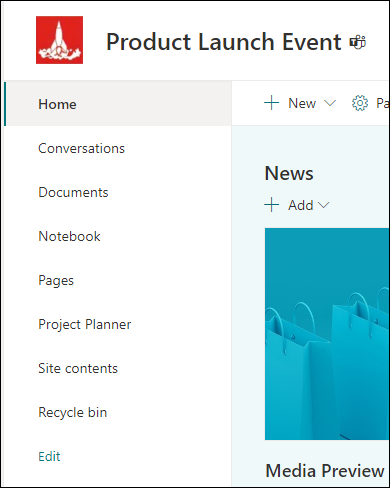
Siteyi düzenleme izniniz varsa, gezinti bölmesinin konumunu sitenizin en üstüne geçirmek de mümkündür.
Giriş sayfası
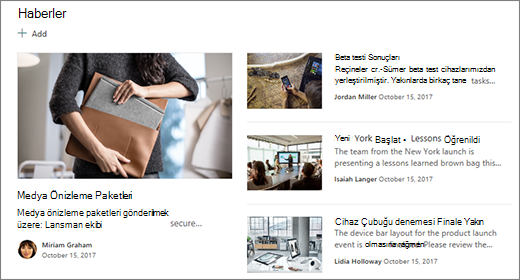
Ekip sitesi giriş sayfası çeşitli varsayılan web bölümlerini içerir. Örneğin, şablona bağlı olarak, ekibiniz için önemli veya ilginç öğeler hakkında gönderiler oluşturabileceğiniz ve görüntüleyebileceğiniz bir Haberler bölümü olabilir. +Ekle'yi seçip hikayenizi oluşturun ve ardından hikayeyi ekip sitesi giriş sayfasının üst kısmında görüntülemek için Yayımla'yı seçin. Makalenin tamamını görüntülemek için başlığı seçmeniz yeterlidir.
Haberler bölümünün sağ üst köşesindeki Tümünü göster'i seçerek eski haberleri bulabilirsiniz. Burada ekip tarafından yayınlanan tüm haber makalelerine göz atabilirsiniz. Ekip Haberleri hakkında daha fazla bilgi için bkz. Ekip sitenizdeki Haberler sayesinde ekibinizin güncel kalmasını sağlama.
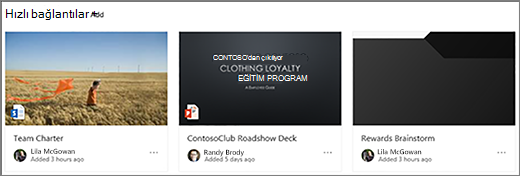
Sayfanın en üstüne dosyaların veya web sayfalarının bağlantısını ekleyebileceğiniz Hızlı Bağlantılar bölümü de görebilirsiniz. +Ekle'yi seçin ve URL'yi girin ya da son kullanılan dosyalar veya web sayfaları listesinden bir öğe seçin. Bu web bölümü hakkında daha fazla bilgi için bkz: Hızlı Bağlantılar web bölümünü kullanma.
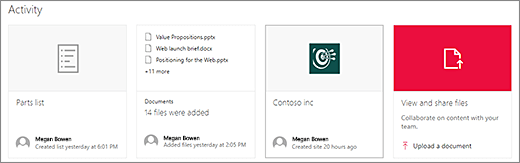
Giriş sayfası, birinin sitenizdeki bir dosyayı, sayfayı veya listeyi eklediğini veya düzenlediğini bir bakışta görmenizi sağlayan bir etkinlik akışı da içerir. Bu web bölümü hakkında daha fazla bilgi için bkz: Site Etkinliği web bölümünü kullanma.
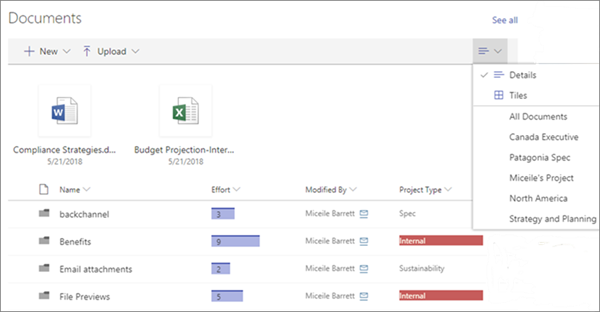
Ayrıca, ekip sitesi giriş sayfasında dosyalara bağlantıları görüntüleyen Belge kitaplığı web bölümü de olabilir. Daha fazla bilgi için bkz. Belge Kitaplığı web bölümünü kullanma.
Giriş sayfasını düzenleme
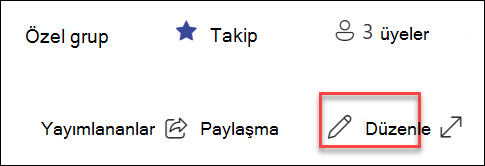
Site üzerinde düzenleme veya sahip izinleriniz varsa, sayfanın sağ üst köşesindeki Düzenle'yi seçerek giriş sayfasını düzenleyebilir ve ardından değişikliklerinizi yapabilirsiniz.
İşiniz bittiğinde, sayfanız üzerinde daha sonra çalışmak için Kaydet ve kapat'ı seçebilir veya kullanıcıların değişikliklerinizi görmesine hazırsanız Yeniden Yayınla'yı seçebilirsiniz. Ekip sitenizin giriş sayfasını düzenleme hakkında daha fazla bilgi için bkz: Sayfalarda web bölümleri kullanma.

3. Adım: TMicrosoft 365 Grupları ile Tümleştirme Microsoft 365 Grupları
Microsoft 365 GruplarıMicrosoft 365 Grupları, Outlook'taki konuşmaları ve takvimi, Microsoft 365'teki SharePoint'teki bilgileri ve dosyaları, Planner'daki görevleri ve paylaşılan bir OneNote not defterini ekibiniz için tek bir işbirliği alanında bir araya getiren, Microsoft 365 kullanıcılarının SharePoint için güçlü ve üretken bir platformudur. Microsoft 365 GruplarıMicrosoft 365 Grupları etkinleştirilirse, tüm yeni ve mevcut Microsoft 365 GruplarıMicrosoft 365 Grupları bir ekip sitesine sahip olur.
Önemli
Şu anda Microsoft 365 GruplarıMicrosoft 365 Grupları ile tümleştirme yalnızca Microsoft 365'te SharePoint ile ve yalnızca Microsoft 365 GruplarıMicrosoft 365 Grupları yöneticiniz tarafından etkinleştirilmişse kullanılabilir. Yöneticiyseniz, kuruluşunuzda Microsoft 365 Grupları etkinleştirme adımları için kimlerin Microsoft 365 Grupları oluşturabileceğini yönetme konusuna bakın. Microsoft 365 Grupları tümleştirmesi olmadan, paylaşılan Outlook gelen kutusu veya paylaşılan Outlook takvimi gibi Microsoft 365 Grubu kaynaklarına erişemezsiniz.
Microsoft 365 GruplarıMicrosoft 365 Grupları etkinleştirilirse, bir ekip sitesi oluşturduğunuzda otomatik olarak bir Microsoft 365 Grubu oluşturulur. Ekip sitenize eklediğiniz tüm kullanıcılar otomatik olarak Microsoft 365 Grubunuza eklenir. Benzer şekilde, Outlook'ta bir Microsoft 365 Grubu oluşturduğunuzda, Microsoft 365 ekip sitesinde bir SharePoint otomatik olarak oluşturulur ve Microsoft 365 Grubunuza eklediğiniz tüm kullanıcılar ekip sitesine eklenir.
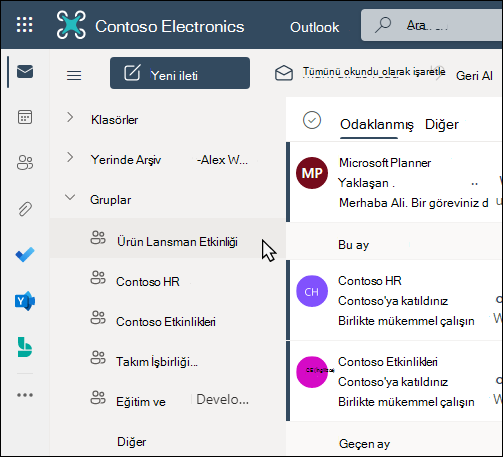
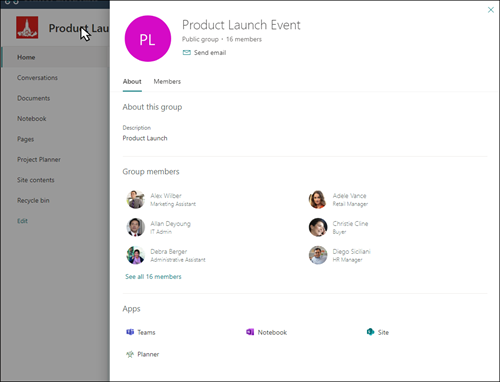
Microsoft 365 Grubunun tüm üyelerinin ekip sitesine erişimi vardır ve ekip sitesinin tüm üyelerinin Microsoft 365 Grubuna erişimi vardır. Üyeler gerektiğinde başka belge kitaplıkları, listeler ve web uygulamaları ekleyebilir. Dağıtım listesi veya SharePoint grubu oluşturmanız gerekmez. Üyeler site adını seçerek Microsoft 365 Grubu, üyelik, ilişkili uygulamalar vb. hakkında daha fazla ayrıntı içeren bir grup kartına da erişebilir.
Microsoft 365 Grupları hakkında daha fazla bilgi için bkz.
4. Adım: Görünümü ve site gezintisini özelleştirme
Sitenizin görünümünü, site gezintisini, web bölümlerini ve içeriğini görüntüleyicilerinizin ve kuruluşunuzun gereksinimlerine uygun olarak özelleştirin. Özelleştirmeleri yaparken sitenin sağ üst kısmında yer alan Düzenle'yi seçerek sitenin düzenleme modunda olduğundan emin olun. Çalışırken Taslak olarak kaydedin veya düzenlemeleri görüntüleyenlere görünür kılmak için değişiklikleri yeniden yayımlayın .
- Ekibinizin kaynakları karşıya yükleyebileceği bir belge kitaplığı oluşturun.
- Site gezintisini düzenleyin ve özelleştirin.
- Temayı, logoyu, gezinti stilini , üst bilgi ve alt bilgi düzenlerini özelleştirerek SharePoint sitenizin görünümünü değiştirin.
- Var olan içeriğe yer açmak için bu siteye veya site gezintisinesayfa ekleyin veya kaldırın.
- Bu siteyi kuruluşunuzdaki bir merkez sitesiyle ilişkilendirmeyi seçin veya bu siteyi merkez sitesi gezinti çubuğuna bir bağlantı olarak ekleyerek mevcut bir merkez sitesi gezintisine ekleyin.
5. Adım: Sitenizi başkalarıyla paylaşma
Sitenizi özelleştirdikten, gözden geçirdikten ve son taslağı yayımladıktan sonra başkalarıyla paylaşın.
-
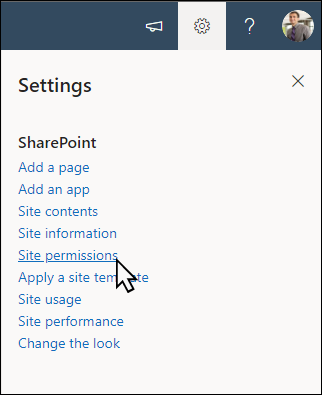
Ayarlar'ı ve ardından Site İzinleri'ni seçin.
-
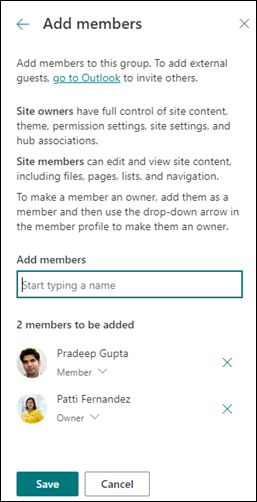
Üye ekle'yi ve ardından Gruba üye ekle'yi seçin.
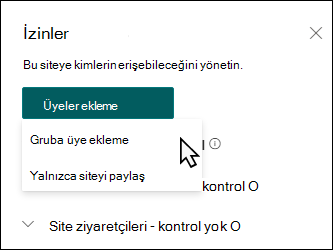
- Üye ekle'yi seçin ve ardından ekip sitesi içeriğine, ekip Outlook takvimi gibi paylaşılan kaynaklara ve sitenin düzenleme haklarına tam erişim vermek istediğiniz tüm kullanıcıların adını girin.
- Üye eklemeyi ve izinleri ayarlamayı bitirdiğinizde Kaydet'i seçin.
Ekip sitesi ayarlarını, site bilgilerini ve izinleri yönetme hakkında daha fazla bilgi edinin.
6. Adım: Sitenizi koruma
Sitenizi oluşturduktan ve kullanıma sunduktan sonra, bir sonraki önemli aşama site içeriğini korumaktır. İçeriği ve web bölümlerini güncel tutmak için bir planınız olduğundan emin olun.
Site bakımı için en iyi yöntemler:
- Site bakımını planlayın - İçeriğin hala doğru ve alakalı olduğundan emin olmak için site içeriğini gerektiği sıklıkta gözden geçirmek için bir program oluşturun.
- Düzenli olarak haberler yayınlayın - En son duyuruları, bilgileri ve durumu kuruluş genelinde dağıtın. Ekip sitesine veya iletişim sitesine nasıl Haber gönderisi ekleyeceğinizi öğrenin ve duyuru gönderecek olanlara SharePoint haberlerini nasıl kullanabileceklerini gösterin.
- Bağlantıları ve web bölümlerini kontrol edin - Sitenizin tüm değerinden yararlandığınızdan emin olmak için bağlantıları ve web bölümlerini güncel tutun.
- Etkileşimi artırmak için analitiği kullanın - Popüler içerik, site ziyaretleri ve daha fazlası hakkında bilgi almak için yerleşik kullanım verileri raporunu kullanarak site kullanımını görüntüleyin.
- Site ayarlarınızı düzenli olarak gözden geçirin - SharePoint'te bir site oluşturduktan sonra, sitenin ayarlarında, bilgilerinde ve izinlerinde değişiklik yapabilirsiniz.
Ekip siteleri ve SharePoint hakkında daha fazla bilgi edinin
SharePoint sitelerini planlama, oluşturma ve yönetme hakkında daha fazla bilgi edinin.
Ekip sitenizi dosya depolama ve dosya paylaşımı için özelleştirme
Bir belge kitaplığında dosyaları oluşturma, karşıya yükleme ve paylaşma
Bir SharePoint belge kitaplığından öğeleri taşıma veya kopyalama