
Video dosyalarını SharePoint Online sitelerine yüklediğinizde, OneDrive İşOneDrive İş, Microsoft Teams veya Viva EngageViva Engage toplulukları, bu videoları izleyicilerinize göstermek için SharePoint sitelerinde web bölümleriylekolayca modern sayfalar oluşturabilirsiniz.
Başka herhangi bir dosyayı depoladığınız şekilde depolanan video dosyaları, Microsoft 365'teki Clipchamp video özelliklerinin temelini oluşturur.
Tek bir videoyu öne çıkarma
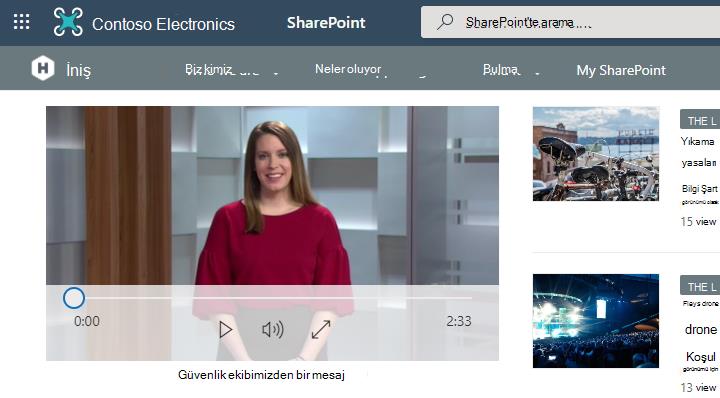
Sayfada tek bir videoyu göstermek ve eklenen videoyu satır içinde yürütmek istediğinizde, Dosya ve Medya web bölümünü kullanabilirsiniz. Dosya ve Medya web bölümünü sayfanıza ekledikten sonra sitenizden, başka bir siteden veya bir bağlantıdan video dosyası seçebilirsiniz. Sayfanızı ziyaret edenler videoyu doğrudan sayfada oynatabilir.
🔗 Videolar için bağlantı paylaşma
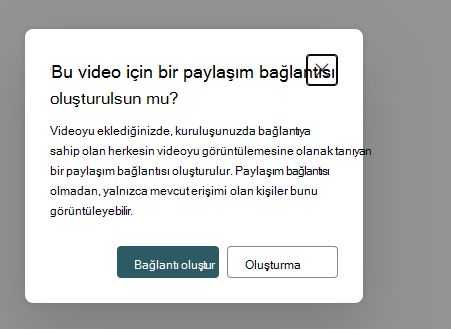
Sayfa siteye doğrudan erişimi olmayan kullanıcılarla paylaşıldığında videoların görüntülenebilir kalmasını sağlamak için SharePoint, video kurulumu sırasında paylaşım bağlantısı seçenekleri sunar.
Video eklerken, aşağıdaki iletişim kutularından birini veya her ikisini birden görürsünüz:
Bu video için paylaşılabilir bir bağlantı oluşturuldu mu?
Bağlantı oluştur: Kuruluşunuzdaki herkesin videoyu görüntüleyebilmesi için güvenli bir paylaşım bağlantısı oluşturur.
Oluşturma: Paylaşım bağlantısı oluşturulmaz; Yalnızca mevcut izinlere sahip kullanıcılar videoyu görüntüleyebilir.
Video bu sayfaya kopyalansın mı?
Kopyala: Dış videoyu sitenin varlık klasörüne kopyalar ve bir paylaşım bağlantısı oluşturur.
Kopyalamayın: Videoyu orijinal konumunda bırakır; Yalnızca mevcut izinlere sahip kullanıcılar görüntüleyebilir.

Yakın Zamanda veya Karşıya Yükle aracılığıyla video eklerken paylaşım bağlantısı oluşturmak için bir onay kutusu seçeneği de görebilirsiniz.

Videoların listesini görüntüleme
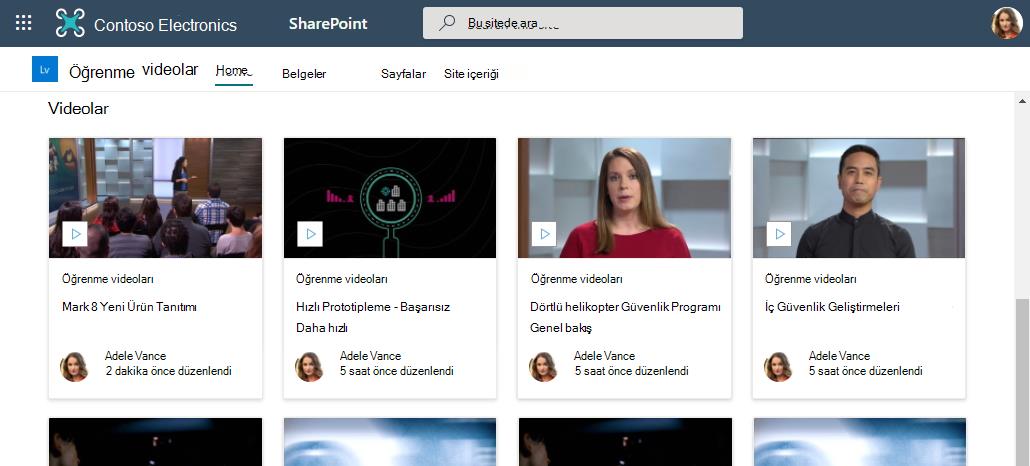
Sayfada video listesi görüntülemek istediğinizde Vurgulanan içerik web bölümünü kullanabilirsiniz. Listenin nasıl filtreleneceğini, sıralanacağını ve görüntüleneceğini yapılandırabilirsiniz. Sayfanızı ziyaret edenler izlemek için listeden bir video seçebilir.
Videolara bağlantı
Ziyaretçileri bir dizi videoya veya diğer bağlantılara yönlendirmek istediğinizde, bu bağlantıların nasıl görüntülenmesini istediğinize bağlı olarak kullanabileceğiniz birkaç web bölümü vardır.
Görsel ilgiye sahip bağlantılar
Sayfanıza odak ve ilgi çekici getirmek istediğinizde Hero web bölümünü kullanın. Hero web bölümü, dikkat çekici görseller ve metinler kullanarak her bir bağlantıya dikkat çekmek için çeşitli bağlantılar görüntüleyebilir. SharePoint Online'da depolanan bir videonun bağlantısını verdiğinizde, video küçük resmi otomatik olarak ana resim olarak kullanılır veya bağlantıyı özelleştirerek kendi resminizi kullanabilirsiniz.
Videolar Hero web bölümünde ayarlanırsa, yeni bir pencereye götürülmek yerine aynı sayfada kalıp göz atabileceğiniz sırada satır içi yürütülür.
Not
Yeni bir site oluşturduğunuzda, web bölümündeki belge kitaplığında bulunan tüm videoları görüntüleyen, otomatik olarak oluşturulan statik bir video koleksiyonları sayfası oluşturulur. Ancak, bu sayfa başlangıçta site sayfalarında mevcut değildir. Site URL'sine /_Layouts/15/Video_Collections.aspx adresini ekleyerek erişim sağlayabilirsiniz. Bu sayfa düzenlenip yayınlandıktan sonra video koleksiyonları sayfasının site sayfalarında da göründüğünü göreceksiniz.

Basit bağlantı listesi
Sayfanızda basit bir bağlantı listesi olmasını istediğinizde, Hızlı Bağlantılar web bölümünü kullanın. Hızlı Bağlantılar web bölümü, kolay erişim için videoları ve diğer bağlantıları sayfanıza "sabitlemenize" olanak tanır. Web bölümü, aralarından seçim yapabileceğiniz birkaç farklı düzen sağlar.
Hızlı bağlantılar

İlgili makale
Videolarınıza küçük resim ekleyin veya küçük resimleri düzenleyin: Videolarınızın küçük resmini göremiyor musunuz? Videonuza hızlı bir şekilde küçük resim eklemek için buradaki yönergeleri izleyin.