
SharePoint'te üç gezinti düzeyi vardır: genel, merkez ve yerel (ekip siteleri ve iletişim siteleri). Kullanıcıların sitelere, sayfalara ve hedeflenen içeriğe hızlı erişimini sağlamak için Microsoft SharePoint sitenizde gezintiyi özelleştirin.
Bu makalede, hub'ınızı ve yerel gezintinizi özelleştirmek için yapabilecekleriniz tanıtılır:
- Sayfanızın gezinti stilini, renklerini ve logosunu değiştirin.
- Merkez sitesinde, ekip sitesinde veya iletişim sitesinde gezinti menüsünde bağlantıları ekleyebilir, düzenleyebilir veya kaldırabilirsiniz.
- Merkez sitesiyle ilişkilendirilmiş tüm iletişim sitelerinde görünen yatay menüyü, alt bilgi menüsünü (yalnızca iletişim sitesi) veya merkez sitesi gezinti çubuğunu düzenleyin.
- Microsoft 365 hedef kitle hedeflemesinde modern SharePoint ile belirli hedef kitlelere gezinti bağlantıları hedefleyin.
- İletişim sitelerinde çok dilli bir site adı, gezinti ve altbilgi ayarlayın.
Not
- Gezinti Bölmesi en üstte (ekip siteleri ve iletişim siteleri) veya solda (yalnızca ekip siteleri) bulunabilir.
- Site gezintisinde değişiklik yapmak için site sahibi olmanız gerekir.
- Siteniz site sahibi tarafından özelleştirilmişse, dikey menü veya yatay menü düzenleme için kullanılamayabilir.
SharePoint sitenizde gezintiyi özelleştirme adımları için aşağıdan SharePoint sürümünüzü seçin.
Not
Bazı işlevler, Microsoft 365'te hedeflenen sürüm seçeneklerini ayarlamış olan kuruluşlara aşamalı olarak sunulur. Bu, söz konusu özelliği göremeyeceğiniz veya özelliğin yardım makalelerinde açıklanandan farklı görünebileceği anlamına gelir.
Ekip sitesinde gezinti menüsünün bağlantısını ekleme
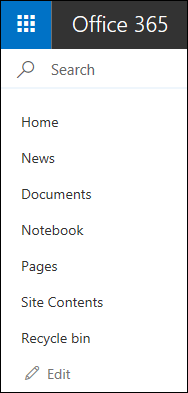
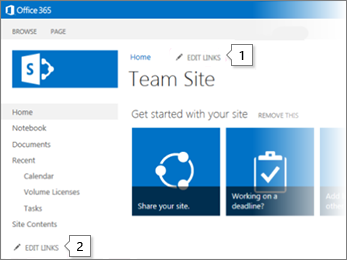
Dikey gezinti menüsü için, dikey gezintinin alt kısmında Düzenle'yi seçin.
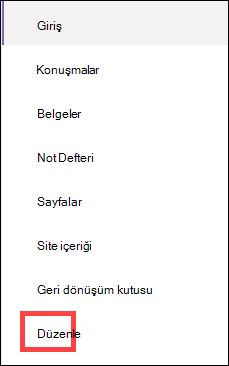
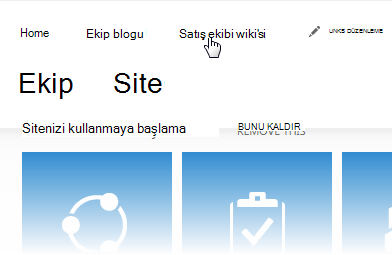
Yatay gezinti menüsü için, yatay gezintinin sağındaki Düzenle'yi seçin.

Not
Düzenle seçeneğini görmüyorsanız, site gezintisini özelleştirme izinleriniz olmayabilir. En azından Listeleri Yönet izinlerine sahip olmalısınız. Değişiklikleri kendiniz yapmak veya sizin yerinize yapmak için izin almak için site sahibine başvurun.
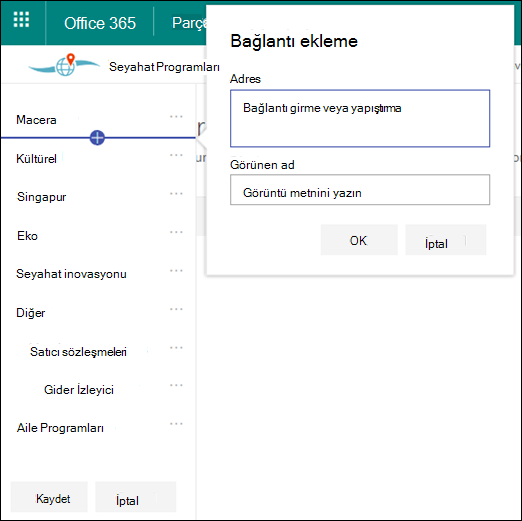
Bağlantı eklemek istediğiniz menüdeki mevcut bağlantıların arasına gelin ve + işaretini seçin.
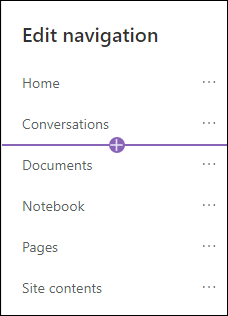
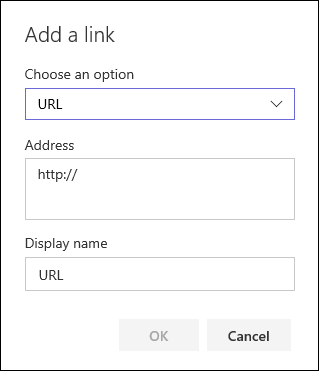
Ekle iletişim kutusunda aşağıdaki bağlantı seçeneklerinden birini belirleyin:
-
Bağlantı , şirketinizin içindeki veya dışındaki herhangi bir siteye bağlantı ekler. Bağlantı için adresi ve görünen adı girmeniz yeterlidir.
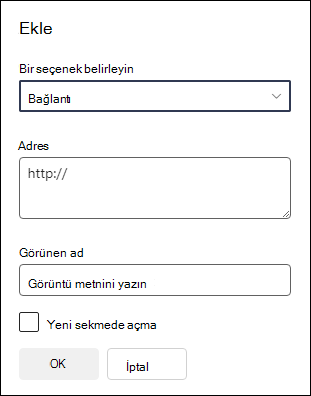
- Etiket , gezinti menünüze köprü olmayan metinler ekler. Bağlantılarınızı düzenlemek veya kategorilere ayırmak istiyorsanız etiket yararlı olur.
- Konuşmalar , ekip sitesiyle ilişkili Microsoft 365 grup konuşmalarına bir bağlantı ekler. Bağlantı için bir görünen ad girmeniz yeterlidir. Adres otomatik olarak eklenir ve düzenlenemez.
- CalendarCalendar, ekip sitesiyle ilişkili Microsoft 365 grup takvimine bir bağlantı ekleyecektir. Bağlantı için bir görünen ad girmeniz yeterlidir. Adres otomatik olarak eklenir ve düzenlenemez.
- Not Defteri , ekip sitesiyle ilişkilendirilmiş OneNote not defterine bir bağlantı ekler. Bağlantı için bir görünen ad girmeniz yeterlidir. Adres otomatik olarak eklenir ve düzenlenemez.
- Planner, ekip sitesiyle ilişkili Microsoft PlannerMicrosoft Planner örneğinin bağlantısını ekler. Bağlantı için bir görünen ad girmeniz yeterlidir. Adres otomatik olarak eklenir ve düzenlenemez.
- Bağlantının yeni bir tarayıcı sekmesinde açılması için Yeni sekmede aç onay kutusunu seçin.
-
Bağlantı , şirketinizin içindeki veya dışındaki herhangi bir siteye bağlantı ekler. Bağlantı için adresi ve görünen adı girmeniz yeterlidir.
Ardından Tamam'ı seçin.
Ayrıca, gezinti menüsünden Sayfalar'ı seçerek veya Ayarlar altından Site içeriğine erişerek de Site Sayfaları listesinden menüye sayfa ekleyebilirsiniz.
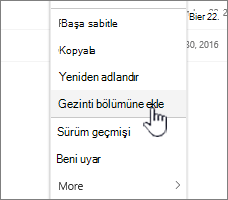
Site Sayfaları'nda, eklemek istediğiniz sayfayı seçin.
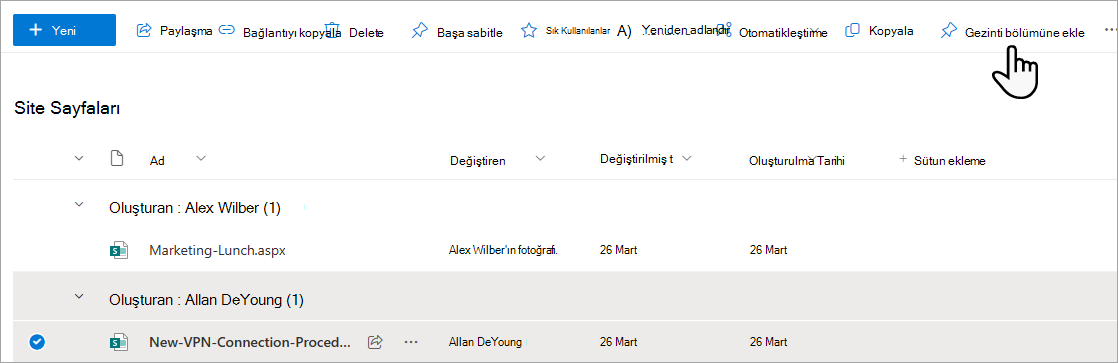
Navigasyona ekle'yi seçin. Site Sayfaları listesinden çıktığınızda değişiklikleriniz gezinti menüsünde görünür.
Not
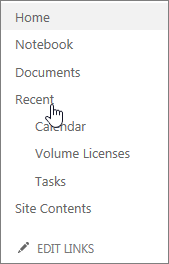
Son kullanılan öğeler SharePoint tarafından otomatik olarak işlenir. Yakın Zamanda menüsüne bağlantı ekleyemezsiniz.
İletişim sitesinde gezinti menüsüne bağlantı veya etiket ekleme
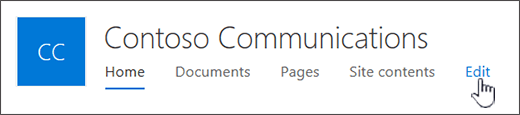
Gezinti menüsünün sağındaki Düzenle'yi seçin.
Not
Düzenle seçeneğini görmüyorsanız, site gezintisini özelleştirme izinleriniz olmayabilir. En azından Listeleri Yönet izinlerine sahip olmalısınız. Değişiklikleri kendiniz yapmak veya sizin yerinize yapmak için izin almak için site sahibine başvurun.
Bağlantı eklemek istediğiniz menüdeki mevcut bağlantıların arasına gelin ve + işaretini seçin.
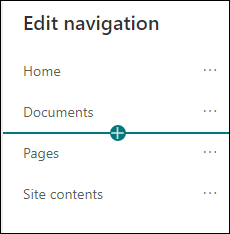
Ekle iletişim kutusunda aşağıdaki bağlantı seçeneklerinden birini belirleyin:
-
Bağlantı , şirketinizin içindeki veya dışındaki herhangi bir siteye bağlantı ekler. Bağlantı için adresi ve görünen adı girmeniz yeterlidir.
- Etiket , gezinme menünüze köprülü olmayan metin ekler; Gezinti menüsüne bir hatırlatıcı eklemek veya bağlantılarınızı kategorilere ayırmak istiyorsanız kullanışlıdır.
- Bağlantının yeni bir tarayıcı sekmesinde açılması için Yeni sekmede aç onay kutusunu seçin.
-
Bağlantı , şirketinizin içindeki veya dışındaki herhangi bir siteye bağlantı ekler. Bağlantı için adresi ve görünen adı girmeniz yeterlidir.
Adres kutusuna, bağlantı ekliyorsanız eklemek istediğiniz bağlantının URL'sini girin.
Sayfaya bağlantı eklemek için şu adımları izleyin:- Bağlantısını eklemek istediğiniz sayfaya gidin.
- Adres çubuğundaki URL'yi kopyalayın.
- URL'yi Adres kutusuna yapıştırın.
Görünen ad kutusuna, gezinti menüsünde görünecek görüntü metnini girin.
Tamam'ı seçin. Bağlantı, gezinti menüsüne eklenir.
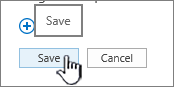
Gezintiyi özelleştirmeyi bitirdiğinizde Kaydet'i seçin veya değişiklikleri atmak için İptal'i seçin.
Not
Site gezintisinde değişiklik yapmak için site sahibi olmanız gerekir. İzin düzeyinize bağlı olarak, Ayarlar'a gidip Görünümü değiştir'i ve ardından Gezinti'yi seçerek gezinti düzenini Yatay , Dikey, Mega menü veya Basamaklı olarak değiştirebilirsiniz.
Merkez sitesi gezinti çubuğuna bağlantı ekleme
Not
- Microsoft 365'te Genel Yönetici veya SharePoint Yöneticisiyseniz, mevcut herhangi bir siteyi merkez sitesine dönüştürebilirsiniz. Merkez sitelerini planlama ve oluşturma hakkında daha fazla bilgi için bkz. SharePoint merkez sitelerinizi planlama .
- Merkez sitesi gezinti çubuğunda yapılan değişikliklerin ilişkili sitelerde görünmesi iki saat kadar sürebilir.
Merkez sitesi gezinti çubuğunun sağındaki Düzenle'yi seçin.

Not
Düzenle seçeneğini görmüyorsanız, merkez sitesi gezinti çubuğunu özelleştirme izinleriniz olmayabilir. En azından Listeleri Yönet izinlerine sahip olmalısınız. Değişiklikleri kendiniz yapmak veya sizin yerinize değişiklikleri yaptırmak için izin almak için merkez sitesi sahibine başvurun.
Bağlantı eklemek istediğiniz menüdeki mevcut bağlantıların arasına gelin ve + işaretini seçin.
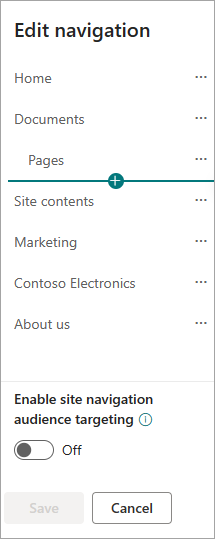
Ekle iletişim kutusunda aşağıdaki seçeneklerden birini belirleyin:
-
Bağlantı , şirketinizin içindeki veya dışındaki herhangi bir siteye bağlantı ekler. Bağlantı için adresi ve görünen adı girmeniz yeterlidir.
- İlişkili hub'lar , aynı ana hub ile ilişkili hub sitelerine bağlantılar ekler.
- İlişkili alt hub'lar , varsa aynı ana hub sitesiyle ilişkili alt hub sitelerine bağlantılar ekler.
- Etiket , gezinti menünüze köprü olmayan metinler ekler. Gezinti menüsüne anımsatıcı eklemek veya bağlantılarınızı kategorilere ayırmak istediğinizde, bu yararlı olur.
- Bağlantının yeni bir tarayıcı sekmesinde açılması için Yeni sekmede aç onay kutusunu seçin.
-
Bağlantı , şirketinizin içindeki veya dışındaki herhangi bir siteye bağlantı ekler. Bağlantı için adresi ve görünen adı girmeniz yeterlidir.
Adres kutusuna, bağlantı ekliyorsanız eklemek istediğiniz bağlantının URL'sini girin.
Sayfaya bağlantı eklemek için şu adımları izleyin:
- Bağlantısını eklemek istediğiniz sayfaya gidin.
- Adres çubuğundaki URL'yi kopyalayın.
- URL'yi Adres kutusuna yapıştırın.
Görünen ad kutusuna, gezinti menüsünde görünecek görüntü metnini girin.
Tamam'ı seçin. Bağlantı, gezinti menüsüne eklenir.
Not
Bağlantılarınızın yanındaki ... simgesine erişerek merkez sitesi gezinti çubuğuna en fazla 2 alt bağlantı düzeyi ekleyebilirsiniz.
Gezintiyi özelleştirmeyi bitirdiğinizde Kaydet'i seçin veya değişiklikleri atmak için İptal'i seçin.
Not
Hub gezintisi için gezinti düzeni, site gezintisiyle aynı ayardan yararlanır.
İletişim sitesinde alt bilgiye bağlantı ve etiket ekleme veya bunları düzenleme
Aşağıdaki iletişim sitesinde eklenmiş olan bir alt bilgi gösterilmektedir. Etiketler ve bağlantılar altbilginin sağ tarafında görünür. Alt bilginize etiket ve bağlantı eklediğinizde, bunlar Düzenle bağlantısını izler ve sağ tarafta görüntülenir.
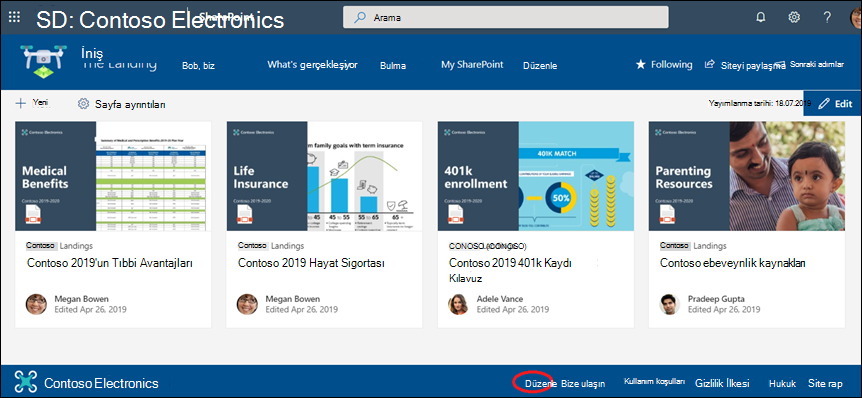
Sitenizde, alt bilginin sağ tarafından Düzenle'yi seçin ( Düzenleme , alt bilgi denetimini açtıktan sonra alt bilginizde görünür). Bir düzey en çok sekiz bağlantı veya etiket ekleyebilirsiniz.
Not
Site altbilgisi özelliği sadece iletişim sitesi sayfalarında kullanılabilir. Bu özellik liste sayfalarında, kitaplık sayfalarında veya sitenizdeki diğer sayfalarda kullanılamaz.
Gezinti menüsündeki düğmelerin hemen üzerindeki + işaretini seçin.
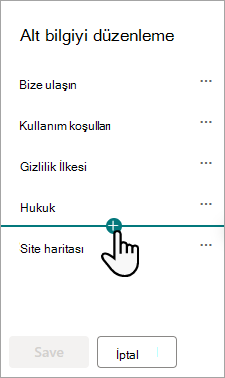
Ekle iletişim kutusunda aşağıdaki seçeneklerden birini belirleyin:
-
Bağlantı , şirketinizin içindeki veya dışındaki herhangi bir siteye bağlantı ekler. Bağlantı için adresi ve görünen adı girmeniz yeterlidir.
- Etiket , gezinti menünüze köprü olmayan metinler ekler. Gezinti menüsü içinde bir anımsatıcı eklemek veya bağlantılarınızı kategorilere ayırmak istediğinizde, bu yararlı olur.
- Bağlantının yeni bir tarayıcı sekmesinde açılması için Yeni sekmede aç onay kutusunu seçin.
-
Bağlantı , şirketinizin içindeki veya dışındaki herhangi bir siteye bağlantı ekler. Bağlantı için adresi ve görünen adı girmeniz yeterlidir.
Adres kutusuna, bağlantı ekliyorsanız eklemek istediğiniz bağlantının URL'sini girin.
Sayfaya bağlantı eklemek için şu adımları izleyin:
- Bağlantısını eklemek istediğiniz sayfaya gidin.
- Adres çubuğundaki URL'yi kopyalayın.
- URL'yi Adres kutusuna yapıştırın.
Görünen ad kutusuna, gezinti menüsünde görünecek görüntü metnini girin.
Tamam'ı seçin. Bağlantı alt bilgiye eklenir.
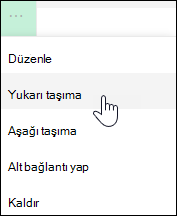
Mevcut bir bağlantıyı veya etiketi düzenlemek için, alt bilginin sağ tarafındaki Düzenle'yi seçtikten sonra, düzenlemek istediğiniz bağlantının yanındaki üç noktayı ( ... ) seçin.
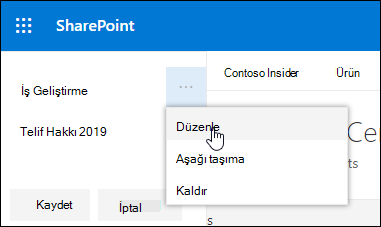
Menüde aşağıdaki seçeneklerden birini belirleyin:
- Bağlantıyı veya etiketi değiştirmek için düzenleyin.
- Bağlantının veya etiketin alt bilgide görüntülenme sırasını değiştirmek için yukarı veya aşağı gidin .
- Alt bilgiden bağlantıyı veya etiketi silmek için kaldırın.
Değişikliklerinizi yapmayı bitirdiğinizde Kaydet'i seçin
Gezinti bağlantılarını belirli kitlelere yönlendirme
Önemli
- Site sahibi, sitede gezinme için hedef kitle hedeflemeyi etkinleştirmelidir.
- Yalnızca site sahipleri hedef kitle hedeflemeyi etkinleştirebilir ve devre dışı bırakabilir. Etkinleştirildikten sonra, herhangi bir site düzenleyicisi menü bağlantılarını belirli kitlelere hedefleyebilir.
- Hedef kitle, Microsoft 365 grupları ve güvenlik grupları tarafından tanımlanır. Gerekirse hedef kitlenizin üyeleri için bir Microsoft 365 grubu oluşturun. Ya da yöneticiyseniz Microsoft 365 yönetim merkezinden bir güvenlik grubu oluşturabilirsinizMicrosoft 365 yönetim merkezi. Azure AD dinamik gruplar şu anda desteklenmiyor.
- Gezinti menüsünden Düzenle'yi seçin.
Dikey gezinti menüsü için menünün alt kısmında Düzenle'yi seçin.
Yatay gezinti menüsü için menünün sağındaki Düzenle'yi seçin.
Not
Düzenle seçeneğini görmüyorsanız, site gezintisini özelleştirme izinleriniz olmayabilir. En azından Listeleri Yönet izinlerine sahip olmalısınız. Değişiklikleri kendiniz yapmak veya sizin yerinize yapmak için izin almak için site sahibine başvurun.
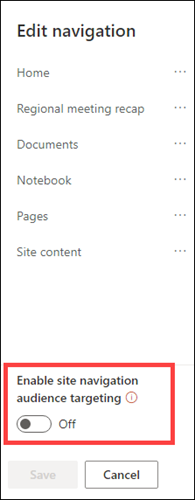
2. Gezintiyi düzenle bölmesinin en altında, Site gezinmesi hedef kitle hedeflemeyi etkinleştir seçeneğini belirleyin. Etkinleştirildiğinde, hedef kitle hedefleme, merkez ve alt bilgi menüleri de dahil olmak üzere sitedeki tüm menülere uygulanır.
3. Düzenlemek istediğiniz bağlantının yanındaki üç noktayı ( ... ) seçin ve sonra Düzenle'yi seçin.
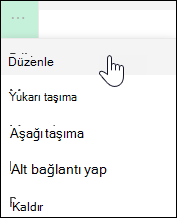
4. Hedeflenecek hedef kitleler kutusuna, hedeflenecek en fazla 10 Microsoft 365 grubu veya güvenlik grubu girin.
Not
Hedef kitle hedefleme bir üst bağlantıya uygulandığında, kitle hedefleme alt bağlantılara da uygulanır ve yalnızca belirttiğiniz gruplar tarafından görülebilir.
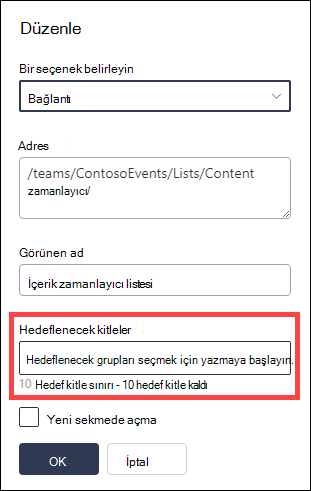
5. Bağlantıyı düzenlemeyi bitirdiğinizde Tamam'ı seçin; bir simge bağlantıların hedeflendiğini onaylar.
Not
Gezinmeyi düzenlerken, hedeflenenler de dahil olmak üzere tüm bağlantılar ve alt bağlantılar düzenleyici tarafından görülebilir hale gelir. Kaydedildikten sonra, gezinme hedeflenen düğümleri gösterecektir.
6. İşiniz bittiğinde Kaydet'i seçin veya değişiklikleri atmak için İptal'i seçin.
Menü bağlantısının görünen adını veya adresini düzenleme
- Gezinti menüsünden Düzenle'yi seçin.
Dikey gezinti menüsü için menünün alt kısmında Düzenle'yi seçin.
Yatay gezinti menüsü için menünün sağındaki Düzenle'yi seçin.
Not
Düzenle seçeneğini görmüyorsanız, site gezintisini özelleştirme izinleriniz olmayabilir. En azından Listeleri Yönet izinlerine sahip olmalısınız. Değişiklikleri kendiniz yapmak veya sizin yerinize yapmak için izin almak için site sahibine başvurun.
2. Düzenlemek istediğiniz bağlantının yanındaki üç noktayı ( ... ) seçin.
3. Düzenle'yi seçin.
4. Görünen ad ve Adres bölümünde değişikliklerinizi yapın ve menü bağlantısını düzenlemeyi bitirdiğinizde Tamam'ı seçin.
5. Gezintiyi özelleştirmeyi bitirdiğinizde Kaydet'i seçin veya değişiklikleri atmak için İptal'i seçin.
Not
Menü bağlantısının türünü değiştirmek mümkün olmayabilir. Lütfen değişikliğin başarıyla uygulanıp uygulanmadığını doğrulayın. Değişiklik görünmüyorsa, istenen yapılandırmaya sahip yeni bir menü bağlantısı oluşturmayı ve gerekirse mevcut olanı kaldırmayı düşünün.
Menü bağlantılarının sırasını değiştirme
- Gezinti menüsünde Düzenle'yi seçin.
Dikey gezinti menüsü için menünün alt kısmında Düzenle'yi seçin.
Yatay gezinti menüsü için menünün sağındaki Düzenle'yi seçin.
Not
Düzenle seçeneğini görmüyorsanız, site gezintisini özelleştirme izinleriniz olmayabilir. En azından Listeleri Yönet izinlerine sahip olmalısınız. Değişiklikleri kendiniz yapmak veya sizin yerinize yapmak için izin almak için site sahibine başvurun.
2. Menü öğelerini yeniden sıralamak için sürükleyip bırakabilirsiniz. Taşımak istediğiniz menü öğesini seçin, yeni konumuna sürükleyin ve bırakın.
3. Gezintiyi özelleştirmeyi bitirdiğinizde Kaydet'i seçin veya değişiklikleri atmak için İptal'i seçin.
Menüde alt bağlantılar oluşturma
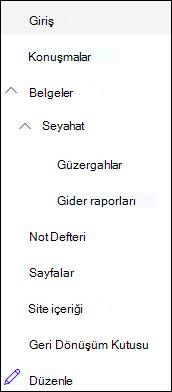
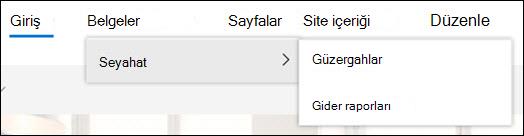
Bu, başka bir bağlantının altında girintili bir bağlantı oluşturur. Dikey menüye, yatay menüye veya merkez sitesi gezinme çubuğuna en çok 2 alt bağlantı düzeyi ekleyebilirsiniz. Bir alt bağlantı eklerken, görünmesini istediğiniz yerde bağlantıyı oluşturun ve üstündekinin bir alt bağlantısı yapın.
Dikey menü
Yatay menü
- Gezinti menüsünden Düzenle'yi seçin.
Dikey gezinti menüsü için menünün alt kısmında Düzenle'yi seçin.
Yatay gezinti menüsü için menünün sağındaki Düzenle'yi seçin.
Not
Düzenle seçeneğini görmüyorsanız, site gezintisini özelleştirme izinleriniz olmayabilir. En azından Listeleri Yönet izinlerine sahip olmalısınız. Değişiklikleri kendiniz yapmak veya sizin yerinize yapmak için izin almak için site sahibine başvurun.
2. Alt bağlantı yapmak istediğiniz bağlantının yanındaki üç noktayı ( ... ) seçin.
3. Alt bağlantı oluştur'u seçin.
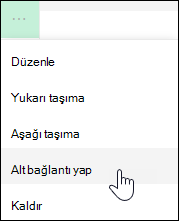
4. Gezintiyi özelleştirmeyi bitirdiğinizde Kaydet'i seçin veya değişiklikleri atmak için İptal'i seçin.
Alt bağlantıyı menüdeki birincil bağlantıya taşıma
Bu işlem, girintili bir bağlantıyı başka bir bağlantının altından dışarı taşır.
- Gezinti menüsünden Düzenle'yi seçin.
Dikey gezinti menüsü için menünün alt kısmında Düzenle'yi seçin.
Yatay gezinti menüsü için menünün sağındaki Düzenle'yi seçin.
Not
Düzenle seçeneğini görmüyorsanız, site gezintisini özelleştirme izinleriniz olmayabilir. En azından Listeleri Yönet izinlerine sahip olmalısınız. Değişiklikleri kendiniz yapmak veya sizin yerinize yapmak için izin almak için site sahibine başvurun.
2. Birincil bağlantıya yükseltmek istediğiniz alt bağlantının yanındaki üç noktayı ( ... ) seçin.
3. Alt bağlantıyı öne çıkar'ı seçin.
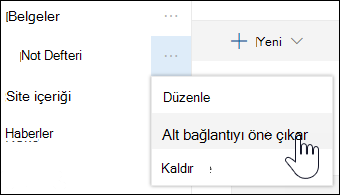
4. Gezintiyi özelleştirmeyi bitirdiğinizde Kaydet'i seçin veya değişiklikleri atmak için İptal'i seçin.
Menüden bağlantı kaldırma
Not
Geri Dönüşüm Kutusu gibi bazı bağlantılar sistem bağlantılarıdır ve kaldırılamaz.
- Gezinti menüsünden Düzenle'yi seçin.
Dikey gezinti menüsü için menünün alt kısmında Düzenle'yi seçin.
Yatay gezinti menüsü için menünün sağındaki Düzenle'yi seçin.
Not
Düzenle seçeneğini görmüyorsanız, site gezintisini özelleştirme izinleriniz olmayabilir. En azından Listeleri Yönet izinlerine sahip olmalısınız. Değişiklikleri kendiniz yapmak veya sizin yerinize yapmak için izin almak için site sahibine başvurun.
2. Kaldırmak istediğiniz bağlantının yanındaki üç noktayı ( ... ) seçin.
3. Kaldır'ı seçin.
Not
Geri dönüşüm kutusu bağlantısı bir sistem bağlantısıdır ve kaldırılamaz.
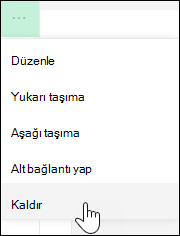
4. Gezintiyi özelleştirmeyi bitirdiğinizde Kaydet'i seçin veya değişiklikleri atmak için İptal'i seçin.
Microsoft 365 ekip sitesinde SharePoint için gezinti menüsünü Gösterme/Gizleme
Sahip veya yönetici izinleriniz varsa ekip sitenizin gezinti menüsünü gösterebilir veya gizleyebilirsiniz.
Ayarlar'ı ve ardından Görünümü değiştir'i seçin.
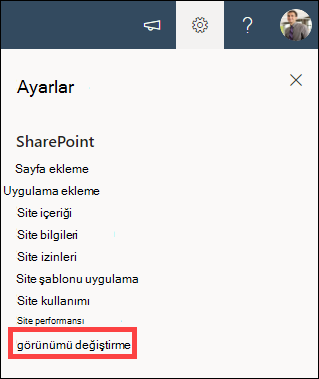
Gezinti ayarlarında, Site gezintisi görünürlüğünü açmak veya kapatmak için iki durumlu düğmeyi seçin.
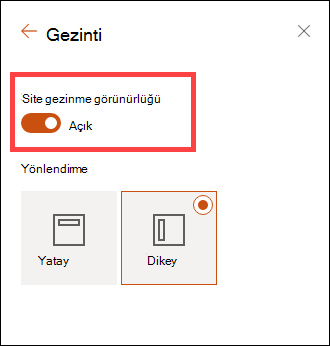
Not
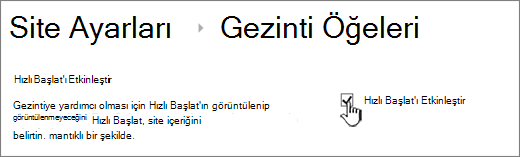
Hızlı Başlat panelini devre dışı bıraktığınızda, Geri dönüşüm kutusunu ve Düzenle bağlantılarını görmeye devam edebilirsiniz.
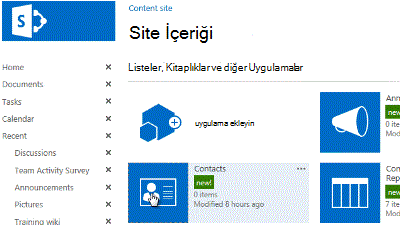
Klasik SharePoint deneyimi site gezintisi
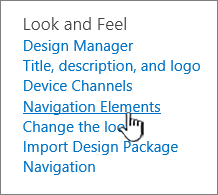
Klasik SharePoint deneyimi sitenizde yayımlama özelliğini etkinleştirdiyseniz, klasik deneyim sitenize eklediyseniz bu dikey menüde terim deposundaki öğeleri göstermenin yanı sıra modern deneyim listelerinin veya kitaplıklarının bağlantıları da gösterilir. Daha fazla bilgi için bkz: SharePoint'teki bir sitede yönetilen gezintiyi etkinleştirme ve Yayımlama özelliklerini etkinleştirme .



İlgili bağlantılar
Dikey menü veya yatay menü yerine sayfanıza bağlantılar eklemek için Sayfaya bağlantı ekleme konusuna bakın.
Bağlanabileceğiniz yeni sayfalar oluşturmak için bkz. Siteye sayfa ekleme .
Renkleri, arka planı ve sitenizin görünümünü değiştirmek için bkz. SharePoint sitenizin görünümünü değiştirme .
Sitenin adını, açıklamasını, logosunu veya diğer site ayarlarını değiştirmek için bkz. Sitenin başlığını, açıklamasını, logosunu ve site bilgilerini değiştirme .
Microsoft 365'te SharePoint'te bir site oluşturmak için bkz. SharePoint'te ekip sitesi oluşturma veya SharePoint'te iletişim sitesi oluşturma .