
Bu makalede, SharePoint sitelerinizi özelleştirmeye yönelik bazı hızlı ipuçları açıklanır:
- Logoyu özelleştirin
- Gezintiyi özelleştirme
- Temayı özelleştirme
- Sayfa düzenini özelleştirme
- Web bölümleriyle özelleştirme
Logoyu özelleştirin
SharePoint sitenizin sağ üst köşesindeki Ayarlar
 seçin. Ardından Görünümü değiştir'i seçin.
Görünümü değiştir paneli açılır. Üst Bilgi'yi seçin.
Site logosu küçük resmini değiştirmek için Site logosu küçük resminin altında Değiştir'i seçin. Site logosunu değiştirmek için Site logosu altında Değiştir'i seçin.
Önerilen boyutlar:
- Logo küçük resmi için: 64px x 64px.
- Logo için: 192px x64px
Site üst bilgisi resim önerileri hakkında daha fazla bilgiyi burada bulabilirsiniz.
Güncelleştirilmiş logonuzu gözden geçirin.
Gezintiyi özelleştirme
Var olan site gezinti bağlantılarınızın sonunda Düzenle'yi seçin. Site düzeninize bağlı olarak, gezinti sitenizin üstünde veya solunda olabilir.
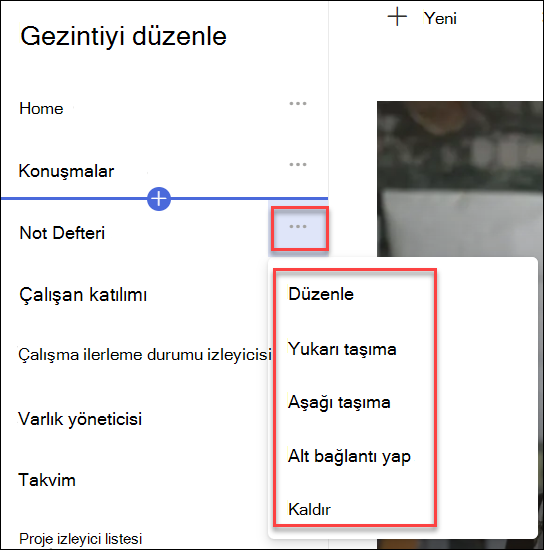
Var olan bağlantıları düzenlemek için bağlantının yanındaki üç noktayı (...) seçin. Ardından bağlam menüsünden aşağıdaki seçeneklerden birini belirleyin
- Düzenle - Adresi ve/veya görünen adı değiştirir
- Yukarı taşı - Bağlantıyı yukarı taşır
- Aşağı taşı - Bağlantıyı aşağı taşır
- Make sub link (Alt bağlantı yap ): Bağlantıyı, üstündeki bağlantının bir alt bağlantısı yapar
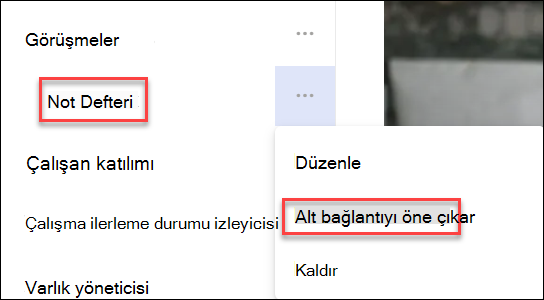
- Alt bağlantıyı yükselt - Bir alt bağlantıyı üst düzey bir bağlantıya dönüştürür
- Remove - Menü öğesini siler
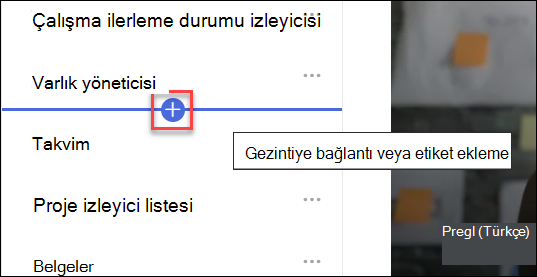
Gezintiye yeni bir bağlantı veya etiket eklemek için, bağlantıların üzerine gelin ve artı işaretini seçin. Görüntülenen iletişim kutusunda, özel bağlantı eklemek için URL'yi seçin veya sitenizle ilişkili varsayılan öğelerden birini seçin. Sonra Tamam’ı seçin.
Temayı özelleştirme
- Sitenizde oturum açın .
- SharePoint sitenizin sağ üst köşesindeki Ayarlar seçin. Ardından Görünümü değiştir'i seçin.
- Görünümü değiştir paneli açılır. Tema’yı seçin.
- Kullanmak istediğiniz temayı seçin ve ardından Kaydet'i seçin. Hazır gelen bir tema seçerseniz, ana ve vurgu renklerini de özelleştirebilirsiniz.
Sayfa düzenini özelleştirme
Farklı düzenlere sahip bölümler ekleyerek veya var olan bölümlerin düzenlerini düzenleyerek SharePoint sayfasının düzenini özelleştirebilirsiniz.
Daha önce yapmadıysanız, düzenini değiştirmek istediğiniz sayfaya gidin.
Sayfa düzenini şu şekilde değiştirebilirsiniz:
Web bölümleriyle özelleştirme
Sayfa tasarlarken, benzersiz ve etkili web içeriği oluşturmak için farklı web bölümleri ekleyebilirsiniz . Web bölümleri eklemek için, sayfanın üzerine geldiğinizde veya sayfadaki bir bölümün içinde görünen + simgesini seçin.
Burada, yaygın olarak kullanılan bazı web bölümleri verilmiştir
- Metin: Sayfanıza metin ve tablo ekleme
- Resim: Kitaplıktan resim ekleyin, yeni bir resim yükleyin veya çevrimiçi resim arayın
- Bağlantı: İç veya dış içeriğe önizlemesi olan bir bağlantı eklemek için Bağlantı web bölümünü kullanın
- Ekle: Diğer web sitelerinden içerik görüntüleyerek sayfanızı zenginleştirin
- Vurgulanan içerik: İçerik türüne, filtrelemeye veya arama dizesine göre içeriği dinamik olarak görüntüleyin
- Dosya ve Medya: Sayfanıza çeşitli dosya türleri ekleyin
Daha birçok web bölümü kullanılabilir.
Tam listeyi görmek için buraya bakın.