
Web günlüğü, kuruluşunuzun fikirleri ve bilgileri hızlı bir şekilde paylaşmasını sağlamanın bir yoludur. İletişim sitesini ve haber gönderilerini kullanarak SharePoint'te bir blog sitesi ayarlayabilir, kategorilere ayırma, filtreleme ve hatta başlangıç için özel bir şablon gibi özellikler ekleyebilirsiniz.
Strateji şu şekilde çalışır: haber gönderilerini blog sayfalarınız olarak kullanırsınız. Ardından bu blog sayfalarını, yalnızca blog sayfalarını gösterecek şekilde filtrelenmiş bir haber web bölümünde görüntüleyebilirsiniz. En son blog sayfaları otomatik olarak sitenizde en çok yer alan haberler olarak görüntülenir (aşağıdaki "Yönetim ekibimizden en son bloglar" haberler web kısmında görebilirsiniz). Ayrıca hero web bölümü gibi diğer web bölümlerinden blog gönderilerine doğrudan da bağlantı verebilirsiniz.
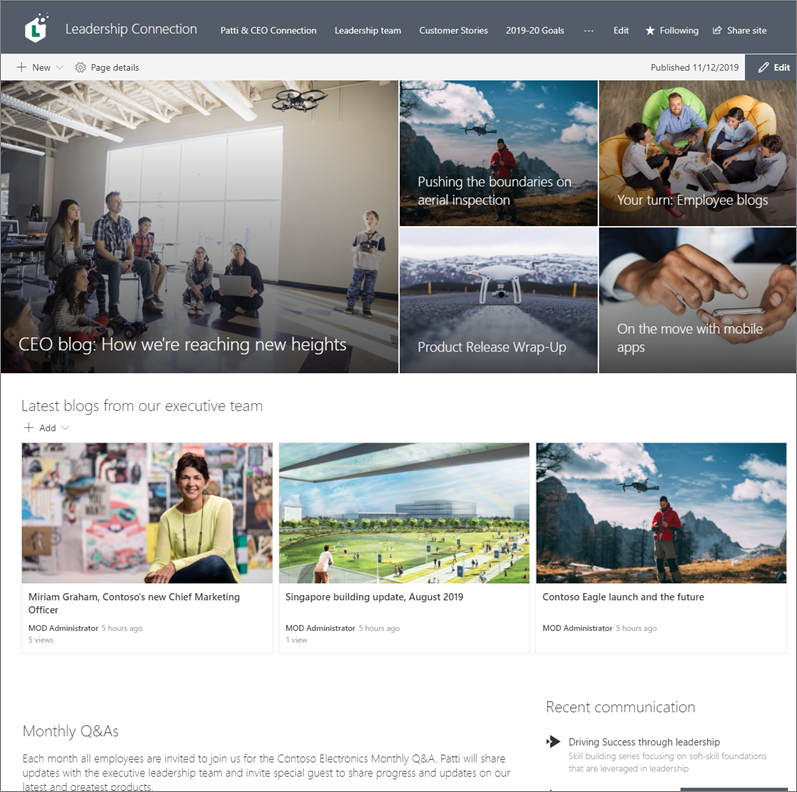
Bunun nasıl yapılacağına ilişkin adımlar aşağıda verilmiştir.
Blog sitesi oluşturma. İlk olarak, istediğiniz görsel stille eşleşen bir iletişim sitesi oluşturun.
İpucu
Fikir veya ilhama mı ihtiyacınız var? SharePoint görünüm kitabına göz atın. Kiracı yöneticisiyseniz, SharePoint Online sağlama hizmetini kullanarak doğrudan kiracınızda görünüm defterinden örnek siteleri otomatik olarak oluşturabilirsiniz.
Sayfa kategorileri oluşturma. Haber web bölümünüzde yalnızca blog gönderilerinin gösterilmesi için, bloglar kategorisi içeren sitenin sayfa kitaplığında kategori seçeneklerini içeren bir sütun oluşturun . Bu örnekte sütun adı olarak "Sayfa kategorisi" kullanıyoruz.
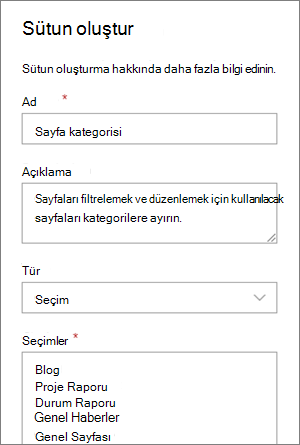
Artık sayfalar kitaplığınızda bir seçim sütunu oluşturduğunuza göre, haber gönderisi sayfanız için ayarlayabileceğiniz bir özellik olarak kullanılabilir. Böylece, belirli haber gönderilerini blog gönderileri olarak belirleyebilirsiniz.İpucu
Bu sütunu sitenizdeki başka yerlerde yeniden kullanmak isterseniz, bunun yerine bir site sütunu oluşturun ve sonra bu sütunu kitaplığınıza ekleyin.
Web bölümünü filtreleyin. Sayfanız Düzenleme modundayken, Haberler web bölümü düzenleme kalemi
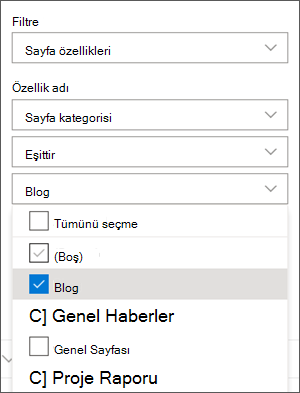
 seçin ve ardından Filtre'nin altında Sayfa özellikleri'ni seçin.
Özellik adı altında, Sayfa kategorisi'ni veya sütuna verdiğiniz adı seçin.
Eşittir'i ve ardından Blog'u seçin.
İpucu
Belirli gönderilerin öne çıkarılıp çıkarılmayacağını belirten bir Evet/Hayır sütunu gibi filtrelemenin diğer yolları için ek sütunlar oluşturabilirsiniz.
Haber web bölümünü kullanma. İletişim sitesi giriş sayfanızın, blog gönderilerinizin görüntülenmesini istediğiniz yerde bir Haberler web bölümü kullandığından emin olun.
Blog gönderisi yaz.
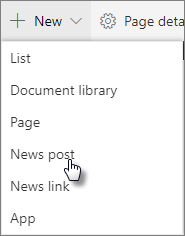
Sitenizin giriş sayfasından Yeni'yi ve ardından Haber gönderisi'ni seçin.
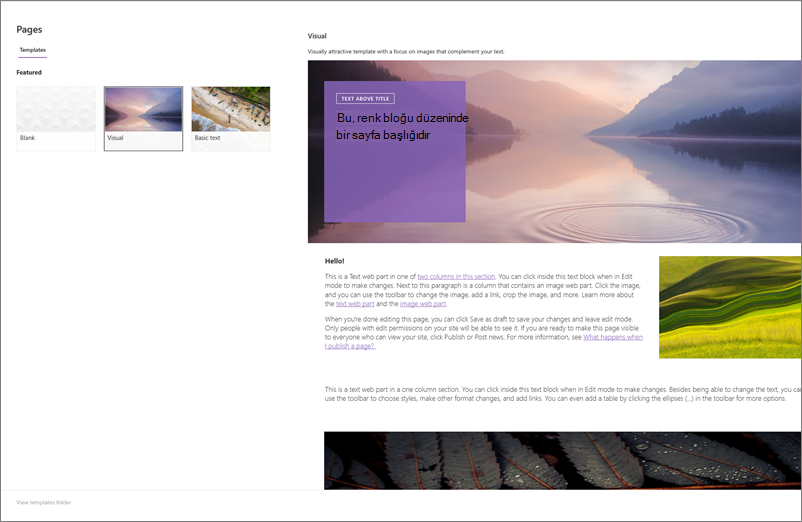
Kullanmak için bir şablon seçin.
İpucu
Her yeni blog gönderisini etiketlemek zorunda kalmamak için, önceden Blog sayfası kategorisiyle etiketlenmiş özel bir şablon oluşturun. İpucu: Bunu yapmak için aşağıdaki blog şablonu oluşturma bölümündeki adımlara bakın.
Metin web bölümünü ve resim, video ve daha fazlası için diğer web bölümlerini kullanarak içeriğinizi ekleyin.
Sayfayı, adım 3'te oluşturduğunuz "Blog" kategorisiyle etiketleyin.
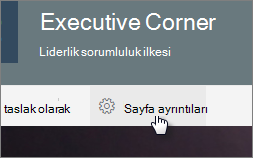
Sayfanızın üst kısmından Sayfa ayrıntıları'nı seçin.
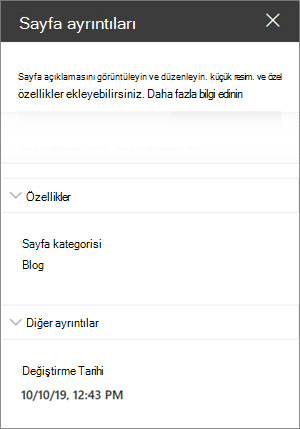
Sağdaki bölmede, Özellikler'in altında, Sayfa kategorisi özelliği için Blog'u seçin.
İpucu: Blog şablonu oluşturma
Blog gönderilerinizi oluşturmayı ve etiketlemeyi daha kolay ve hızlı hale getirmek için bir blog sayfası şablonu oluşturun.
- Gelecekteki bloglarda tekrar kullanmak istediğiniz düzen, resimler veya diğer web bölümlerini içeren bir haber gönderisi oluşturun.
- Sayfayı, yukarıdaki 6. Adımdan sonra "Blog" kategorisiyle etiketleyin.
- Şablon için bir başlık eklediğinizden emin olun, ardından sol üstteki Taslak olarak kaydet'in yanındaki açılan menüyü seçin ve Şablon olarak kaydet'i seçin.
Bir blog gönderisi oluşturduğunuz zaman, Sayfa şablonu bölmesinden bu şablonu seçebilirsiniz.
İpucu
SharePoint yöneticisiyseniz, SharePoint Dönüştürme aracını kullanarak birkaç blogu dönüştürmek istiyorsanız ve PowerShell kullanmayı biliyorsanız bkz. Klasik blogları modernleştirme.