
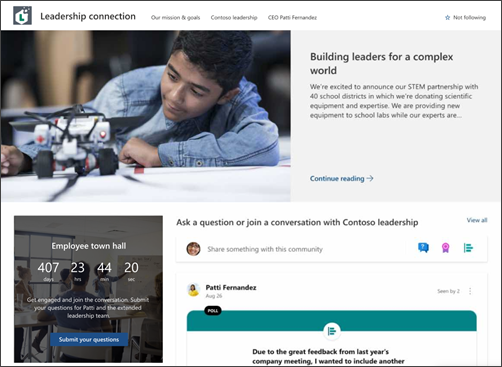
Liderlik bağlantısı site şablonu, liderlik ekibiniz için bir iç giriş sayfası işlevi görecek şekilde tasarlanmış bir iletişim sitesidir . Liderlik ve ekip üyelerini ilgi çekici konuşmalar, etkinlikler ve haberlerde bir araya getirerek topluluk ve kültür oluşturun.
Bu makalede, SharePoint Liderlik bağlantı sitesi şablonundaki öğelerin nasıl kullanılacağını ve siteyi özelleştirerek kendinize ait hale getirmeyi öğrenebilirsiniz.
Site özellikleri
- Kuruluşunuzun gereksinimlerine uygun özelleştirmeler yaparken site düzenleyicilerine ilham vermek için önceden doldurulmuş resimler, web bölümleri ve içerikle birlikte gelen özelleştirilebilir site.
- Liderlik ekiplerini ve katılım fırsatlarını sergileyen önceden doldurulmuş sayfalar ve web bölümleri.
- Başkalarının SharePoint sayfanızdan ayrılmadan Yammer konuşmalarına katılmasını sağlayan Yammer Konuşmaları web bölümü.
Not
- Bazı işlevler, Hedeflenen sürüm programına dahil olan kuruluşlara aşamalı olarak sunulur. Bu, söz konusu özelliği göremeyeceğiniz veya özelliğin yardım makalelerinde açıklanandan farklı görünebileceği anlamına gelir.
- Var olan bir siteye şablon uyguladığınızda, içeriğiniz yeni şablonla otomatik olarak birleştirilmez. Bunun yerine, varolan içerik Site içeriğinde yinelenen sayfa olarak depolanır.
1. Adım: Liderlik bağlantısı site şablonunu ekleme
İlk olarak, şablonu yeni veya varolan bir siteye ekleme yönergelerini izleyin.
Not
Bu şablonu sitenize eklemek için site sahibi izinlerinizin olması gerekir.
2. Adım: Önceden doldurulmuş site içeriğini gözden geçirme
Önceden oluşturulmuş site içeriğini, web bölümlerini ve sayfaları keşfedin ve kuruluşunuzun markası, sesi ve genel iş hedefiyle uyumlu hale getirmek için hangi site özelleştirmelerinin gerekli olacağına karar verin.
Önceden doldurulmuş site sayfaları:
- Giriş sayfası - İzleyicilerin liderlik haberlerine, etkinliklerine, sohbetlerine katılmaları ve liderlik ve vizyon hakkında daha fazla bilgi edinmeleri için bir açılış yeri sağlar.
- Misyonumuz ve hedeflerimiz - Örgütsel değerlere ve liderlik ilkelerine giriş. Resim, Metin ve Haberler web bölümlerini düzenleyerek bu sayfayı özelleştirin.
- Liderlik ekibi - Liderlik ekiplerine ve biyografilere genel bakış. Resim ve Metin web bölümlerini düzenleyerek bu sayfayı özelleştirin.
- CEO Patti Fernandez – Liderlerle görüşmelerde Engage ve CEO hakkında daha fazla bilgi edinin. Resim ve Metin web bölümlerini düzenleyerek bu sayfayı özelleştirin.
3. Adım: Sitenizi özelleştirme
Liderlik bağlantısı site şablonunu ekledikten sonra, sıra onu özelleştirmeye ve kendinize özel hale getirmeye gelir.
Not
Bu şablonu sitenize eklemek için site sahibi izinlerinizin olması gerekir.
|
|
|---|
Sitenizin görünümünü, site gezintisini, web bölümlerini ve içeriğini görüntüleyicilerinizin ve kuruluşunuzun gereksinimlerine uygun olarak özelleştirin. Özelleştirmeleri yaparken sitenin sağ üst kısmında yer alan Düzenle'yi seçerek sitenin düzenleme modunda olduğundan emin olun. Çalışırken Taslak olarak kaydedin veya düzenlemeleri görüntüleyenlere görünür kılmak için değişiklikleri yeniden yayımlayın .
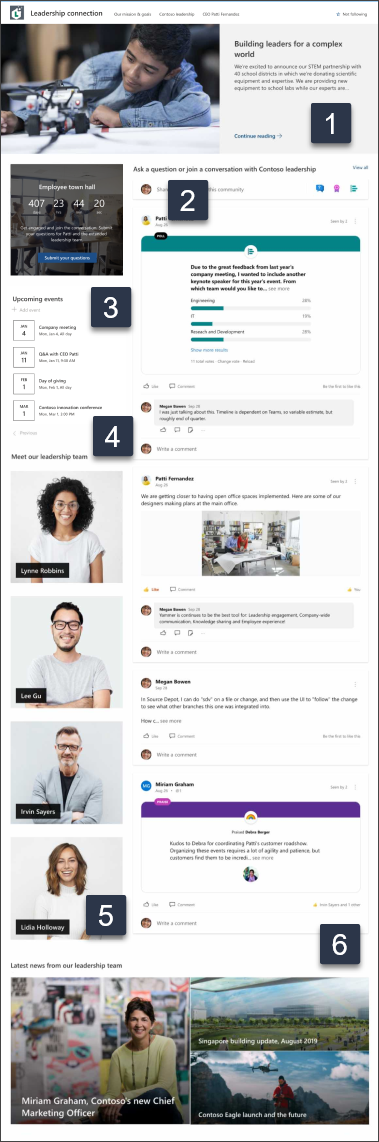
1. Kuruluş vizyonunu vurgulamak için Hero web bölümünü düzenleyin

- Hero web bölümünü seçerek başlayın ve Düzenle'yi seçin.
- Ardından, kuruluşun gereksinimlerine en uygun Katman ve Döşeme seçeneklerini belirleyin.
Hero web bölümünü düzenleme hakkında daha fazla bilgi edinin.
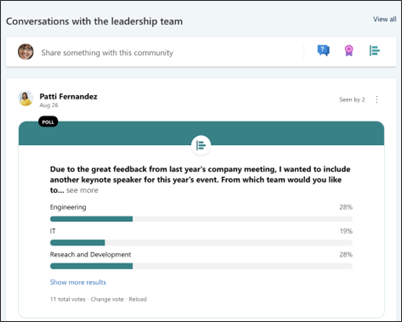
2. Ekipleri ve liderleri birbirine bağlamak için Yammer Konuşmaları web bölümünü düzenleme
Not
- Yammer Konuşmaları web bölümü yalnızca kuruluşunuz Yammer lisansına sahipse gösterilir.
- Yammer Konuşmaları web bölümü özgün etki alanı adını (örneğin, contoso.onmicrosoft.com) kullanır ve SharePoint sitesi gösterim etki alanı adı kullandığında kullanılamaz.
- Yammer Konuşmaları web bölümünü seçerek başlayın ve Düzenle'yi seçin.
- Ardından, bir Görüşme kaynağı seçin - Grup, Kullanıcı, Konu veya Akış.
- Kaynak ara alanına grubun, kullanıcının veya konunun adını girin.
- Gösterilecek konuşma sayısı'nda, bu web bölümünün sayfanızda ne kadar yer kaplamasını istediğinize bağlı olarak 2, 4, 6 veya 8'i seçin.
Yammer Konuşmaları web bölümünü kullanma hakkında daha fazla bilgi edinin.
3. Beklenti oluşturmak için Geri Sayım web bölümünü düzenleyin
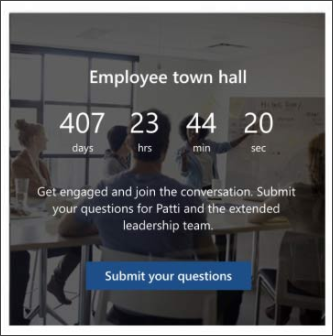
- Geri sayım web bölümünü seçerek başlayın ve Düzenle'yi seçin.
- Ardından Tarih ve saat'i seçin, bir Eylem Çağrısı belirtin ve Arka Plan resmini güncelleştirin.
Geri Sayım web bölümünü kullanma hakkında daha fazla bilgi edinin.
4. Yaklaşan etkinlikleri görüntülemek için Etkinlikler web bölümündeki etkinlikleri düzenleyin
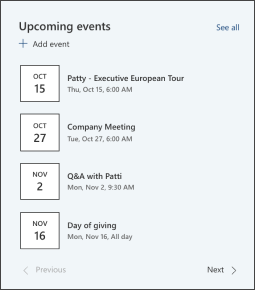
- Önce Etkinlikler web bölümünü seçin ve Düzenle'yi seçin.
- Ardından, olay kaynağını ve düzenini belirleyin.
- Etkinlik eklemek veya düzenlemek için Etkinlik web bölümüne gidin ve + Etkinlik ekle'yi seçin.
Olaylar web bölümünü kullanma ve düzenleme hakkında daha fazla bilgi edinin.
5. Öncü profilleri görüntülemek için Görüntü web bölümlerini düzenleyin

- Resim web bölümünü seçerek başlayın ve Düzenle'yi seçin .
- Değiştir'i seçin ve bir resim yükleyin.
- Düğmenin üzerindeki metni kaldırmak için iki durumlu düğmeyi Açık veya Kapalı konuma getirin ya da metin kutusunu seçerek metni düzenleyin.
Resim web bölümünü kullanarak resimleri düzenleme, kırpma ve yeniden boyutlandırma hakkında daha fazla bilgi edinin.
6. Kuruluş haberlerini vurgulamak için Haberler web bölümünü düzenleme

- Başlangıç olarak Haberler web bölümünü seçin ve Düzenle'yi seçin.
- Ardından haber kaynağını seçin.
- Düzen'i, Görüntüleme seçenekleri'ni ve kuruluşun ekibinin üyelerini en iyi görüntüleyen Filtre'yi seçin.
- Düzenle bölümünde, haberlerin hangi sırayla görüntüleneceğini belirleyin.
Haberler web bölümü hakkında daha fazla bilgi edinin.
Site içinde aşağıdaki sayfaları özelleştirin:
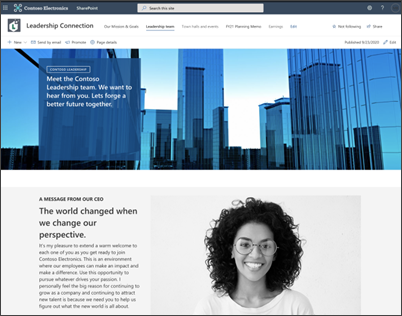
- Misyonumuz ve hedeflerimiz - Resim,Metin ve Haberler web bölümlerini düzenleyerek bu sayfayı özelleştirin.
- Liderlik ekibi - Resim ve Metin web bölümlerini düzenleyerek bu sayfayı özelleştirin.
- CEO Patti Fernandez – Resim ve Metin web bölümlerini düzenleyerek bu sayfayı özelleştirin.
Görünümü ve site gezintisini özelleştirin:
Sitenizi başkalarıyla paylaşmadan önce, kullanıcıların siteyi bulabildiğinden, bağlantılarda ve sayfalarda kolayca gezinebildiğinden ve sitedeki içeriğe hızla ulaşabildiğinden emin olarak sitenizde son rötuşları yapın.
- Klasör adlarını güncelleştirerek ve kaynakları karşıya yükleyerek belge kitaplıklarını düzenleyin.
- Site gezintisini düzenleyin ve özelleştirin.
- Temayı, logoyu, üst bilgi düzenlerini ve sitenizin görünümünü özelleştirerek sitenizin görünümünü değiştirin.
- Var olan içeriğe yer açmak için bu siteye veya site gezintisinesayfa ekleyin veya kaldırın.
- Bu siteyi kuruluşunuzdaki bir merkez sitesiyle ilişkilendirmeyi seçin veya gerekirse bu siteyi mevcut bir merkez sitesi gezintisine ekleyin.
4. Adım: Sitenizi başkalarıyla paylaşma
Sitenizi özelleştirdikten, gözden geçirdikten ve son taslağı yayımladıktan sonra başkalarıyla paylaşın.
- Sağ köşeden Siteyi paylaş'ı seçin.
- Siteyi paylaş bölmesinde, siteyi paylaşmak istediğiniz kişilerin adlarını girin. Kuruluşunuzdaki herkesin okul giriş sitesine erişimi olmasını istiyorsanız Herkes (dış kullanıcılar hariç) seçeneğini belirleyebilirsiniz. Varsayılan izin düzeyi Salt okunur'dur.
- Site sahiplerini ve site içeriğini düzenleme iznine sahip olacak üyeleri ekleyerek sitenizi yönetme konusunda yardım alın.
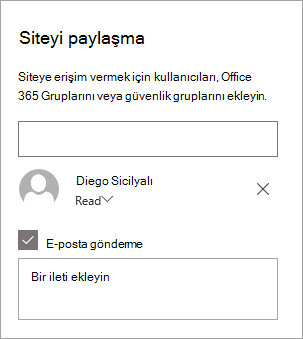
- Site paylaşıldığında gönderilecek e-posta bildirimiyle birlikte gönderilecek isteğe bağlı bir ileti girin veya e-posta göndermek istemiyorsanız E-posta gönder onay kutusunun işaretini kaldırın.
- Paylaş’ı seçin.
5. Adım: Sitenizi koruma
Sitenizi oluşturduktan ve kullanıma sunduktan sonra, bir sonraki önemli aşama site içeriğini korumaktır. İçeriği ve web bölümlerini güncel tutmak için bir planınız olduğundan emin olun.
Site bakımı için en iyi yöntemler:
- Site bakımını planlayın - İçeriğin hala doğru ve alakalı olduğundan emin olmak için site içeriğini gerektiği sıklıkta gözden geçirmek için bir program oluşturun.
- Düzenli olarak haberler yayınlayın - En son duyuruları, bilgileri ve durumu kuruluş genelinde dağıtın. Ekip sitesine veya iletişim sitesine nasıl Haber gönderisi ekleyeceğinizi öğrenin ve duyuru gönderecek olanlara SharePoint haberlerini nasıl kullanabileceklerini gösterin.
- Bağlantıları ve web bölümlerini kontrol edin - Sitenizin tüm değerinden yararlandığınızdan emin olmak için bağlantıları ve web bölümlerini güncel tutun.
- Etkileşimi artırmak için analitiği kullanın - Popüler içerik, site ziyaretleri ve daha fazlası hakkında bilgi almak için yerleşik kullanım verileri raporunu kullanarak site kullanımını görüntüleyin.
- Site ayarlarınızı düzenli olarak gözden geçirin - SharePoint'te bir site oluşturduktan sonra, sitenin ayarlarında, bilgilerinde ve izinlerinde değişiklik yapabilirsiniz.
Diğer özelleştirme kaynakları
SharePoint sitelerini planlama, oluşturma ve yönetme hakkında daha fazla bilgi edinin.