
Önemli
Microsoft DesteğiMicrosoft Desteği kayıp bir BitLocker kurtarma anahtarını geri alma, sağlama veya yeniden oluşturma yeteneğine sahip değildir.
BitLocker Windows'ta şifrelenmiş bir sürücünün kilidini otomatik olarak açamadığında bir BitLocker kurtarma anahtarı gereklidir. 48 basamaklı bir sayı olan bu anahtar, sürücüye yeniden erişim sağlamak için kullanılır.
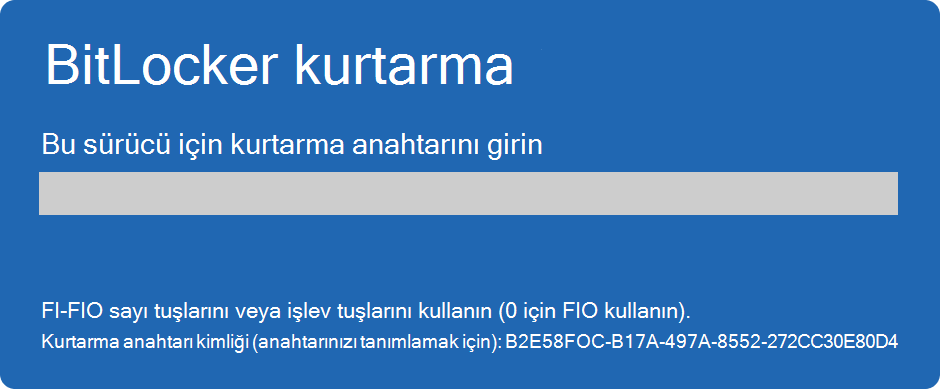
Güvenlik riski veya donanım değişikliği nedeniyle başlatma sırasında BitLocker kurtarma anahtarı girmeniz istenebilir:
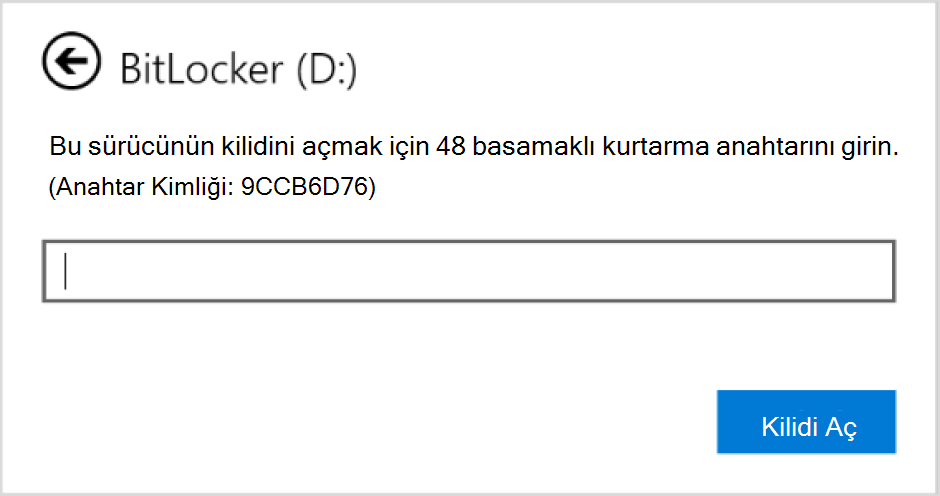
Veri veya dış sürücüler için BitLocker kurtarma anahtarı sağlamanız gerekebilir. Örneğin, kilit açma parolasını unuttuysanız:
Çoğu durumda, BitLocker ilk etkinleştirildiğinde BitLocker kurtarma anahtarınız otomatik olarak yedeklenir:
- Microsoft hesabı kullanıyorsanız BitLocker kurtarma anahtarı genellikle bu hesaba iliştirilir ve kurtarma anahtarına çevrimiçi olarak erişebilirsiniz
- İş yeriniz veya okulunuz tarafından yönetilen bir cihaz kullanıyorsanız BitLocker kurtarma anahtarı genellikle kuruluşunuzun BT departmanı tarafından yedeklenir ve yönetilir. Bu, cihazınıza herhangi bir nedenden dolayı erişilemiyorsa kuruluşun verilerinizi kurtarmanıza yardımcı olabilmesini sağlamak için yapılır. Kuruluşunuzdaki BitLocker kurtarma işlemiyle ilgili belirli yordamlar ve ilkeler için BT departmanınıza danışmak her zaman iyi bir fikirdir
Bu yedeğin var olduğunu ve erişilebilir olduğunu doğrulamanız veya kendinize ait fazladan bir yedek oluşturmanız önemlidir.
Bu makalede, BitLocker kurtarma anahtarınızı yedeklemeyle ilgili bilgiler sağlanır. Microsoft'a ya da iş veya okul hesabınıza yedeklenmiş bir BitLocker kurtarma anahtarınız olup olmadığını nasıl doğrulayacağınızı öğrenmek için BitLocker kurtarma anahtarınızı bulma bölümüne bakın.
İpucu
Daha fazla ayrıntı arayan bir BT uzmanıysanız BitLocker kurtarma belgelerine bakın.
INasıl yaparım? Backup the BitLocker recovery key?
WindowsLogo'yu Başlat'tan
 , sonuç listesinden BitLocker'ı Yönet'i yazın BitLocker ve seçin
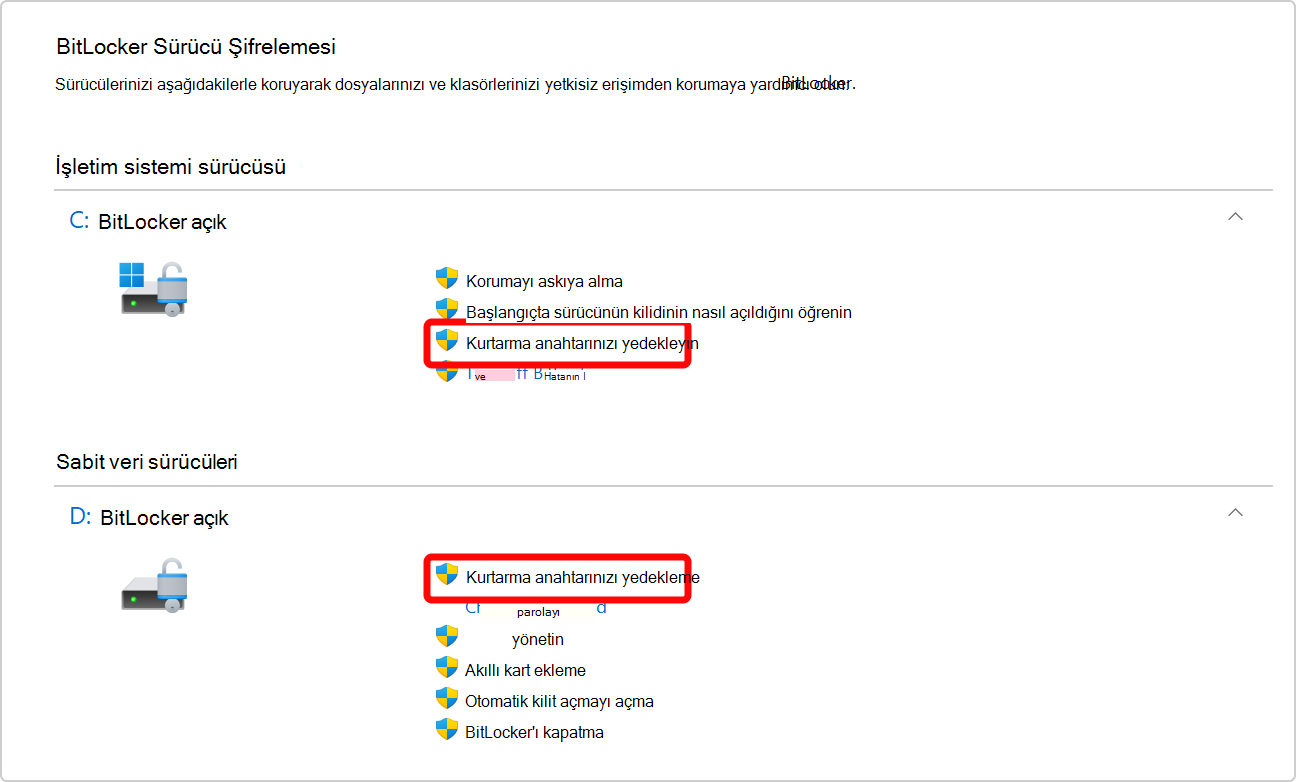
BitLocker uygulamasında, yedeklemek istediğiniz sürücünün yanında Kurtarma anahtarınızı yedekleyin'i seçin
Anahtarın yedeklenmesini istediğiniz yeri seçin
Microsoft Hesabınıza kaydedin: Bu işlem, anahtarı Microsoft Hesabınızın kurtarma anahtarları kitaplığına kaydeder
Not
İş yeriniz veya okulunuz tarafından yönetilen bir bilgisayarda oturum açtıysanız, bunun yerine "TAzure ADAzure AD hesabınıza kaydedin" yazabilir.
Bir USB flash sürücüye kaydedin - Elinizin altında bir flash sürücünüz varsa, anahtarı ona kaydedebilirsiniz. Cihazınız gelecekte kurtarma anahtarı isterse bu USB sürücüsünü takın ve yönergeleri izleyin. Anahtar yalnızca birkaç KB yer kaplar, bu nedenle sürücünün büyük olması gerekmez
Önemli
Üzerinde anahtar bulunan bu USB flash sürücüyü bilgisayarınızda saklamayın. Bir hırsız bilgisayarı ele geçirirse, flash sürücüyü çalabilir ve BitLocker şifrelemesini atlayarak verilerinizi savunmasız bırakabilir.
Dosyaya kaydetme - Kurtarma anahtarınızı tüm cihazlarda düz metin dosyası olarak kaydedebilirsiniz. İleride bu dosyaya ihtiyacınız olursa Not Defteri gibi bir metin düzenleyicisiyle açmanız yeterlidir. Dosyayı BitLocker şifreli sürücüsüne kaydedemezsiniz, bu nedenle cihazda ikinci bir şifrelenmemiş biriminiz yoksa dosyayı bir USB sürücüsüne kaydetmeniz gerekebilir
İpucu
Metin dosyasını, ihtiyacınız olduğunda tüm cihazlardan kolayca erişebileceğiniz güvenli bir depolama için OneDrive Kişisel Kasanız içine kopyalayın.
Kurtarma anahtarını yazdır - İsterseniz kurtarma anahtarını yazdırabilirsiniz
Önemli
Bu çıktıyı güvenli bir yerde saklayın ve bilgisayarda saklamayın. Hırsız bilgisayarı ve basılı kurtarma anahtarını çalarsa BitLocker şifrelemesini atlayabilir ve verilerinizi savunmasız bırakabilir.
Son'u seçin
İstediğiniz kadar yedekleme yapabilirsiniz. Güvende olmak için birden fazlasına sahip olmak kötü bir fikir değil!