
BitLocker Sürücü Şifrelemesi, Windows Pro, Enterprise veya Education sürümünü çalıştıran bir cihazdaki belirli bir sürücüyü veya sürücüleri el ile şifrelemenize olanak tanır.
Bir kuruluş tarafından yönetilen cihazlarda, kuruluş ilkeleri gereğince şifreleme gerekebileceğinden, BitLocker Sürücü Şifrelemesi genellikle BT departmanı tarafından yönetilir.
İpucu
Daha fazla ayrıntı arayan bir BT uzmanıysanız BitLocker kurtarma belgelerine bakın.
Bu makalede, Denetim Masası kullanılarak BitLocker Sürücü Şifrelemesi'nin nasıl yönetileceği açıklanmaktadır.
BitLocker Sürücü Şifrelemesine Erişin
BitLocker Sürücü Şifrelemesi'ne erişme adımları şunlardır:
Windows'ta bir yönetici hesabıyla oturum açma
WindowsLogo'yu Başlat'tan
 , sonuç listesinden BitLocker'ı Yönet'i yazın BitLocker ve seçin
Not
BitLocker Sürücü Şifrelemesi yalnızca Windows Pro, Enterprise veya Education sürümleri çalıştıran cihazlarda kullanılabilir. Windows'un Home sürümünde kullanılamaz. BitLocker'ı Yönet seçeneği listede yoksa, doğru Windows sürümüne sahip değilsiniz demektir.
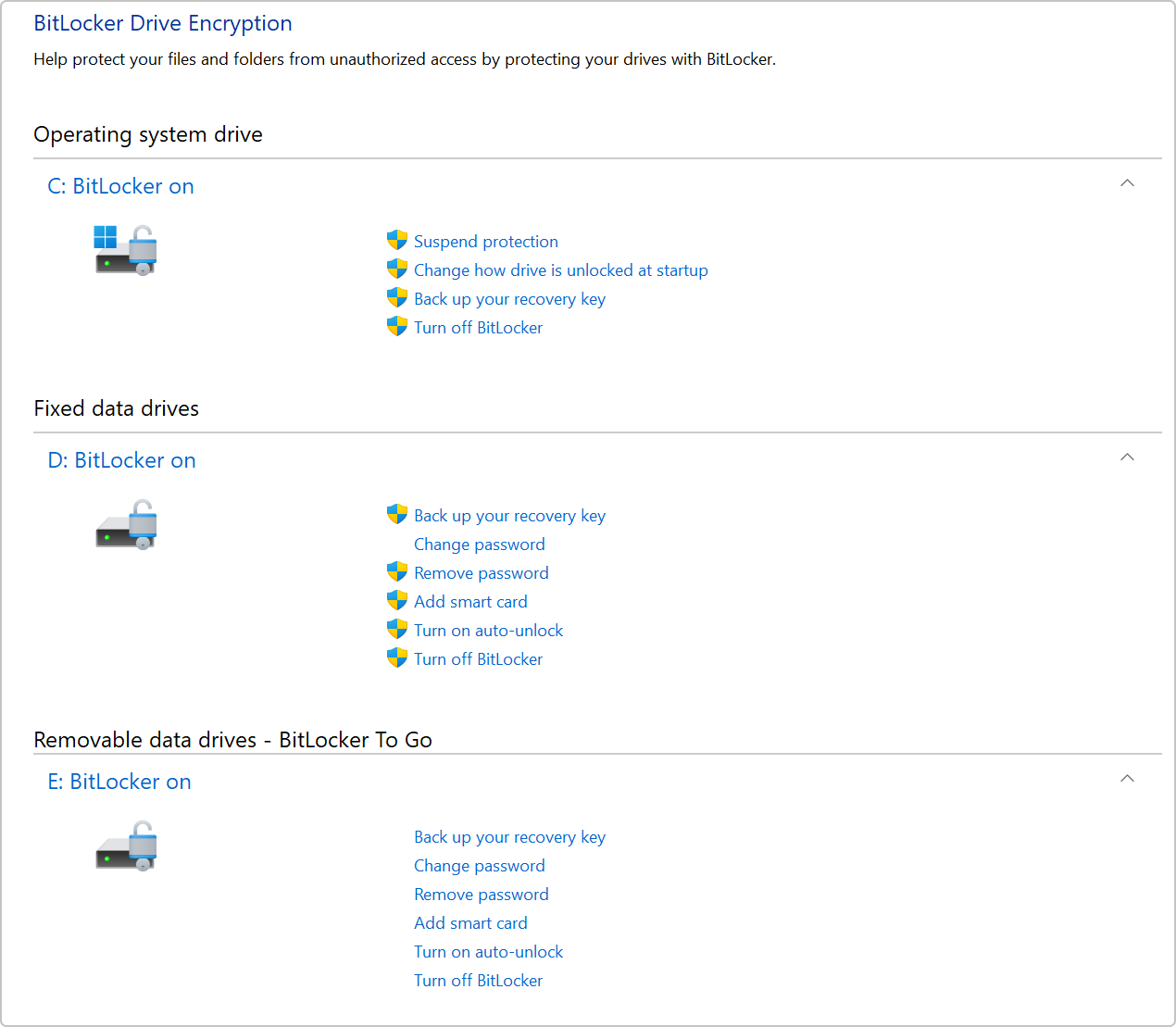
BitLocker Sürücü Şifrelemesi uygulaması, Windows cihazına bağlı tüm sürücüleri listeler:
- İşletim sistemi sürücüsü Windows'un yüklü olduğu sürücüdür
- Diğer sürücüler Sabit veri sürücüleri altında listelenir
- USB flash sürücüler gibi çıkarılabilir sürücüler, Çıkarılabilir veri sürücüleri - BitLocker To Go altında listelenir
Sürücüyü el ile şifreleme
Bir sürücüyü el ile şifrelemek için:
- BitLocker Sürücü Şifrelemesi'ni açma
- Her sürücünün yanında izin verilen işlemlerin bir listesi vardır. Şifrelemeyi etkinleştirmek için BitLocker'ı aç seçeneğini belirleyin
- Kilit açma seçeneklerinden birini belirleyin ve kurtarma anahtarını yedekleyin
- Sürücü şifreleme işlemine başlayacaktır. Bunun tamamlanması biraz zaman alabilir ancak işlem ilerledikçe cihazınızı kullanmaya devam edebilirsiniz