
Veritabanı nesnelerini sizin için en uygun şekilde düzenlemek mi istiyorsunuz? Sonra, Gezinti Bölmesi'nde nesneleri yeniden düzenlemek, vurgulamak ve hatta gizlemek için özel kategoriler ve gruplar oluşturun. Ayrıca, kendi gezinti yönteminizi sağlamak için Gezinti Bölmesi'ni gizleyebilir ve daha gelişmiş denetim için makroları kullanabilirsiniz.
Yalnızca temel bilgileri arıyorsanız, bkz: Gezinti Bölmesi'ni kullanma.
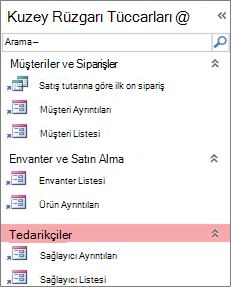 Üç işle ilişkili işlev tarafından düzenlenen özelleştirilmiş Gezinti Bölmesi
Bu makalede
- Başlamadan önce
- Özel kategoriler ve gruplar oluşturma
- Nesneleri özel gruplar halinde düzenleme
- Gelişmiş özelleştirme
Başlamadan önce
İşlerin sorunsuz ilerlemesine yardımcı olmak için: yaklaşımınızı planlayın, aşamalar halinde ilerleyin ve güvenlik etkilerini anlayın.
Özel kategorileri ve grupları planlama
Bir veritabanı için gezinti sistemini planlar ve tasarlarken, onu kullanacak kişilerle birlikte çalışın. Bu pratik değilse, ihtiyaçlarını tasarım sürecinizin merkezinde tutun. Kaynaklarınıza bağlı olarak, tasarımınız sırasında kullanılabilirlik testlerini planlamak ve yürütmek için odak grupları kullanmayı göz önünde bulundurun. Kısacası, kullanıcıya odaklanın.
Örneğin, veritabanınızda birçok raporunuz olduğunu ve raporları farklı sıklıklarda çalıştırdığınızı varsayalım. Bir Raporlar kategorisi oluşturabilir ve ardından Günlük, Haftalık, Aylık, Üç Aylık ve Yıllık gruplar oluşturabilirsiniz. Her gruba, uygun raporları ekleyebilirsiniz.
Gezinti Bölmesi'ni özelleştirmeyle ilgili birçok örnek için bkz. Öne Çıkan Access Şablonları.
Aşamalı bir yaklaşım benimsemek
Hazır olduğunuzda, özel kategorilerinizi ve bu kategorilerin içinde özel gruplar oluşturun ve sonra her gruba veritabanı nesnelerini ekleyin. Özel kategori ve gruplar oluşturup bunları yönetmek için Gezinti Seçenekleri iletişim kutusunu kullanın. İletişim kutusu, veritabanında tanımlanmış tüm kategorilerin listesini görüntüler ve seçilen kategoriye ilişkin grupları gösterir.
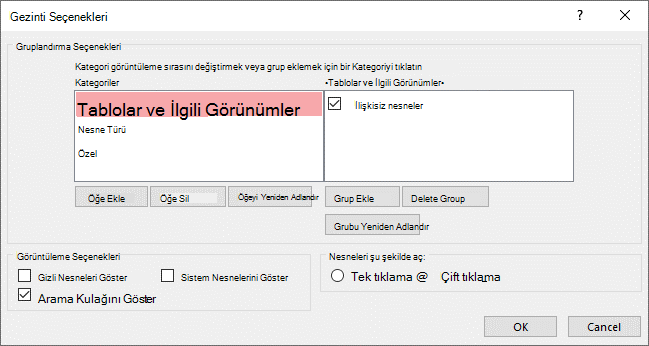 Özel kategori ve gruplar oluşturma
Özel kategoriler ve gruplar oluşturmayı, özel gezintiniz için yapı iskelesi işlevi olarak düşünebilirsiniz.
-
Özel kategoriler oluşturma Access sizin için önceden oluşturulmuş Özel adlı bir özel kategori sağlar. Bu kategorinin adını değiştirebilir ve sonra gereksinimlerinize göre grup ekleyebilir veya kaldırabilirsiniz. Yeni özel kategoriler de oluşturabilirsiniz.
Notlar Özel bir kategori oluşturduğunuzda, bu yalnızca geçerli veritabanına uygulanır. Özel kategorileri ve grupları başka veritabanlarına aktaramazsınız. - Özel gruplar oluşturma Kategori oluşturduktan sonra, yeni kategori için bir veya daha fazla özel grup oluşturursunuz. Gerektiği kadar grup oluşturabilirsiniz.
Yeni bir özel kategori oluşturduğunuzda, bu kategori için Atanmamış Nesneler ve Özel Grup 1 adında gruplar oluşturulur. Varsayılan olarak, Access Atanmamış Nesneler grubuna hiçbir nesne koymaz. Bunun yerine, herhangi bir grupta bulunmayan bir kategorideki tüm nesneler Gezinti Bölmesi'nin Atanmamış Nesneler grubunda görüntülenir.
Veritabanı nesnelerini özel gruplar halinde düzenleme
Kategorilerinizi ve gruplarınızı oluşturduktan sonra, gereksinimlerinize uygun grupları ve nesneleri ekleyebilir, gizleyebilir veya gösterebilirsiniz. Bir gruptaki nesneleri istediğiniz zaman ekleyip kaldırabilirsiniz.
-
Özel gruplara nesne ekleme Gezinti Bölmesi'nde, Atanmamış Nesneler'deki nesneleri özel bir gruba atamak için sürükleyebilir veya kopyalayıp yapıştırabilirsiniz. Böylece, nesnenin kendisini taşımış veya kopyalamış olmazsınız; yalnızca veritabanı nesnesine bir kısayol eklemiş olursunuz. Kısayollar, nesne simgesinin sol alt köşesinin yanındaki küçük bir oktan anlaşılır.
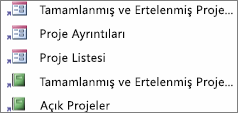
Her grubun, belirli bir veritabanı nesnesine yalnızca bir kısayolu olmalıdır. Bir kısayolu açtığınızda, o kısayolun gösterdiği nesneyi açmış olursunuz.
Notlar Gezinti Bölmesi'ndeki yerleşik kategoriler ve gruplar kısayolları görüntülemez, bunun yerine gerçek veritabanı nesnelerini görüntüler. Bu gruplar, herhangi bir yerleşik kategorideki tüm grupları ve özel kategorilerdeki Atanmamış Nesneler grubunu içerir. -
Grupları veya nesneleri gösterme veya gizleme Özel grubunuzu veya gruplarınızı doldurduktan sonra, Atanmamış Nesneler grubunu ve görünmesini istemediğiniz tüm diğer grupları gizleyebilirsiniz.
Özel bir kategorideki grupların bazılarını veya tümünü gizleyebilir ve bir gruptaki nesnelerin bazılarını veya tümünü gizleyebilirsiniz. Gezinti Bölmesi'nde sağlanan sağ tıklatma komutlarını kullanabilir veya her nesne için bir özellik seçip açık veritabanındaki tüm grup ve kategorilerden gizleyebilirsiniz.
Gizlenen nesne ve grupları tümüyle görünmez kılabilir veya bunları Gezinti Bölmesi'nde soluk renkli, kullanılamaz simgeler olarak görüntüleyebilirsiniz. Bu seçiminizi Gezinti Seçenekleri iletişim kutusunda Gizli Nesneleri Göster onay kutusunu seçerek veya temizleyerek yaparsınız. Bu onay kutusunu, bir grubu veya nesneyi göstermeniz gerektiğinde de kullanırsınız.
Önemli Özel bir kategori veya gruptan nesneleri kaldırabilseniz de, önceden tanımlanmış bir kategori veya gruptaki nesneleri kaldıramazsınız. Önceden tanımlanmış grupları silebilseniz de (yani, kalıcı olarak silebilseniz de), veritabanında sorunlara yol açabileceğinden bunu yapmanız önerilmez. Veritabanları birlikte çalışan bileşenler kümesidir ve bu bileşenler kümesinden bir nesne silinirse veritabanı işlevlerinin tamamı ya da bir kısmı zarar görebilir.
Gelişmiş özelleştirme
Gezinti Bölmesi'ni özelleştirmenin birkaç gelişmiş yolu vardır.
Gezinti Bölmesi'ni gizlemeGeçiş panosu formu veya gezinti formu gibi kendi gezinti yönteminizi sağlamayı tercih edebilirsiniz.
Tasarım Görünümünü devre dışı bırakma Tasarım değişikliklerini önlemeye yardımcı olması için veritabanı nesnelerini gizleyebilir, ancak yine de özel kategorilerde ve gruplarda bunlara kısayollar sağlayabilirsiniz.
İlgili makrolar Ayrıca, Gezinti Bölmesi'ni denetlemek için makro eylemlerini de kullanabilirsiniz:
- GörüntülenenKategorileri Belirle Gezinti Seçenekleri iletişim kutusundaki ayarlardan bağımsız olarak, kategoriyi göstermek veya gizlemek için kullanın.
- NavigateTo Bir kategori veya gruba gitmek için veya veritabanı açıldığında otomatik olarak bir kategori veya gruba gitmek için kullanın.
- LockNavigationPane Kullanıcıların Gezinti Bölmesi'nde yanlışlıkla öğe eklemesini, taşımasını veya silmesini önlemek için kullanın. RunMenuCommand'ı da kullanabilirsiniz.
Güvenlikle ilgili dikkat edilmesi gerekenler
Kullanılabilirlik özellikleri atlanabilir. Gezinti Bölmesi'nin özelleştirilmesi, kötü niyetli bir kullanıcının veritabanınızda istenmeyen tasarım değişiklikleri yapmasını veya verilere yetkisiz erişimi engellemez. Şunları göz önünde bulundurun:
- Gezinti Bölmesi'ni denetlemek ve kilitlemek için makro kullanıyorsanız, kullanıcılar başlangıçta SHIFT tuşunu basılı tutarak makroyu devre dışı bırakabilirler.
- Veritabanı nesnelerini içeren kategorileri ve grupları gizleyebilirsiniz ve nesnelerin kendilerini gizleyebilirsiniz, ancak kullanıcıların bunları göstermeleri mümkündür.
- Gezinti Bölmesi'nin kilitlenmesi, kullanıcıların veritabanı nesnelerini panoya kopyalamasını engellemez.
Veritabanı güvenliği hakkında daha fazla bilgi için bkz: Veritabanına güvenilip güvenilmeyeceğine karar verme ve Veritabanı parolası kullanarak veritabanını şifreleme. Veritabanı başlatmayı denetleme hakkında daha fazla bilgi için bkz: Geçerli veritabanı için kullanıcı seçeneklerini ayarlama.
Özel kategoriler ve gruplar oluşturma
Aşağıdaki yordamlarda özel kategorilerin ve grupların nasıl oluşturulduğu ve yeniden adlandırıldığı gösterilir.
Önemli Aşağıdaki yordamların çalışması için, Gezinti Bölmesi görünür olmalı ve sağ tıklatma menü komutu etkinleştirilmelidir. Daha fazla bilgi için bkz: Gelişmiş özelleştirme ve Geçerli veritabanı için kullanıcı seçeneklerini ayarlama.
Özel kategori oluşturma
- Gezinti Bölmesi'nin üst kısmına sağ tıklayın ve ardından Gezinti Seçenekleri'ni seçin.
-
Gezinti Seçenekleri iletişim kutusundaki Kategoriler listesinin altında Öğe Ekle'yi tıklatın. Listede yeni bir kategori görünür.
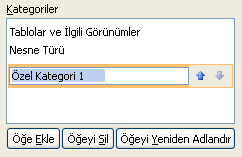
- Yeni kategori için bir ad yazıp ENTER tuşuna basın.
Veritabanınızı kullanan kişilere anlamlı gelecek bir ad kullanmaya çalışın. Adı oluşturduktan sonra, sağdaki listenin resim yazısının bu adla aynı olacak şekilde değiştiğine dikkat edin. Örneğin, Yeni kategoriyi Geçiş Panom olarak adlandırırsanız, sağdaki listedeki resim yazısında "Geçiş Panom" grupları görünür.
Ayrıca, sağdaki listenin Atanmamış Nesneler adında bir grup içerdiğine de dikkat edin. Access bu grubu varsayılan olarak oluşturur. Bu grup, veritabanınızdaki tüm nesneleri içerir ve özel grubunuzu doldurmak için bu nesneleri kullanırsınız.
Özel kategoriyi yeniden adlandırma
- Gezinti Bölmesi'nin üst kısmına sağ tıklayın ve ardından Gezinti Seçenekleri'ni seçin.
- Kategoriler'in altında özel kategoriyi tıklatın ve ardından Öğeyi Yeniden Adlandır'ı tıklatın.
- Kategori için yeni bir ad yazıp ENTER tuşuna basın.
Özel grup oluşturma
- Gezinti Bölmesi'nin üst kısmına sağ tıklayın ve ardından Gezinti Seçenekleri'ni seçin.
- Bir veya birden çok grup eklemek istediğiniz kategoriyi seçin.
- Her grup için, Grup Adı> Grupları < listesinin altında Grup Ekle'ye tıklayın.
- Yeni grup için bir ad yazın ve ENTER tuşuna basın.
- Atanmamış Nesneler'in yanındaki onay kutusunu seçili bırakın ve Tamam'ı tıklatın. Access, Gezinti Seçenekleri iletişim kutusunu kapatır ve yeni özel grubunuzu Gezinti Bölmesi'ne ekler.
Özel grubu yeniden adlandırma
- Gezinti Bölmesi'nin üst kısmına sağ tıklayın ve ardından Gezinti Seçenekleri'ni seçin.
- Grup Adı> için <Gruplar'ın altında özel gruba tıklayın ve Grubu Yeniden Adlandır'a tıklayın.
- Grup için yeni bir ad yazıp ENTER tuşuna basın.
Veritabanı nesnesinden özel grup oluşturma
Gezinti Bölmesi'nde bir özel kategori ve grup açıkken, yeni bir gruba yerleştirmek istediğiniz bir öğeyi sağ tıklatın.
Gruba ekle'nin üzerine gelin ve Yeni Grup'u tıklatın.
Gezinti Bölmesi'nde yeni bir grup görüntülenir.

Yeni grup için bir ad girin ve ENTER tuşuna basın.
Nesneleri özel gruplar halinde düzenleme
Aşağıdaki yordamlar, veritabanı nesnelerinin özel kategoriler ve gruplar içinde nasıl düzenleneceğini gösterir.
Önemli Aşağıdaki yordamların çalışması için, Gezinti Bölmesi görünür olmalı ve sağ tıklatma menü komutu etkinleştirilmelidir. Daha fazla bilgi için bkz: Gelişmiş özelleştirme ve Geçerli veritabanı için kullanıcı seçeneklerini ayarlama.
Özel gruba nesne ekleme
Özel bir gruba nesne kısayollarını birkaç farklı yolla ekleyebilirsiniz.
Gezinti Bölmesi'nin en başındaki menüyü tıklatın ve sonra menünün üst kısmında yeni kategorinizi tıklatın.
Kategoriniz için oluşturduğunuz grup veya gruplar, Atanmamış Nesneler grubuyla birlikte menünün alt kısmında görünür.Atanmamış Nesneler grubunda, özel grubunuzda kullanmak istediğiniz öğeleri seçin ve bu gruba taşıyın. Access, seçili öğeleri taşımak için birkaç yöntem sunar. Şunları yapabilirsiniz:
Öğeleri tek tek sürükleyin.
CTRL tuşunu basılı tutarak birden fazla öğeyi tıklatın ve öğeleri özel grubunuza sürükleyin.
Seçili öğelerden birini sağ tıklatın, Gruba ekle'nin üzerine gelin ve özel grubunuzun adını tıklatın.
Kopyala ve yapıştır:
- Gezinti Bölmesi'nde, kopyalamak istediğiniz nesneyi sağ tıklatın ve ardından Kopyala'yı tıklatın.
- Gezinti Bölmesi'nde nesneyi yapıştırmak istediğiniz grubu sağ tıklatın ve ardından Yapıştır'ı tıklatın. Nesneyi, açık olan başka bir Access veritabanının Gezinti Bölmesi'ne de yapıştırabilirsiniz.
İşlemi tamamladığınızda, Atanmamış Nesneler grubunu Gezinti Bölmesi'nde görünür durumda bırakabilir ya da gizleyebilirsiniz.
Atanmamış Nesneler grubunu gizleme
- Gezinti Bölmesi'nin üst kısmına sağ tıklayın ve ardından Gezinti Seçenekleri'ni seçin.
- Kategoriler bölmesinde uygun kategoriyi seçin.
- Kategori Grupları <> bölmesinde Atanmamış Nesneler onay kutusunu temizleyin.
Grubu gizleme
- Gezinti Bölmesi'nin üst kısmına sağ tıklayın ve ardından Gezinti Seçenekleri'ni seçin.
- Kategori Grupları <> listesinde, gizlemek istediğiniz grubun yanındaki onay kutusunu temizleyin.
Alternatif olarak, Gezinti Bölmesi'nde, gizlemek istediğiniz grubun başlık çubuğunu sağ tıklatın ve ardından Gizle'yi tıklatın.
Grubu gösterme
- Gezinti Bölmesi'nin üst kısmına sağ tıklayın ve ardından Gezinti Seçenekleri'ni seçin.
- Kategori> Grupları < listesinde, gizlemek veya görüntülemek istediğiniz grubun yanındaki onay kutusunu seçin.
Nesne gizleme
- Gezinti Bölmesi'nin üst kısmına sağ tıklayın ve ardından Gezinti Seçenekleri'ni seçin.
- Kategoriler listesinde, uygun kategoriyi seçin.
-
Kategori Grupları <> listesinde, gizli nesneyi içeren grubu seçin.
Nesnenin yanındaki onay kutusunu temizleyin. - Tamam'a tıklayın.
Alternatif olarak, Gezinti Bölmesi'nde nesneyi sağ tıklatın ve ardından Gizle'yi tıklatın.
Notlar Gezinti Bölmesi'ndeki özel bir kategorinin Atanmamış Nesneler grubundaki nesneleri gizleyemezsiniz.
Nesneyi gösterme
Gezinti Bölmesi'nin üst kısmına sağ tıklayın ve ardından Gezinti Seçenekleri'ni seçin.
Görüntü Seçenekleri altında, Gizli Nesneleri Göster onay kutusunu seçin.
Tamam'a tıklayın.
Gezinti Bölmesi'nde, tüm gizli nesneler için soluk renkli bir simge görüntülenir.Aşağıdakilerden birini yapın:
- Grubun içinde bir kısayol gizlediyseniz, kısayolu sağ tıklatın ve Bu Grupta Göster'i tıklatın.
- Nesneyi yalnızca üst grubundan ve kategorisinden gizlediyseniz, nesneyi sağ tıklatın ve Göster'i tıklatın.
- Gizli özelliğini ayarlayarak nesneyi tüm kategorilerden ve gruplardan gizlediyseniz, nesneyi sağ tıklatın, Görünüm Özellikleri'ni tıklatın ve sonra Gizli onay kutusunun işaretini kaldırın.
Nesneyi tüm kategorilerden ve gruplardan gizleme
- Gezinti Bölmesi'nin üst kısmına sağ tıklayın ve ardından Gezinti Seçenekleri'ni seçin.
- Gizlemek istediğiniz nesneyi sağ tıklatın ve ardından kısayol menüsünde Nesne Özellikleri'ni veya (tablo için) Tablo Özellikleri'ni tıklatın.
- Gizli onay kutusunu seçin.
- Tamam'ı tıklatın.
Nesne kısayolunu yeniden adlandırma
Nesne kısayolunu yeniden adlandırdığınızda, Access kısayolun işaret ettiği veritabanı nesnesini yeniden adlandırmaz.
- Gezinti Bölmesi'nde, yeniden adlandırmak istediğiniz nesneyi sağ tıklatın ve sonra Kısayolu Yeniden Adlandır'ı tıklatın.
- Kısayol için yeni bir ad yazıp ENTER tuşuna basın.
Nesne kısayolunu silme
- Gezinti Bölmesi'nde, kaldırmak istediğiniz kısayolu sağ tıklatın ve ardından Kaldır'ı tıklatın.
Nesne kısayolunu sildiğinizde, Access kısayolun işaret ettiği veritabanı nesnesini silmez.
Nesne silme
- Gezinti Bölmesi'nde, kaldırmak istediğiniz nesneyi sağ tıklatın ve sonra Sil'i tıklatın.
Önemli Gruptan bir nesneyi silmeyi seçerseniz, bunun sorunlara yol açabileceğini unutmayın. Veritabanı birlikte çalışan bileşenler kümesi olduğundan ve bu bileşenler kümesinden bir nesnenin kesilmesi durumunda veritabanı işlevinin tamamı ya da bir kısmı zarar görebileceğinden nesnelere herhangi bir nesneyi silmenizi önermeyiz.
Gelişmiş özelleştirme
Gezinti Bölmesi'ni özelleştirmenin daha gelişmiş yolları vardır. Seçenekler iletişim kutusunu kullanarak Gezinti Bölmesi'ni gizleyebilir ve nesne özelliğini kullanarak nesnenin Tasarım görünümünü devre dışı bırakabilirsiniz. Kategorileri seçerek görüntülemek veya gizlemek, bir kategori veya gruba gitmek, Gezinti Bölmesi'ni gizlemek veya Gezinti Bölmesi'ni kilitlemek için de makroları kullanabilirsiniz.
Veritabanı açıldığında makro eylemlerinin otomatik olarak çalıştırılması için, eylemleri autoexec adlı bir makroya yerleştirin. Daha fazla bilgi için, bkz: Veritabanını açtığınızda çalıştırılan bir makro oluşturma. Kullanıcı arabirimini denetlemek üzere makro oluşturma hakkında daha fazla bilgi için bkz. Kullanıcı arabirimi (UI) makrosu oluşturma.
Seçenekler iletişim kutusunu kullanarak Gezinti bölmesini gizleme
Gezinti Bölmesi'ni gizleyebilir ve geçiş panosu formu, gezinti formu veya başlangıç formunda stratejik olarak konumlandırılmış düğmeler ve bağlantılar gibi alternatif bir gezinti yöntemi kullanabilirsiniz (Bkz. Öne Çıkan Access Şablonları).
- Açık masaüstü veritabanında, Dosya sekmesine ve ardından Seçenekler'e tıklayın.
- Geçerli Veritabanı kategorisini tıklatın ve Gezinti'nin altında, Gezinti Bölmesini Görüntüle onay kutusunu temizleyin.
- Tamam'ı tıklatın.
- Bu ayarın etkili olması için veritabanını kapatıp yeniden açın.
Notlar Gezinti bölmesini yeniden görüntülemek için, yordamı yineleyin ancak onay kutusunu seçin.
Veritabanı nesneleri için Tasarım görünümünü devre dışı bırakma
Gezinti Bölmesi'nde, kullanıcıların kısayolu kullanarak hedef nesneyi Tasarım görünümünde mi yoksa Düzen görünümünde mi açabileceklerini denetlemek için kısayolun Tasarım Görünümü kısayollarını devre dışı bırak özelliğini (Kısayola sağ tıklayın ve Nesne Özellikleri'ne tıklayın) ayarlayabilirsiniz. Örneğin, bir form kısayolu için bu özelliği etkinleştirirseniz, kullanıcılar kısayolu kullanarak formun tasarımını veya düzenini değiştiremezler.
- Gezinti Bölmesi'nde, Tasarım görünümünü devre dışı bırakmak istediğiniz kısayolu sağ tıklatın ve sonra Nesne Özellikleri'ni veya (tablo için) Tablo Özellikleri'ni tıklatın.
- <Nesne Adı> Özellikleri iletişim kutusunda, Tasarım Görünümü kısayollarını devre dışı bırak onay kutusunu seçin.
Kategoriyi göstermek veya gizlemek için GörüntülenenKategorilereAyarla Makrosunu kullanma
Aşağıdakilerden birini yapın:
- Yeni makro oluşturmak için, Oluştur sekmesinin Makrolar & Kodu grubunda Makro'ya tıklayın.
- Eylemleri varolan bir makroya eklemek için, Gezinti Bölmesi'nde söz konusu makroya sağ tıklayın ve ardından Tasarım Görünümü'ne tıklayın.
Tasarım sekmesinin Göster/Gizle grubunda Tüm Eylemleri Göster'e tıklayın.
Makro tasarımcısında açılan listeden GörüntülenenKategorileriBelirle'yi seçin. Eylem, makro tasarımcısında görünür.
Göster kutusunda bir ayar seçin. Kategorinin Gezinti Bölmesi'nde görüntülenmesini istiyorsanız Evet'i seçin. Kategorinin Gezinti Bölmesi'nde görüntülenmesini istemiyorsanız Hayır'ı seçin.
Kategori kutusunda, göstermek veya gizlemek istediğiniz kategorinin adına tıklayın.
Makro kullanarak denetlemek istediğiniz her kategori için 3 ile 5 arasındaki adımları yineleyin.
Daha fazla bilgi için bkz: GörüntülenenKategorileriBelirle Makro Eylemi.
Bir kategori veya gruba gitmek için NavigateTo Makrosu'nu kullanma
Aşağıdakilerden birini yapın:
- Yeni makro oluşturmak için, Oluştur sekmesinin Makrolar & Kodu grubunda Makro'ya tıklayın.
- Eylemi varolan bir makroya eklemek için, Gezinti Bölmesi'nde o makroya sağ tıklayın ve ardından Tasarım Görünümü'ne tıklayın.
Tasarım sekmesinin Göster/Gizle grubunda Tüm Eylemleri Göster'e tıklayın.
Makro tasarımcısında açılan listeden NavigateTo'yu seçin. Eylem, makro tasarımcısında görünür.
Kategori kutusunda, gitmek istediğiniz kategorinin adına tıklayın.
Kategorideki belirli bir gruba gitmek istiyorsanız, Grup kutusundaki oka tıklayın ve sonra gitmek istediğiniz grubun adına tıklayın.
Daha fazla bilgi için bkz. Makro Eylemine Gitme.
Gezinti Bölmesi'ni kilitlemek için LockNavigationPane Makrosunu kullanma
Aşağıdakilerden birini yapın:
- Yeni makro oluşturmak için, Oluştur sekmesinin Makrolar & Kodu grubunda Makro'ya tıklayın.
- Eylemleri varolan bir makroya eklemek için, Gezinti Bölmesi'nde söz konusu makroya sağ tıklayın ve ardından Tasarım Görünümü'ne tıklayın.
Tasarım sekmesinin Göster/Gizle grubunda Tüm Eylemleri Göster'e tıklayın.
Makro tasarımcısında açılan listeden LockNavigationPane öğesini seçin. Eylem, makro tasarımcısında görünür.
Kilit bağımsız değişkeni için bir değer belirtin. Gezinti Bölmesi'ni kilitlemek için Evet'i seçin.
Daha fazla bilgi için bkz: GezintiBölmesiniKilitle Makro Eylemi.
Gezinti Bölmesi'ni gizlemek için MenüKomutÇalıştır Makrosunu kullanma
Kendi gezinti sisteminizi oluşturmayı tercih ederseniz, MenüKomutuÇalıştır makro eylemini ve PencereGizle bağımsız değişkenini kullanarak Gezinti Bölmesi'ni gizleyebilirsiniz.
Aşağıdakilerden birini yapın:
- Yeni makro oluşturmak için, Oluştur sekmesinin Makrolar & Kodu grubunda Makro'ya tıklayın.
- Eylemi varolan bir makroya eklemek için, Gezinti Bölmesi'nde o makroya sağ tıklayın ve ardından Tasarım Görünümü'ne tıklayın.
Tasarım sekmesinin Göster/Gizle grubunda Tüm Eylemleri Göster'e tıklayın.
Makro tasarımcısında açılan listeden MenüKomutunu Çalıştır'ı seçin. Eylem, makro tasarımcısında görünür.
Komut kutusunda, WindowHide'ı seçin.
Ayrıca, Access Seçenekleri iletişim kutusundaki Gezinti Bölmesini Görüntüle onay kutusunu kullanarak da Gezinti Bölmesi'nin görünümünü açabilir veya kapatabilirsiniz. MenüKomutuÇalıştır makro eylemini WindowHide bağımsız değişkeniyle kullanırsanız, Gezinti Bölmesini Görüntüle onay kutusunun seçili veya temiz olmasına bakılmaksızın Gezinti Bölmesi gizlenir.
Daha fazla bilgi için bkz. MenüKomutuÇalıştır Makro Eylemi.