
Veritabanı nesnelerinizi izlemenin ve yönetmenin bir yolunu mu arıyorsunuz? Gezinti Bölmesi, tüm veritabanı nesnelerinizi görüntülemek ve bu nesnelere erişmek için kullanabileceğiniz temel yöntemdir ve varsayılan olarak Access penceresinin sol tarafında görüntülenir.
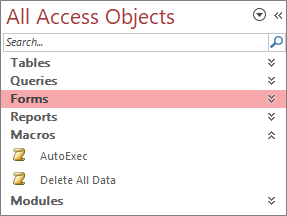 Not : Gezinti Bölmesi çeşitli şekillerde özelleştirilebilir. Daha fazla bilgi için bkz: Gezinti Bölmesi'ni özelleştirme.
Bu makalede
- Ortak görevler
- Önceden tanımlanmış bir kategori seçme
- Gruba göre filtreleme
- Nesneleri sıralama
- Nesne bulma
- Nesnelerin görüntülenme biçimini değiştirme
- Nesneleri ve grupları gizleme ve gösterme
Ortak görevler
Aşağıdaki yollarla Gezinti Bölmesi'nin görünümünü ayarlayabilir ve veritabanı nesneleriyle çalışabilirsiniz:
| Kullanım amacı | İşlem |
|---|---|
| Gezinti Bölmesi'ni açma ve kapatma |
 tıklatın veya F11 tuşuna basın.
F11 çalışmazsa, dizüstü bilgisayarınızda işlev tuşlarının (Fn) etkinleştirildiğinden emin olun. Ayrıca, F11 tuşu bir Özel Anahtardır ve Access veritabanınızda devre dışı bırakılmış olabilir. Gezinti Bölmesi görünür değilse, Access veritabanınızda kapatılmış olabilir. Daha fazla bilgi için bkz: Geçerli veritabanı için kullanıcı seçeneklerini ayarlama. |
| Gezinti Bölmesi'nin genişliğini değiştirme | İşaretçiyi Gezinti Bölmesi'nin sağ kenarının üzerine getirin ve işaretçi çift taraflı oka dönüştüğünde  , genişliği artırmak veya azaltmak için kenarı sürükleyin. , genişliği artırmak veya azaltmak için kenarı sürükleyin.Genişliği değiştiremiyorsanız, bkz. Access Gezinti bölmesi çok dar ve genişletemiyorum. |
| Nesne açma | Varsayılan olarak, nesneyi çift tıklatın. Bunu, Gezinti Seçenekleri iletişim kutusunda tek tıklama olarak değiştirebilirsiniz. Daha fazla bilgi için, Gezinti Seçenekleri iletişim kutusuna bakın. |
| Nesneyi Tasarım görünümünde açma gibi başka komutlar da uygulayabilirsiniz | Nesneyi sağ tıklatın. Gezinti Bölmesi'nin sağ tıklama menüsü çalışmıyorsa, Access veritabanınızda devre dışı bırakılmış olabilir. Daha fazla bilgi için bkz: Geçerli veritabanı için kullanıcı seçeneklerini ayarlama. |
Notlar Access web uygulamasında veya web veritabanında Gezinti Bölmesi, tarayıcıda görüntülenirken kullanılamaz. Access'te açılan bir Access web uygulamasında Gezinti Bölmesi'ni kullanabilseniz de, veritabanı nesnelerini yalnızca görüntüleyebilir, gizleyebilir, sıralayabilir ve arayabilirsiniz.
Önceden tanımlanmış bir kategori seçme
Yeni bir veritabanı oluşturduğunuzda, varsayılan olarak görüntülenen kategori Tablolar ve İlgili Görünümler'dir ve grup da Tüm Tablolar'dır. Bir kategori seçtiğinizde, öğeler kategorinin içerdiği gruplar halinde düzenlenir. Örneğin, Nesne Türü'nü seçtiğinizde, tüm veritabanı nesnelerini nesnenin türüne göre gruplandırılmış olarak görürsünüz. Ek olarak Access, nesnelerin oluşturulduğu veya değiştirildiği zamana bağlı olarak önceden tanımlanmış iki kategori daha sağlar
Kategoriye Git menüsünü görüntülemek için, Gezinti Bölmesi'nin başlık çubuğuna tıklayın.

Önceden tanımlanmış bir kategori seçin:
Kategori Açıklama Özel Gezinti Bölmesi'ni özelleştirmek için kullanılır. Nesne Türü Veritabanındaki tüm nesneleri türlerine göre düzenlenmiş olarak görüntüleyin: tablolar, sorgular, formlar, raporlar, makrolar ve modüller. Tablolar ve İlgili Görünümler Öğeleri tablo başına bir grup olarak düzenler ve her bir grup tabloyu kullanan tüm nesnelerin (sorgular, formlar, raporlar vb.) kısayollarını içerir. Bir nesne birden fazla tablo kullanıyorsa, ilgili grupların tümünde görünür. Oluşturulma Tarihi Belirli bir tarihte oluşturulan nesneleri azalan sırada veya tarih aralığında bulabilirsiniz. Ayrıca Bugün veya Tüm Tarihler'e göre de filtre uygulayabilirsiniz. Değiştirilme Tarihi Belirli bir tarihte azalan sırada veya tarih aralığında değiştirilen nesneleri bulur. Ayrıca Bugün veya Tüm Tarihler'e göre de filtre uygulayabilirsiniz.
Önceden tanımlanmış her kategoride, veritabanındaki tüm nesnelerin yer aldığı genel bir grup da bulunur. Grup adının önünde Tüm sözcüğünü arayarak bir kategorinin genel grubunu kolayca bulabilirsiniz. Örneğin, Tablolar ve İlgili Görünümler kategorisini seçerseniz, genel grup Tüm Tablolar olarak adlandırılır.
Gruba göre filtreleme
Dikkatinizi toplamaya yardımcı olması için veritabanı nesnelerinin yalnızca bir alt kümesini göstermek isteyebilirsiniz.
Gruba Göre Filtre Uygula menüsünü görüntülemek için Gezinti Bölmesi'nin başlık çubuğuna tıklayın.
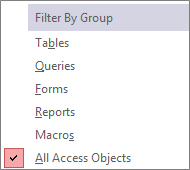
Bir grup seçin.
Access varsayılan olarak Tabloları, Sorguları, Formları ve Raporları görüntüler. Veritabanında tanımlanmış Makroları, Modülleri ve özel grupları da görebilirsiniz.Grup filtresini kaldırmak için Tüm Access Nesneleri'ni seçin.
Nesneleri sıralama
Varsayılan olarak Access, Gezinti Bölmesi'ndeki nesneleri nesne türüne göre alfabetik olarak sıralar, ancak aşağıdakileri yaparak sıralamayı gereksinimlerinize uyacak şekilde değiştirebilirsiniz:
Gezinti Bölmesi'nin en üstünü sağ tıklatarak kısayol menüsünü görüntüleyin ve aşağıdakileri yapın:
- Sıralama düzenini değiştirmek için Sırala'nın üzerine gelin ve bir sıralama seçeneği belirleyin.
- Görüntüleme düzenini el ile düzenleyip özelleştirmek için Sırala'yı tıklattıktan sonra Otomatik Sıralamaları Kaldır'ı tıklatın.
Veritabanındaki nesneleri bulma
Ara kutusuna metin yazılırken, Access, kategori içinde arama teriminizle eşleşen nesne ya da nesne kısayolunu içeren grupları arar. Eşleşme içermeyen gruplar daraltılır.
Access, nesneleri yalnızca o anda Gezinti Bölmesi'nde görüntülenen kategori ve gruplarda arar. Veritabanının tamamında belirli bir nesneyi aramak için, Gezinti Bölmesi'nde Tablolar ve İlgili Görünümler ya da Nesne Türü gibi önceden tanımlanmış kategorilerden birini seçin. Böylece, tüm grupların Gezinti Bölmesi'nde görünür durumda olduğundan emin olabilirsiniz.
- Ara kutusu Gezinti Bölmesi'nin en üstünde görünür değilse, Gezinti Bölmesi'nin en üstündeki menü çubuğunu sağ tıklatın ve ardından Arama Çubuğu'nu tıklatın.
- Nesne veya kısayol adının tamamını ya da bir kısmını Arama Çubuğu'na yazın.

Siz karakterleri yazarken, Access eşleşme içermeyen tüm grup başlıklarını arar ve kaldırır. - Başka bir arama yapmak için Arama Dizesini Sil'i tıklatın
 veya GERİ AL tuşuna basarak karakterleri silin ve aramak istediğiniz yeni metni yazın.
Arama Çubuğu kutusunu temizlediğinizde, Gezinti Bölmesi kullanılabilir nesnelerin tümünü yeniden görüntüler.
Nesnelerin görüntülenme biçimini değiştirme
Veritabanındaki nesnelerin Gezinti Bölmesi'nde nasıl görüntüleneceğini seçebilirsiniz. Örneğin, oluşturulma ve değiştirilme tarihlerini ekleyebilir ya da nesneleri simge veya liste olarak görüntüleyebilirsiniz. Nesnelerin nasıl görüntüleneceğini belirtmek için aşağıdakileri yapın:
Gezinti Bölmesi'nin en üstünü sağ tıklatarak kısayol menüsünü görüntüleyin ve aşağıdakilerden birini yapın:
- Nesnelerin görüntülenme şeklini değiştirmek için Görüntüle'nin üzerine gelin ve Ayrıntılar, Simge ya da Liste öğelerinden birini tıklatın. Tüm bilgileri görmek için Gezinti Bölmesi'ni genişletmeniz gerekebilir.
- Veritabanındaki tüm grupları görüntülemek için Tüm grupları göster'i tıklatın.
Nesneleri ve grupları gizleme ve gösterme
Bir nesne veya grup kullanılmıyorsa ya da bu nesne veya gruba erişimi kısıtlamak istiyorsanız, o nesne veya grubun gizlenmesi, silinmesinden daha iyi bir seçenek olabilir. Nesnenin gizlenmesi veritabanında değişikliğe yol açmaz, ancak nesne ya da grubun silinmesi (yineleniyor olsa bile) veritabanı işlevlerinin tamamına ya da bir kısmına zarar verebilir.
Bir nesne ya da grubu gizlemek için
- Bir nesneyi gizlemek için, nesneyi sağ tıklatın ve Bu Grupta Gizle'yi tıklatın.
- Grubun tamamını gizlemek için, grubu sağ tıklatın ve Gizle'yi tıklatın.
Soluk nesne veya grupları gizlemek için
- Gezinti Bölmesi'nin en üstündeki menü çubuğunu sağ tıklatın ve ardından Gezinti Seçenekleri'ni tıklatın.
- Gezinti Seçenekleri iletişim kutusunda, Gizli Nesneleri Göster onay kutusunu temizleyin ve sonra Tamam'ı tıklatın.
Gizli nesneleri veya grupları görüntülemek için
Aşağıdaki yordam tek başına nesnelere erişim sağlamaz.
- Gezinti Bölmesi'nin en üstündeki menü çubuğunu sağ tıklatın ve ardından Gezinti Seçenekleri'ni tıklatın.
- Gezinti Seçenekleri iletişim kutusunda, Gizli Nesneleri Göster onay kutusunu seçin ve sonra Tamam'ı tıklatın.
Soluk nesne veya grupları etkinleştirmek için
Aşağıdaki yordam nesnelere erişimi etkinleştirir.
- Bir nesneyi etkinleştirmek için, nesneyi sağ tıklatın ve Bu Grupta Göster'i tıklatın.
- Bir grubu göstermek için, grubu sağ tıklatın ve Göster'i tıklatın.