
İyi tasarlanmış bir veritabanı yalnızca veri bütünlüğünün sağlanmasına yardımcı olmakla kalmaz, aynı zamanda bakımı ve güncellenmesi de daha kolaydır. Access veritabanı, Microsoft WordWord belgesi ya da Microsoft PowerPoint slayt destesi gibi bir dosya değildir. Bunun yerine, düzgün çalışması için birlikte çalışması gereken tablolar, formlar, raporlar, sorgular gibi nesnelerin bir koleksiyonudur.
Kullanıcılar verileri öncelikle denetimler aracılığıyla girer. Belirli bir denetimle ne yapacağınız, temel tablo alanı için ayarlanmış veri türüne, bu alan için ayarlanmış özelliklere ve denetim için ayarlanmış özelliklere bağlıdır. Son olarak, doğrulama, varsayılan değerler, listeler, aramalar ve güncelleştirmelerin basamaklı yapılması gibi ek veritabanı tekniklerini kullanmayı göz önünde bulundurun.
Verileri kullanıcı açısından güncelleştirme hakkında daha fazla bilgi için bkz. Kayıt ekleme, düzenleme ve silme yolları.
Bu makalede
- Veritabanı tasarımı veri girişini nasıl etkiler?
- Bir alan veya denetim için varsayılan değer ayarlama
- Verileri sınırlamak için geçerlilik kurallarını kullanma
- Değer listeleri ve Arama alanlarıyla çalışma
- Listeden veya Arama alanlarından verileri silme
- Veri türleri, verileri girme şeklinizi nasıl etkiler?
- Tablo alanı özellikleri verileri girme şeklinizi nasıl etkiler?
- Birincil ve yabancı anahtar değerlerini değiştirmek için basamaklı güncelleştirmeleri kullanma
- Kimlik numaraları neden bazen bir numarayı atlıyor?
- Sorguları kullanarak verileri toplu güncelleştirme
Veritabanı tasarımı veri girişini nasıl etkiler?
Veritabanında tuttuğunuz bilgiler, tablolarda depolanır ve tablolarda varlıklar veya kişiler gibi belirli bir konu hakkında veriler bulunur. Tablodaki her kayıt , belirli bir kişi gibi tek bir öğe hakkında bilgi içerir. Kayıtlar ad, adres ve telefon numarası gibi alanlardan oluşur. Kayıt genel olarak satır, alana da genel olarak sütun adını verir. Bu nesneler bir dizi tasarım ilkesine uymalıdır; aksi takdirde veritabanı düzgün çalışmaz veya tamamen başarısız olur. Dolayısıyla, bu tasarım ilkeleri verileri girme biçiminizi etkiler. Şunları göz önünde bulundurun:
- Tablolar Access tüm verileri bir veya birden çok tabloda depolar. Kullandığınız tablo sayısı, veritabanının tasarımına ve karmaşıklığına bağlıdır. Verileri bir formda, raporda veya bir sorgunun döndürdüğü sonuçlarda görebilmenize karşın, Access verileri yalnızca tablolarda depolar ve veritabanındaki diğer nesneler bu tabloların üzerine yerleştirilir. Her tablo bir konuyu temel almalıdır. Örneğin, iş iletişim bilgileri tablosu satış bilgilerini içermemelidir. Varsa, doğru bilgiyi bulmak ve düzenlemek imkansız değilse de zor olabilir.
-
Veri türleri Normalde, tablodaki alanların her biri yalnızca bir veri türünü kabul eder. Örneğin, notları sayı kabul edecek şekilde ayarlanmış bir alanda depolayamazsınız. Böyle bir alana metin girmeye çalışırsanız, Access bir hata iletisi görüntüler. Ancak, bu zor ve hızlı bir kural değildir. Örneğin, Kısa Metin veri türüne ayarlanmış bir alanda sayıları (posta kodları gibi) depolayabilirsiniz, ancak Access bunları bir metin parçası olarak kabul ettiğinden bu veriler üzerinde hesaplama yapamazsınız.
Bazı özel durumlar dışında, bir kayıttaki alanların yalnızca bir değer kabul etmesi gerekir. Örneğin, bir adres alanına birden fazla adres giremezsiniz. Bu, sınırlı veri türlerini kabul edecek şekilde ayarlamadığınız sürece tek bir hücreye istediğiniz sayıda ad, adres veya resim girmenize izin veren Microsoft Excel'in tersidir. - Birden çok değerli alanlar Access, tek bir kayda birden çok veri parçası eklemek ve birden çok değer kabul eden listeler oluşturmak için birden çok değerli alan olarak adlandırılan bir özellik sağlar. Birden çok değerli listeyi her zaman tanımlayabilirsiniz, çünkü Access her liste öğesinin yanında bir onay kutusu görüntüler. Örneğin, veritabanınızdaki bir kayda bir Microsoft PowerPoint slayt destesi ve istediğiniz sayıda resim ekleyebilirsiniz. Ayrıca bir ad listesi oluşturabilir ve bu adlardan gereken kadarını seçebilirsiniz. Birden çok değerli alanların kullanılması, tablo alanı başına birden çok kayıt depolayabileceğiniz için veritabanı tasarım kurallarına aykırı görünebilir. Ancak Access, verileri özel, gizli tablolarda depolayarak kuralları "perde arkasında" zorlar.
- Formları kullanma Formları genellikle, veritabanının kullanımını kolaylaştırmak ve kullanıcıların verileri doğru girdiğinden emin olmak istediğinizde oluşturursunuz. Verileri düzenlemek için formu nasıl kullanacağınız formun tasarımına bağlıdır. Formlar istenen sayıda denetim, örneğin liste, metin kutusu, düğme ve hatta veri sayfası içerebilir. Dolayısıyla, formdaki denetimlerin her biri temel veri alanından veri okur veya bu alana veri yazar.
Daha fazla bilgi için, Veritabanı tasarımının temelleri ve Tablo oluşturma ve alan ekleme konularına bakın.
Bir alan veya denetim için varsayılan değer ayarlama
Şehir veya ülke/bölge gibi belirli bir alan için aynı değeri paylaşan çok sayıda kayıt varsa, bu alana veya alanın kendisine bağlı denetim için varsayılan bir değer ayarlayarak zaman kazanabilirsiniz. Yeni kayıt oluşturmak için formu veya tabloyu açtığınızda, bu denetimde veya alanda varsayılan değeriniz gösterilir.
Tabloda
- Tabloyu Tasarım Görünümünde açın.
- Görünümün en üstünde, alanı seçin.
- Görünümün en altında Genel sekmesini seçin.
- Varsayılan Değer özelliğini istediğiniz değere ayarlayın.
Formda
- Formu Düzen veya Tasarım Görünümü'nde açın.
- Çalışmak istediğiniz denetime sağ tıklayın ve ardından Özellikler'e tıklayın.
- Veri sekmesinde Varsayılan Değer özelliğini istediğiniz değere ayarlayın.
Verileri sınırlamak için geçerlilik kurallarını kullanma
Geçerlilik kurallarını kullanarak, Access masaüstü veritabanlarında verileri girdiğiniz sırada doğrulayabilirsiniz. Geçerlilik kuralları tablo tasarımı veya tablo veri sayfasında görünümünde ayarlanabilir. Access’te üç tür geçerlilik kuralı vardır:
- Alan Geçerlilik Kuralı Tüm geçerli alan değerlerinin karşılaması gereken bir ölçüt belirtmek için bir alan geçerlilik kuralı kullanabilirsiniz. Geçerli alanı bir işlevde kullanmıyorsanız, kuralın bir parçası olarak bu alanı belirtmeniz gerekmez. Alana girilebilecek karakter türleriyle ilgili kısıtlamalar, Giriş Maskesi ile daha kolay belirtilebilir. Örneğin, bir tarih alanında geçmiş tarih değerlerine izin vermeyen bir geçerlilik kuralı olabilir.
- Kayıt Geçerlilik Kuralı Tüm geçerli kayıtların karşılaması gereken bir koşul belirtmek için kayıt doğrulama kuralı kullanabilirsiniz. Kayıt doğrulama kuralını kullanarak farklı alanlardaki değerleri karşılaştırabilirsiniz. Örneğin, iki tarih alanı olan bir kayıt için, bir alanın değerlerinin her zaman diğer alanın değerlerinden önce gelmesi gerekebilir (örneğin, Başlangıç Tarihi BitişTarihi'nden öncedir).
- Formda geçerlilik Formdaki bir denetimin Geçerlilik Kuralı özelliğini kullanarak, bu denetime girilen tüm değerlerin karşılaması gereken ölçütü belirtebilirsiniz. Geçerlilik Kuralı denetim özelliği alan geçerlilik kuralı gibi çalışır. Normalde, kural nerede kullanılmış olursa olsun tabloya değil yalnızca o forma özgü olduğunda, alan geçerlilik kuralı yerine form geçerlilik kuralı kullanırsınız.
Daha fazla bilgi için bkz: Doğrulama kurallarını kullanarak veri girişini kısıtlama.
Değer listeleri ve Arama alanlarıyla çalışma
Access'te iki tür liste verisi vardır:
- Değer listeleri Bunlar, el ile girdiğiniz sabit kodlanmış bir değer kümesi içerir. Değerler, alanın Satır Kaynağı özelliğinde bulunur.
-
Arama alanları Bunlar, değerleri başka bir tablodan almak için sorgu kullanır. Alanın Satır Kaynağı özelliği, sabit kodlanmış bir değer listesi yerine bir sorgu içerir. Sorgu, veritabanındaki bir veya birden çok tablodan değerleri alır. Varsayılan olarak, arama alanı bu değerleri size liste biçiminde sunar. Arama alanını nasıl ayarladığınıza bağlı olarak, bu listeden bir veya birden çok öğe seçebilirsiniz.
Notlar Arama alanları yeni Access kullanıcılarının kafasını karıştırabilir, çünkü öğe listesi bir konumda görüntülenir (Access'in arama alanındaki verilerden oluşturduğu liste), ancak veriler başka bir konumda (verileri içeren tablo) bulunabilir.
Varsayılan olarak, Access liste verilerini birleşik giriş kutusu denetiminde görüntüler ancak siz bir liste kutusu denetimi belirtebilirsiniz. Listeyi göstermek için bir birleşik giriş kutusu açılır ve seçim yaptığınızda kapanır. Buna karşın, liste kutusu her zaman açık kalır.
Listeleri düzenlemek için Liste Öğelerini Düzenle komutunu da çalıştırabilir veya verileri doğrudan kaynak tablonun Satır Kaynağı özelliğinde düzenleyebilirsiniz. Arama alanındaki verileri güncelleştirdiğinizde, kaynak tabloyu da güncelleştirirsiniz.
Liste kutunuzun veya birleşik giriş kutunuzun Satır Kaynağı Türü özelliği Değer Listesi olarak ayarlanmışsa, form Form görünümünde açıkken değer listesini düzenleyebilirsiniz; böylelikle Tasarım görünümüne veya Düzen görünümüne geçme, özellik sayfasını açma ve listede her değişiklik yapmanız gerektiğinde denetimin Satır Kaynağı özelliğini düzenleme gereğini ortadan kaldırabilirsiniz. Değer listesini düzenlemek için, liste kutusu veya birleşik giriş kutusunun Değer Listesi Düzenlemelerine İzin Ver özelliğinin Evet olarak ayarlanmış olması gerekir.
Daha fazla bilgi için bkz. Liste kutusu veya birleşik giriş kutusu kullanarak seçenek listesi oluşturma.
Form görünümünde değer listesinin düzenlenmesini engelleme
- Gezinti Bölmesi'nde forma sağ tıklayın ve Tasarım görünümüne veya Düzen görünümüne tıklayın.
- Denetimi tıklayarak seçin ve ardından özellik sayfasını görüntülemek için F4 tuşuna basın.
- Özellik sayfasının Veri sekmesinde, Değer Listesi Düzenlemelerine İzin Ver özelliğini Hayır olarak ayarlayın.
-
Dosya'ya ve sonra Kaydet'e tıklayın veya Ctrl+S tuşlarına basın
 .
Değer listesini düzenlemek için farklı bir form belirtme
Varsayılan olarak, Access değer listesini düzenleme amacıyla yerleşik bir form sağlar. Bu amaçla kullanmayı tercih ettiğiniz başka bir formunuz varsa, Liste Öğeleri Düzenleme Formu özelliğine formun adını aşağıdaki gibi girebilirsiniz:
- Gezinti Bölmesi'nde forma sağ tıklayın ve ardından kısayol menüsünde Tasarım görünümüne veya Düzen görünümüne tıklayın.
- Denetimi tıklayarak seçin ve ardından özellik sayfasını görüntülemek için F4 tuşuna basın.
- Özellik sayfasının Veri sekmesinde, Liste Öğeleri Formu Düzenle özellik kutusundaki aşağı açılan oka tıklayın.
- Değer listesini düzenlerken kullanmak istediğiniz formu tıklatın.
-
Dosya'ya ve sonra Kaydet'e tıklayın veya Ctrl+S .
Formdaki arama alanını inceleme
Formu Düzen veya Tasarım Görünümü'nde açın.
Liste kutusu veya birleşik giriş kutusu denetimine sağ tıklayın ve Özellikler'e tıklayın.
Özellik sayfasında Tümü sekmesine tıklayın ve Satır Kaynağı Türü ve Satır Kaynağı özelliklerini bulun. Satır Kaynağı Türü özelliği Değer Listesi veya Tablo/Sorgu içermelidir ve Satır Kaynağı özelliği noktalı virgülle ayrılmış öğe listesi veya sorgu içermelidir. Daha fazla alan için özelliğe sağ tıklayın ve Yakınlaştır'ı seçin veya Shift+F2 tuşlarına basın.
Normalde, değer listeleri şu temel söz dizimini kullanır: "öğe";" öğe";" öğe"
Bu örnekte, liste çift tırnak işaretleri içine alınmış ve noktalı virgülle ayrılmış bir öğe kümesidir.
Seçme sorgularında şu temel söz dizimi kullanılır: SELECT [table_or_query_name].[ field_name**] FROM [table_or_query_name]**.
Bu durumda, sorgu iki yan tümce içerir (SELECT ve FROM). İlk yan tümce bir tablo veya sorguya ve bu tablo veya sorgudaki bir alana başvurur. İkinci yan tümce yalnızca tablo veya sorguya başvurur. Anımsamanız gereken önemli bir nokta şudur: SELECT yan tümcelerinin tablo veya sorgu adı içermesi önerilmekle birlikte, en azından bir alanın adını içermesi gerekir. Bununla birlikte, tüm FROM yan tümcelerinin bir tablo veya sorguya başvurması gerekir. Dolayısıyla, her zaman FROM yan tümcesini okuyarak arama alanının kaynak tablosunu veya kaynak sorgusunu bulabilirsiniz.Aşağıdakilerden birini yapın.
- Değer listesi kullanıyorsanız, listedeki öğeleri düzenleyin. Her öğeyi çift tırnak işaretleri içine aldığınızdan ve her öğeyi noktalı virgülle ayırdığınızdan emin olun.
- Arama listesindeki sorgu başka bir sorguya başvuruyorsa, bu ikinci sorguyu Tasarım Görünümü'nde açın (Gezinti Bölmesi'nde sorguyu sağ tıklatın ve Tasarım Görünümü'nü tıklatın). Sorgu tasarımcısının üst bölümünde gösterilen tablonun adını not alın ve sonraki adıma geçin.
Aksi takdirde, Arama alanındaki sorgu bir tabloya başvuruyorsa, tablonun adını not alın ve bir sonraki adıma geçin.
Tabloyu Veri Sayfası Görünümü'nde açın ve sonra liste öğelerini gerektiği gibi düzenleyin.
Tabloda arama alanını inceleme
Tabloyu Tasarım Görünümünde açın.
Sorgu tasarım kılavuzunun üst bölümünde, Veri Türü sütununda, herhangi bir Metin, Sayı veya Evet/Hayır alanına tıklayın veya başka bir şekilde odağı getirin.
Tablo tasarım kılavuzunun alt bölümünde Arama sekmesine tıklayın ve ardından Satır Kaynağı Türü ve Satır Kaynağı özelliklerine bakın.
Satır Kaynağı Türü özelliği Değer Listesi veya Tablo/Sorgu içeriğini okumalıdır. Satır Kaynağı özelliği bir değer listesi veya sorgu içermelidir.
Değer listeleri şu temel söz dizimini kullanır: "öğe";" öğe";" öğe"
Bu örnekte, liste çift tırnak işaretleri içine alınmış ve noktalı virgülle ayrılmış bir öğe kümesidir.
Normalde, seçme sorgularında şu temel söz dizimi kullanılır: SELECT [table_or_query_name].[ field_name**] FROM [table_or_query_name]**.
Bu durumda, sorgu iki yan tümce içerir (SELECT ve FROM). İlk yan tümce bir tablo veya sorguya ve bu tablo veya sorgudaki bir alana başvurur. İkinci yan tümce yalnızca tablo veya sorguya başvurur. Anımsamanız gereken önemli bir nokta şudur: SELECT yan tümcelerinin tablo veya sorgu adı içermesi önerilmekle birlikte, en azından bir alanın adını içermesi gerekir. Bununla birlikte, tüm FROM yan tümcelerinin bir tablo veya sorguya başvurması gerekir. Dolayısıyla, her zaman FROM yan tümcesini okuyarak arama alanının kaynak tablosunu veya kaynak sorgusunu bulabilirsiniz.Aşağıdakilerden birini yapın.
- Değer listesi kullanıyorsanız, listedeki öğeleri düzenleyin. Her öğeyi çift tırnak işaretleri içine aldığınızdan ve her öğeyi noktalı virgülle ayırdığınızdan emin olun.
- Arama alanındaki sorgu başka bir sorguya başvuruyorsa, Gezinti Bölmesi'nde bu ikinci sorguyu Tasarım görünümünde açın (sorguya sağ tıklayın ve Tasarım Görünümü'ne tıklayın). Sorgu tasarımcısının üst bölümünde gösterilen tablonun adını not alın ve sonraki adıma geçin.
Aksi takdirde, Arama alanındaki sorgu bir tabloya başvuruyorsa, tablonun adını not alın ve bir sonraki adıma geçin.
Tabloyu Veri Sayfası Görünümü'nde açın ve sonra liste öğelerini gerektiği gibi düzenleyin.
Değer listesinden veya Arama alanından verileri silme
Değer listesindeki öğeler, kayıttaki diğer değerlerle aynı tabloda durur. Buna karşılık, arama alanındaki veriler bir veya birden çok başka tabloda durur. Değer listesindeki verileri kaldırmak için, tabloyu açın ve öğeleri düzenleyin.
Arama listesindeki verileri kaldırma işleminde ek adımlar gerekir ve bu adımlar, arama listelerinin sorgusunun verilerini bir tablodan mı yoksa başka bir sorgudan mı aldığına bağlı olarak değişir. Arama listesinin sorgusu bir tabloyu temel alıyorsa, o tabloyu ve listede gösterilen verileri içeren alanı belirlersiniz. Sonra kaynak tabloyu açar ve söz konusu alandaki verileri düzenlersiniz. Arama listesinin sorgusu başka bir sorguyu temel alıyorsa, o ikinci sorguyu açmanız, ikinci sorgunun verilerini aldığı kaynak tabloyu ve alanı bulmanız, sonra da o tabloda değerleri değiştirmeniz gerekir.
Değer listesindeki verileri kaldırma
- Tabloyu Tasarım Görünümünde açın.
- Tasarım kılavuzunun üst bölümünde, değer listesini içeren tablo alanını seçin.
- Kılavuzun alt bölümünde Arama sekmesine tıklayın ve ardından Satır Kaynağı özelliğini bulun.
Varsayılan olarak, değer listesindeki öğeler çift tırnak içinde alınmıştır ve öğeler birbirinden noktalı virgülle ayrılır:"Excellent";"Fair";"Average";"Poor" - Gerekirse, listeden öğeleri kaldırın. Silinen her öğenin tırnak işaretlerini de silmeyi unutmayın. Ayrıca, başta noktalı virgül bırakmayın, yan yana noktalı virgül çiftleri bırakmayın (;;) ve listedeki son öğeyi kaldırırsanız sondaki noktalı virgülü silin.
Önemli Değer listesinden bir öğe silerseniz ve tablodaki kayıtlardan herhangi biri silinen öğeyi kullanıyorsa, siz kaydı değiştirene kadar silinen öğe kaydın bir parçası olarak kalır. Örneğin, şirketinizin A Şehrinde bir ambarı olduğunu ama sonra bu binayı sattığını varsayalım. Ambar listesinden "A Şehri" öğesini kaldırırsanız, siz bu değerleri değiştirene kadar tablonuzda "A Şehri" öğesini görürsünüz.
Arama alanından veri kaldırma
Tabloyu Tasarım Görünümünde açın.
Tasarım kılavuzunun üst bölümünde, arama alanını seçin.
Tasarım kılavuzunun alt bölümünde Arama sekmesine tıklayın ve Satır Kaynak Türü ile Satır Kaynağı özelliklerini bulun.
Satır Kaynak Türü özelliğinde Tablo/Sorgu gösteriliyor olmalı ve Satır Kaynağı özelliği bir tabloya veya başka bir sorguya başvuran bir sorgu içermelidir. Arama alanlarının sorguları her zaman SELECT sözcüğüyle başlar .
Her zaman değilse bile, normalde seçme sorgusunda şu temel söz dizimi kullanılır: SELECT [table_or_query_name].[ field_name*] FROM [table_or_query_name]*.
Bu durumda, sorgu iki yan tümce içerir (SELECT ve FROM). İlk yan tümce bir tabloya ve o tablodaki bir alana başvurur; diğer yandan, ikinci yan tümce yalnızca tabloya başvurur. Anımsamanız gereken bir nokta: FROM yan tümcesi size her zaman kaynak tablo veya sorgunun adını söyler. SELECT yan tümceleri her zaman tablo veya sorgu adı içermeyebilir; ama her zaman en azından bir alanın adını içerirler. Bununla birlikte, tüm FROM yan tümcelerinin bir tablo veya sorguya başvurması gerekir.Aşağıdakilerden birini yapın:
- Arama alanındaki sorgu başka bir sorguya başvuruyorsa, sorguyu Tasarım görünümünde açmak için Oluştur düğmesini (özellik sayfasının Veri sekmesinde sonra
 tıklatın) tıklatın. Sorgu tasarımcısının üst bölümünde gösterilen tablonun adını not alın ve 5. adımdan devam edin.
- Arama alanındaki sorgu bir tabloya başvuruyorsa, tablonun adını not alın ve 5. adımdan devam edin.
- Arama alanındaki sorgu başka bir sorguya başvuruyorsa, sorguyu Tasarım görünümünde açmak için Oluştur düğmesini (özellik sayfasının Veri sekmesinde sonra
Kaynak tabloyu Veri Sayfası Görünümü'nde açın.
Arama listesinde kullanılan verileri içeren alanı bulun ve ardından verileri gerektiği gibi düzenleyin.
Veri türleri, verileri girme şeklinizi nasıl etkiler?
Veritabanı tablosu tasarlarken, daha doğru veri girişi yapılmasına yardımcı olan bir işlemle bu tablodaki her alan için bir veri türü seçersiniz.
Veri türlerini görüntüleme
Aşağıdakilerden birini yapın:
Veri Sayfası Görünümünü Kullanma
- Tabloyu Veri Sayfası Görünümünde açın.
- Alanlar sekmesinin Biçimlendirme grubunda Veri Türü listesindeki değere bakın. İmleci tablonuzdaki çeşitli alanlara getirdiğinizde değer değişir:

Tasarım Görünümünü kullanma
- Tabloyu Tasarım Görünümünde açın.
- Tasarım kılavuzuna bakın. Kılavuzun üst bölümünde her tablo alanının adı ve veri türü gösterilir.

Veri türleri veri girişini nasıl etkiler?
Her tablo alanı için ayarladığınız veri türü, alana ne tür verilere izin verileceği konusunda birinci denetim düzeyini sağlar. Uzun Metin alanı gibi bazı durumlarda, istediğiniz verileri girebilirsiniz. Otomatik Sayı alanı gibi diğer durumlarda, alanın veri türü ayarı hiçbir bilgi girmenizi engellemez. Aşağıdaki tabloda, Access'in sağladığı veri türleri listelenir ve bunların veri girişini nasıl etkilediği açıklanır.
Daha fazla bilgi için bkz. Access masaüstü veritabanları için veri türleri ve Bir alanın veri türü ayarını değiştirme veya değiştirme.
| Veri türü | Veri girişine etkisi |
|---|---|
| Kısa Metin | Kısa Metin alanları, sınırlandırılmış öğe listeleri de içinde olmak üzere metin veya sayısal karakterleri kabul eder. Metin alanları Uzun Metin alanından daha az sayıda karakter kabul eder (0 ile 255 karakter arası). Bazı durumlarda, dönüştürme işlevlerini Kısa Metin alanındaki veriler üzerinde hesaplamalar yapmak için kullanabilirsiniz. |
| Uzun Metin | Bu tür alanlara, 64.000 karaktere kadar büyük miktarlarda metin ve sayısal veri girebilirsiniz. Ayrıca, alanı zengin metin biçimlendirmesini destekleyecek şekilde ayarlarsanız; normalde Word gibi sözcük işlem programlarında bulduğunuz biçimlendirme türlerini uygulayabilirsiniz. Örneğin, metninizdeki belirli karakterlere farklı yazı tipleri ve yazı tipi boyutları uygulayabilir ve bunları kalın veya italik vb. yapabilirsiniz. Verilere Köprü Metni Biçimlendirme Dili (HTML) etiketleri de ekleyebilirsiniz. Daha fazla bilgi için bkz. Zengin metin alanı ekleme veya ekleme. Buna ek olarak, Uzun Metin alanlarında Yalnızca Ekle adı verilen bir özellik vardır. Bu özelliği etkinleştirdiğinizde, Uzun Metin alanına yeni veriler ekleyebilirsiniz, ancak varolan verileri değiştiremezsiniz. Bu özellik, değişmeyen kalıcı bir kayıt tutmanızın gerekebileceği sorun izleme veritabanları gibi uygulamalarda kullanılmak üzere tasarlanmıştır. İmleci, Yalnızca Ekle özelliği etkin olan bir Uzun Metin alanına getirdiğinizde, varsayılan olarak alandaki metin kaybolur. Metne herhangi bir biçimlendirme veya başka bir değişiklik uygulayamazsınız. Kısa Metin alanlarında olduğu gibi, dönüştürme işlevlerini Uzun Metin alanındaki veriler için de çalıştırabilirsiniz. |
| Sayı | Bu tür alanlara yalnızca sayı girebilir ve Sayı alanındaki değerler üzerinde hesaplamalar yapabilirsiniz. |
| Büyük Sayı Büyük Sayı veri türlerinin yalnızca Access'in Microsoft 365 abonelik sürümünde kullanılabildiğini unutmayın. |
Bu tür alanlara yalnızca sayı girebilir ve Büyük Sayı alanındaki değerler üzerinde hesaplamalar yapabilirsiniz. Daha fazla bilgi için bkz. Büyük Sayı veri türünü kullanma. |
| Tarih ve Saat | Bu tür alanlara yalnızca tarih ve saat girebilirsiniz. Alan için bir giriş maskesi (alanı seçtiğinizde gösterilen bir dizi değişmez değer ve yer tutucu karakteri) ayarlayabilirsiniz, verileri maskenin sağladığı boşluklarda ve biçimde girmelisiniz. Örneğin, MMM_DD_YYYY gibi bir maske görürseniz, sağlanan alanlara 11 Ekim 2017 yazmalısınız. Tam ay adı veya iki basamaklı yıl değeri giremezsiniz. Daha fazla bilgi için, bkz: Giriş maskeleriyle veri girişi biçimlerini denetleme. Giriş maskesi oluşturmazsanız, geçerli bir tarih veya saat biçimi kullanarak değeri girebilirsiniz. Örneğin, 11 Ekim 2017, 11/10/11/17, 11 Ekim 2017 vb. yazabilirsiniz. Alana görüntü biçimi de uygulayabilirsiniz. Bu durumda, giriş maskesi yoksa, hemen her biçimde değer girebilirsiniz, ancak Access tarihleri görüntü biçimine uygun olarak görüntüler. Örneğin 11.10.2017 girebilirsiniz, ancak görüntü biçimi değeri 11-Eki-2017 olarak görüntülenecek şekilde ayarlanmış olabilir. Daha fazla bilgi için Bugünün tarihini ekleme konusuna bakın. |
| Para Birimi | Bu türdeki alanlara yalnızca para birimi değerlerini girebilirsiniz. Ayrıca, para birimi simgesini el ile girmeniz gerekmez. Varsayılan olarak, Access Windows bölgesel ayarlarınızda belirtilen para birimi simgesini (¥, ¥, £ vb.) uygular. Gerekirse bu para birimi simgesini farklı bir para birimini yansıtacak şekilde değiştirebilirsiniz. |
| Otomatik Sayı | Bu tür bir alana verileri istediğiniz zaman giremez veya değiştiremezsiniz. Tabloya her yeni kayıt eklediğinizde Access Otomatik Sayı alanındaki değerleri artırır. |
| Hesaplanan | Bu tür bir alana verileri istediğiniz zaman giremez veya değiştiremezsiniz. Bu alanın sonuçları sizin tanımladığınız bir ifade tarafından belirlenir. Tabloya her yeni kayıt eklediğinizde veya kaydı düzenleyişinizde, Access hesaplanan alandaki değerleri güncelleştirir. |
| Evet/Hayır | Bu veri türüne ayarlanmış bir alana tıkladığınızda, alanı biçimlendirme biçiminize bağlı olarak Access bir onay kutusu veya açılan liste görüntüler. Alanı liste gösterilecek şekilde biçimlendirirseniz, yine alana uygulanan biçime bağlı olarak listeden Evet veya Hayır, Doğru veyaYanlış ya da Açık veya Kapalı seçeneklerinden birini belirleyebilirsiniz. Doğrudan bir form veya tablodan listeye değer giremez veya listedeki değerleri değiştiremezsiniz. |
| OLE Nesnesi | Bu alan türünü, başka bir programla oluşturulmuş bir dosyadan veri görüntülemek istediğinizde kullanırsınız. Örneğin, OLE Nesnesi alanında bir metin dosyası, Excel grafiği veya PowerPoint slayt destesi görüntüleyebilirsiniz. Ekler, diğer programlardan alınan verileri görüntülemek için daha hızlı, daha kolay ve daha esnek bir yol sağlar. |
| Köprü | Bu tür bir alana herhangi bir veri girebilirsiniz ve Access bu verileri bir Web adresine kaydırır. Örneğin, alana bir değer yazarsanız, Access metninizi http://www.your_text**.com** ile çevreler. Geçerli bir Web adresi girerseniz, bağlantınız çalışacaktır. Aksi takdirde, bağlantınız bir hata iletisine neden olur. Ayrıca, farenizle bir köprü alanına tıklamak tarayıcınızı başlattığından ve sizi bağlantıda belirtilen siteye götürdüğünden, var olan köprüleri düzenlemek zor olabilir. Köprü alanını düzenlemek için bitişik bir alanı seçersiniz, SEKME veya ok tuşlarını kullanarak odağı köprü alanına taşırsınız ve düzenlemeyi etkinleştirmek için F2 tuşuna basırsınız. |
| Ek | Bu tür bir alana başka programlardan veri ekleyebilirsiniz, ancak metin veya sayısal veri yazamaz ya da başka bir şekilde giremezsiniz. Daha fazla bilgi için bkz. Veritabanınızdaki kayıtlara dosya ve grafik ekleme. |
| Arama Sihirbazı | Arama Sihirbazı bir veri türü değildir. Bunun yerine, sihirbazı kullanarak iki tür açılan liste oluşturursunuz: değer listeleri ve arama alanları. Değer listesi, Arama Sihirbazı'nı kullandığınızda el ile girdiğiniz öğelerin sınırlandırılmış bir listesini kullanır. Bu değerler, veritabanınızdaki diğer verilerden veya nesnelerden bağımsız olabilir. Diğer yandan, arama alanı veritabanındaki bir veya birden çok tablodan veri almak için sorgu kullanır. Ardından arama alanı verileri bir açılır listede görüntüler. Varsayılan olarak, Arama Sihirbazı tablo alanını Sayı veri türüne ayarlar. Arama alanlarıyla doğrudan tablolarda, formlarda ve raporlarda çalışabilirsiniz. Varsayılan olarak, arama alanındaki değerler birleşik giriş kutusu olarak adlandırılan liste denetimi türünde (açılan oku olan bir liste) görünür: 
Ayrıca, daha fazla öğe görmek için kaydırma çubuğuyla birkaç öğe görüntüleyen bir liste kutusu da kullanabilirsiniz: 
Arama alanını ve birleşik giriş kutusunu nasıl ayarladığınıza bağlı olarak, arama alanının Listeyle Sınırla özelliğini kapatarak listedeki öğeleri düzenleyebilir ve listeye öğe ekleyebilirsiniz. Listedeki değerleri doğrudan düzenleyemiyorsanız, önceden tanımlanmış değer listenizdeki veya arama alanı için kaynak işlevi gören tablodaki verileri eklemeniz veya değiştirmeniz gerekir. Son olarak, arama alanı oluşturduğunuzda bu alanı isteğe bağlı olarak birden fazla değeri destekleyecek şekilde ayarlayabilirsiniz. Bunu yaptığınızda, sonuçta elde edilen listede her liste öğesinin yanında bir onay kutusu görüntülenir ve gerekli sayıda öğeyi seçebilir veya temizleyebilirsiniz. Bu şekilde, tipik bir çok değerli liste gösterilir: 
Birden çok değerli arama alanları oluşturma ve sonuçta elde edilen listeleri kullanma hakkında bilgi için bkz. Birden çok değerli alanı oluşturma veya silme. |
Tablo alanı özellikleri verileri girme şeklinizi nasıl etkiler?
Veritabanının yapısını ve belirli bir alana girebileceğiniz veri türlerini denetleyen tasarım ilkelerine ek olarak, bazı alan özellikleri de Access veritabanına veri girişi yönteminizi etkileyebilir.
Tablo alanının özelliklerini görüntüleme
Access, tablo alanının özelliklerini görüntülemek için iki yol sunar.
Veri Sayfası görünümünde
- Tabloyu Veri Sayfası Görünümünde açın.
- Alanlar sekmesine tıklayın ve her tablo alanının özelliklerini görüntülemek için Biçimlendirme grubundaki denetimleri kullanın.
Tasarım görünümünde
- Tabloyu Tasarım Görünümünde açın.
- Kılavuzun alt kısmında, henüz seçili değilse Genel sekmesine tıklayın.
- Arama alanının özelliklerini görmek için Arama sekmesine tıklayın.
Özellikler veri girişini nasıl etkiler?
Aşağıdaki tabloda, veri girişini en çok etkileyen özellikler listelenmekte ve bunların veri girişini nasıl etkilediği açıklanmaktadır.
| Özellik | Tablo tasarım kılavuzundaki konum | Olası değerler | Veri girmeye çalıştığınızdaki davranış |
|---|---|---|---|
| Alan Boyutu | Genel sekmesi | 0-255 | Karakter sınırlaması yalnızca Metin veri türüne ayarlanmış alanlar için geçerlidir. Belirtilen sayıdan daha fazla karakter girmeye çalışırsanız, alan bunları keser. |
| Gerekli | Genel sekmesi | Evet/Hayır | Bu özellik açıldığında, bir alana değer girmenizi zorunlu tutar ve Access gerekli bir alanı tamamlayana kadar yeni veri kaydetmenize izin vermez. Kapatıldığında, alan null değerleri kabul eder, bu da alanın boş kalabileceği anlamına gelir. Null değer, sıfır değeriyle aynı şey değildir. Sıfır bir rakamdır ve "null" eksik, tanımlanmamış veya bilinmeyen bir değerdir. |
| Sıfır uzunluklu dizelere izin ver | Genel sekmesi | Evet/Hayır | Açık olduğunda, sıfır uzunluklu dizeler (karakter içermeyen dizeler) girebilirsiniz. Sıfır uzunluklu bir dize oluşturmak için, alana bir çift tırnak işareti ("") girersiniz. |
| Dizinli | Genel sekmesi | Evet/Hayır | Bir tablo alanını dizine aldığınızda, Access yinelenen değerler eklemenizi önler. Birden çok alandan da dizin oluşturabilirsiniz. Bunu yaparsanız, bir alandaki değerleri çoğaltabilir, ancak her iki alandaki değerleri çoğaltamazsınız. |
| Giriş Maskesi | Genel sekmesi | Değişmez değer ve yer tutucu karakterlerinden oluşan önceden tanımlanmış veya özel kümeler | Giriş maskesi, verileri önceden tanımlanmış bir biçimde girmenizi zorunlu kılar. Maskeler, tablodaki bir alanı veya formdaki bir denetimi seçtiğinizde görünür. Örneğin, bir Tarih alanına tıkladığınızda şu karakter grubunu gördüğünüzü varsayalım: AAA-GG-YYYY. Bu bir giriş maskesidir. Ay değerlerini OCT gibi üç harfli kısaltmalar olarak ve yıl değerini dört basamaklı olarak (örneğin, 15 EKİM-2017) girmenizi zorunlu kılar. Giriş maskeleri yalnızca verileri nasıl girdiğinizi denetler; Access'in söz konusu verileri nasıl depoladığını veya görüntülediğini denetlemez. Daha fazla bilgi için bkz: Giriş maskeleriyle veri girişi biçimlerini denetleme ve Tarih ve saat alanını biçimlendirme. |
| Listeyle Sınırla | Arama sekmesi | Evet/Hayır | Arama alanındaki öğelerde yapılan değişiklikleri etkinleştirir veya devre dışı bırakır. Kullanıcılar bazen arama alanındaki öğeleri el ile değiştirmeye çalışır. Access alandaki öğeleri değiştirmenizi engellediğinde, bu özellik Evet olarak ayarlanır. Bu özellik etkinse ve listedeki öğeleri değiştirmeniz gerekiyorsa, (değer listesini düzenlemek istiyorsanız) listeyi veya listenin kaynak verilerini içeren tabloyu (arama alanını düzenlemek istiyorsanız) açmalı ve değerleri değiştirmelisiniz. |
| Değer Listesi Düzenlemelerine İzin Ver | Arama sekmesi | Evet/Hayır | Değer listeleri için Liste Öğelerini Düzenle komutunu etkinleştirir ya da devre dışı bırakır, ancak arama alanları için etkinleştirmez. Arama alanlarında bu komutu etkinleştirmek için, Liste Öğeleri Düzenleme Formu özelliğine geçerli bir form adı girin. Değer Listesi Düzenlemelerine İzin Ver komutu, liste kutusu veya birleşik giriş kutusu denetimine sağ tıklayarak açtığınız kısayol menüsünde görünür. Komutu çalıştırdığınızda, Liste Öğelerini Düzenle iletişim kutusu görüntülenir. Alternatif olarak, Liste Öğeleri Formu Düzenle özelliğinde bir formun adını belirtirseniz, Access iletişim kutusunu görüntülemek yerine bu formu başlatır. Liste Öğelerini Düzenle komutunu, formlarda bulunan liste kutusu ve birleşik giriş kutusu denetimlerinde, tablolarda ve sorgu sonuç kümelerinde bulunan birleşik giriş kutusu denetimlerinden çalıştırabilirsiniz. Formlar Tasarım görünümünde veya Gözatma görünümünde açık olmalıdır; tabloların ve sorgu sonuç kümelerinin Veri Sayfası görünümünde açık olması gerekir. |
| Liste Öğelerini Düzenleme Formu | Arama sekmesi | Veri giriş formunun adı | Bu tablo özelliğinde değer olarak bir veri giriş formunun adını girerseniz, kullanıcı Liste Öğelerini Düzenle komutunu çalıştırdığında bu form açılır. Aksi takdirde, kullanıcılar komutu çalıştırdığında Liste Öğelerini Düzenle iletişim kutusu gösterilir. |
Birincil ve yabancı anahtar değerlerini değiştirmek için basamaklı güncelleştirmeleri kullanma
Bazen, birincil anahtar değerini güncelleştirmeniz gerekebilir. Bu birincil anahtarı yabancı anahtar olarak kullanırsanız, değişikliklerinizi yabancı anahtarın tüm alt örneklerinde otomatik olarak güncelleştirebilirsiniz.
Anımsatıcı olarak, birincil anahtar , veritabanı tablosundaki her satırı (kaydı) benzersiz olarak tanımlayan bir değerdir. Yabancı anahtar, birincil anahtarla eşleşen bir sütundur. Yabancı anahtarlar genellikle başka tablolarda bulunur ve tablolardaki veriler arasında ilişki (bağlantı) oluşturmanızı sağlar.
Örneğin, birincil anahtar olarak bir ürün kimlik numarası kullandığınızı varsayalım. Bir kimlik numarası, bir ürünü benzersiz olarak tanımlar. Bu kimlik numarasını sipariş verileri tablosunda yabancı anahtar olarak da kullanabilirsiniz. Bu şekilde, her ürünle ilgili tüm siparişleri bulabilirsiniz, çünkü biri bu ürün için her sipariş verdiğinde, kimlik siparişin bir parçası haline gelir.
Bazen bu kimlik numaraları (veya diğer birincil anahtar türleri) değişir. Böyle bir durumda, birincil anahtar değerinizi değiştirebilir ve bu değişikliğin tüm ilişkili alt kayıtlar arasında otomatik olarak art arda uygulanmasını sağlayabilirsiniz. Bu davranışı, iki tablo arasında bilgi tutarlılığını ve geçişli güncelleştirmeleri açarak etkinleştirebilirsiniz.
Şu önemli kuralları unutmayın:
- Basamaklı güncelleştirmeleri yalnızca Metin veya Sayı veri türlerine ayarlanmış birincil anahtar alanları için etkinleştirebilirsiniz. Otomatik Sayı veri türüne ayarlanmış alanlar için basamaklı güncelleştirmeler kullanamazsınız.
- Basamaklı güncelleştirmeleri yalnızca bire çok ilişkisi olan tablolar arasında etkinleştirebilirsiniz.
İlişki oluşturma hakkında daha fazla bilgi için. Tablo ilişkileri rehberi ve İlişki oluşturma, düzenleme veya silme kılavuzuna bakın.
Aşağıdaki yordamlar birlikte gider ve önce nasıl ilişki oluşturulacağını ve ardından bu ilişki için basamaklı güncelleştirmelerin nasıl etkinleştirileceğini açıklar.
İlişkiyi oluşturma
- Veritabanı Araçları sekmesinin Göster/Gizle grubunda İlişkiler'e tıklayın.
- Tasarım sekmesinin İlişkiler grubunda Tablo Ekle (Tabloyu Access'te Göster) seçeneğine tıklayın.
-
Tablolar sekmesini seçin, değiştirmek istediğiniz tabloları seçin, Ekle'ye tıklayın ve ardından Kapat'a tıklayın.
Birden çok tablo seçmek için SHIFT tuşuna basabilir veya tabloları tek tek ekleyebilirsiniz. Yalnızca ilişkinin "bir" ve "çok" taraflarındaki tabloları seçin. -
İlişkiler penceresinde, birincil anahtarı ilişkinin "bir" tarafındaki tablodan sürükleyin ve ilişkinin "çok" tarafındaki tablonun Yabancı anahtar alanına bırakın.
İlişkileri Düzenle iletişim kutusu görüntülenir. Aşağıdaki şekilde iletişim kutusu gösterilmektedir:

- Bilgi Tutarlılığına Zorla onay kutusunu seçin ve Oluştur'a tıklayın.
Birincil anahtarlarda basamaklı güncelleştirmeleri etkinleştir
- Veritabanı Araçları sekmesinin Göster/Gizle grubunda İlişkiler'e tıklayın.
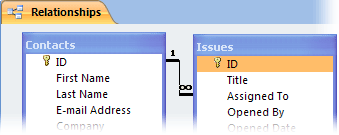
- İlişkiler penceresi görüntülenir ve veritabanındaki tablolar arasındaki birleştirmeleri (bağlantı çizgileri olarak gösterilir) görüntüler. Aşağıdaki resimde tipik bir ilişki görülmektedir:
- Üst ve alt tablolar arasındaki birleştirme çizgisini sağ tıklatın ve İlişkiyi Düzenle'yi tıklatın.
İlişkileri Düzenle iletişim kutusu görüntülenir. Aşağıdaki şekilde iletişim kutusu gösterilmektedir:

- İlişkili Alanları Art Arda Güncelleştir'i seçin, Bilgi Tutarlılığına Zorla onay kutusunun seçili olduğundan emin olun ve Tamam'a tıklayın.
Kimlik numaraları neden bazen bir numarayı atlıyor?
Otomatik Sayı veri türüne ayarlanmış bir alan oluşturduğunuzda, Access her yeni kayıtta bu alan için otomatik olarak bir değer oluşturur. Değer varsayılan olarak artırılır, böylece her yeni kayıt bir sonraki kullanılabilir sıralı numarayı alır. Otomatik Sayı veri türünün amacı, birincil anahtar olarak kullanılmaya uygun bir değer sağlamaktır. Daha fazla bilgi için bkz. Birincil anahtarı ekleme, ayarlama, değiştirme veya kaldırma.
Otomatik Sayı veri türüne ayarlanmış bir alan içeren bir tablodan satır sildiğinizde, o satıra ait Otomatik Sayı alanında yer alan değer her zaman otomatik olarak yeniden kullanılmaz. Bu nedenle, Access'in oluşturduğu sayı görmeyi beklediğiniz sayı olmayabilir ve kimlik numaralarının sırasıyla boşluklar görünebilir (bu tasarım gereğidir). Otomatik Sayı alanındaki değerlerin sırasına değil, yalnızca benzersizliğine güvenmelisiniz.
Sorguları kullanarak verileri toplu güncelleştirme
Ekleme, Güncelleştirme ve Silme sorguları, kayıtları toplu olarak eklemenin, değiştirmenin veya kaldırmanın güçlü yollarıdır. Üstelik, veritabanı tasarımının iyi ilkelerini kullandığınızda toplu güncelleştirmeler daha kolay ve verimli bir şekilde yapılabilir. Ekleme, güncelleştirme veya silme sorgusu kullanmak size zaman kazandırabilir, çünkü sorguyu yeniden de kullanabilirsiniz.
Önemli Bu sorguları kullanmadan önce verilerinizi yedekleyin. Elinizin altında bir yedeğinizin olması, istemeden yapabileceğiniz hataları hızla düzeltmenize yardımcı olabilir.
Sorguları ekleme Bir veya birden çok tabloya birden çok kayıt eklemek için kullanın. Ekleme sorgusunun en sık kullanımlarından biri, kaynak veritabanındaki bir veya daha fazla tablodan hedef veritabanındaki bir veya birden çok tabloya bir kayıt grubu eklemektir. Örneğin, bazı yeni müşteriler edindiğinizi ve bu müşteriler hakkında bilgi tablosu içeren bir veritabanı edindiğinizi varsayalım. Bu yeni verileri el ile girmek zorunda kalmamak için veritabanınızda uygun tablo veya tablolara ekleyebilirsiniz. Daha fazla bilgi için bkz: Ekleme sorgusu kullanarak tabloya kayıt ekleme.
Güncelleştirme sorguları Varolan birçok kaydın bir bölümünü (tümünü değil) ekleme, değiştirme veya silme işlemleri için kullanın. Güncelleştirme sorgularını, Bul ve Değiştir iletişim kutusunun güçlü bir biçimi gibi düşünebilirsiniz. Bir seçim ölçütü (arama dizesinin kabaca eşdeğeri) ve bir güncelleştirme ölçütü (yeni dizenin kabaca eşdeğeri) girersiniz. İletişim kutusundan farklı olarak, güncelleştirme sorguları birden çok ölçüt kabul edebilir, tek seferde çok sayıda kaydı güncelleştirmenize ve birden çok tablodaki kayıtları değiştirmenize izin verebilir. Daha fazla bilgi için Güncelleştirme sorgusu oluşturma ve çalıştırma konusuna bakın.
Sorguları silme Çok fazla veriyi hızlı bir şekilde silmek veya düzenli olarak bir veri kümesini silmek istediğinizde silme işlemi yararlı olur çünkü sorgular verileri hızla bulmak ve silmek için ölçüt belirtmeyi mümkün kılar. Daha fazla bilgi için bkz. Kayıt ekleme, düzenleme ve silme yolları.